Содержание статьи
Ошибка 2000 0142 на ноутбуках Dell появляется при запуске встроенной диагностики ePSA и указывает на сбой самотестирования накопителя. В большинстве случаев код связан с физическими проблемами жесткого диска или SSD: повреждёнными секторами, отказом контроллера, износом ячеек памяти либо ошибками чтения, которые система не может скорректировать. Для пользователя это означает высокий риск потери данных и невозможность стабильной загрузки операционной системы.
На практике ошибка 2000 0142 часто сопровождается долгой загрузкой, зависаниями, синими экранами или сообщением No bootable device. Даже если Windows ещё запускается, продолжение работы без проверки накопителя может привести к окончательному отказу диска. Поэтому первоочередная задача – определить текущее состояние носителя и срочно скопировать важные файлы на внешний диск или в сетевое хранилище.
Важно понимать, что программные средства восстановления редко устраняют саму причину ошибки 2000 0142. Диагностика Dell фиксирует аппаратный сбой, а не логические ошибки файловой системы. В ряде случаев помогает повторное подключение накопителя или обновление BIOS, но чаще требуется замена HDD или SSD. После установки нового носителя необходимо заново установить операционную систему и восстановить данные из резервной копии.
В этой статье разобраны практические действия при появлении ошибки 2000 0142: от проверки диска через BIOS и ePSA до принятия решения о замене накопителя и дальнейшей настройке ноутбука. Материал ориентирован на пользователей, которым нужен чёткий порядок шагов без абстрактных рекомендаций.
Что означает код ошибки 2000 0142 в диагностике Dell

Ошибка 2000 0142 формируется в ходе проверки накопителя встроенной средой ePSA до загрузки операционной системы. Код присваивается, когда устройство хранения не проходит внутренний тест самопроверки, выполняемый напрямую через контроллер диска. Это означает, что сбой зафиксирован на аппаратном уровне и не зависит от установленной ОС.
Для жестких дисков появление 2000 0142 указывает на критические ошибки чтения, нестабильную работу механики или накопление неисправимых секторов, которые не удаётся переназначить. В случае SSD причиной становятся сбои микропрограммы, превышение допустимого износа памяти или отказ контроллера, при котором команды чтения и записи завершаются с тайм-аутом.
Диагностика Dell анализирует ключевые параметры SMART, включая ошибки передачи данных, скорость отклика и корректность внутренних операций. Если накопитель не выполняет тесты в установленных пределах, система помечает его как неисправный и завершает проверку с кодом 2000 0142. Такой результат считается подтверждённым даже при отсутствии внешних симптомов в повседневной работе.
Код ошибки не связан с повреждением файлов, вирусами или сбоями загрузчика. Использование утилит проверки диска в Windows не изменяет результат диагностики ePSA. При обнаружении 2000 0142 накопитель следует считать ненадёжным, немедленно скопировать данные и готовиться к его замене.
Как определить, что неисправен жесткий диск или SSD
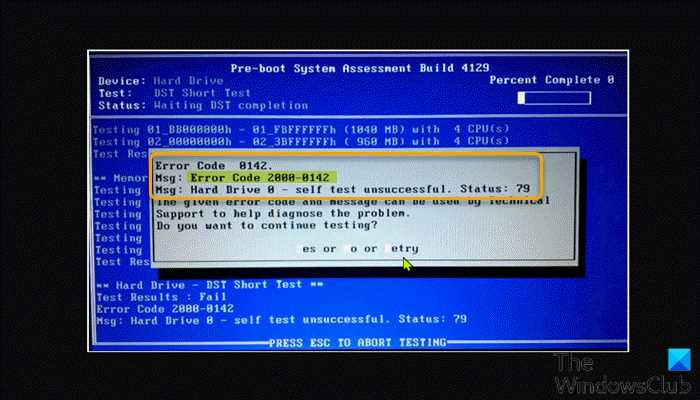
Первым признаком неисправности накопителя на ноутбуках Dell служит результат диагностики ePSA с кодом 2000 0142 или близкими значениями, указывающими на сбой теста чтения. Если система не проходит проверку до загрузки Windows, вероятность аппаратной проблемы крайне высока, независимо от того, запускается ли операционная система.
Во время работы ноутбука неисправный диск проявляет себя длительной загрузкой, периодическими зависаниями, самопроизвольными перезагрузками и ошибками доступа к файлам. Для HDD характерны щелчки, вибрации и резкие паузы при обращении к данным. Для SSD типичны внезапные потери разделов, переход накопителя в режим «только чтение» или полное исчезновение из списка загрузочных устройств.
Дополнительную информацию даёт просмотр параметров SMART через BIOS или сторонние утилиты, если система ещё загружается. Рост значений ошибок чтения, тайм-аутов команд и перераспределённых секторов указывает на деградацию накопителя. Даже при отсутствии критических значений повторяющиеся ошибки доступа следует рассматривать как признак нестабильной работы.
Если накопитель периодически определяется, но диагностика Dell фиксирует сбой, повторные тесты и форматирование не восстанавливают его надёжность. В такой ситуации диск считается неисправным, а дальнейшая эксплуатация допустима только для кратковременного копирования данных перед заменой.
Какие данные нужно срочно сохранить при появлении ошибки 2000 0142
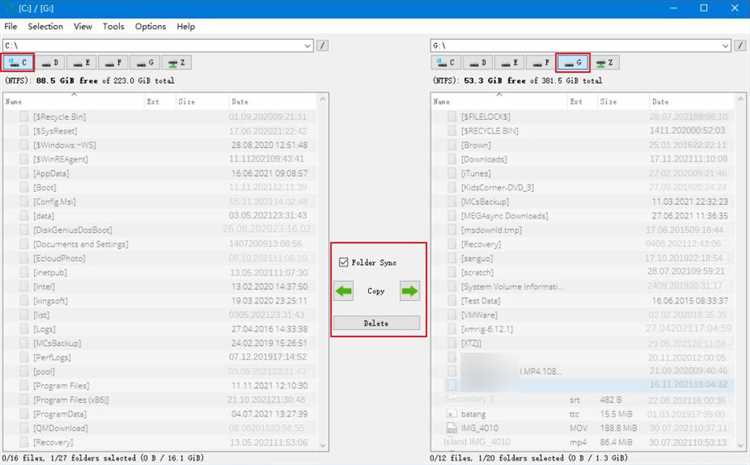
При появлении ошибки 2000 0142 накопитель следует считать нестабильным, поэтому приоритетом становится немедленное копирование данных, утрата которых приведёт к наибольшим потерям. Сохранять информацию рекомендуется на внешний диск, сетевое хранилище или другой физически исправный носитель, избегая записи новых файлов на проблемный диск.
В первую очередь необходимо скопировать:
- документы пользователей из каталогов «Рабочий стол», «Документы», «Загрузки» и «Изображения»;
- рабочие проекты, базы данных, архивы и файлы специализированных программ;
- файлы учётных записей браузеров, включая профили, закладки и локальные хранилища;
- ключи лицензий, файлы активации и конфигурации программного обеспечения;
- электронную почту и локальные почтовые базы, если используется автономный клиент.
После сохранения пользовательских данных рекомендуется отдельно создать копию системных каталогов, если это возможно без ошибок чтения. Это упрощает восстановление настроек и драйверов после замены накопителя, но не должно выполняться в ущерб копированию критически важных файлов.
Если диск начинает выдавать ошибки при чтении, копирование следует проводить от меньших файлов к более крупным, прекращая процесс при появлении повторяющихся сбоев. Попытки клонирования всего диска целиком допустимы только при стабильном доступе к данным, так как они создают дополнительную нагрузку на неисправный накопитель.
Как проверить состояние накопителя через BIOS и ePSA
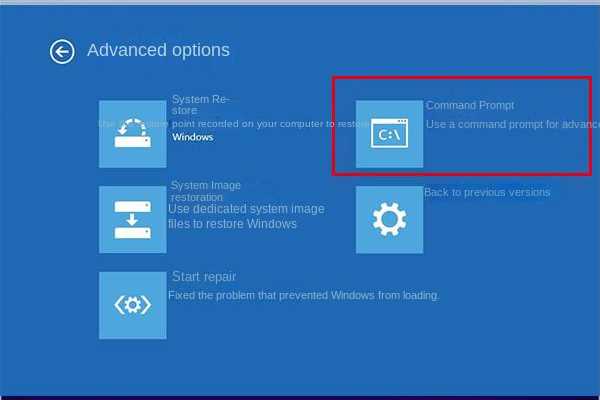
Для проверки накопителя на ноутбуках Dell используется встроенная диагностика ePSA, доступная через BIOS. Для входа в BIOS необходимо включить ноутбук и сразу после запуска нажать клавишу F2. В разделе «Diagnostics» выбирается тест накопителя, который выполняется в двух режимах: короткий и расширенный.
Короткий тест проверяет базовую функциональность диска, включая доступ к критическим секторам и корректность ответа контроллера. Если он завершается с кодом 2000 0142 или другими ошибками, расширенный тест выполняется для детального анализа: проверяются операции чтения и записи на всех секторах, а также параметры SMART, включая перераспределённые сектора, тайм-ауты и количество ошибок передачи данных.
Во время теста следует сохранять ноутбук включённым и избегать прерываний питания. По завершении диагностики система выдаёт отчёт с кодами ошибок и подробными параметрами накопителя. Если диск не проходит хотя бы один критический тест, это подтверждает аппаратный сбой и необходимость резервного копирования данных и замены накопителя.
Важно понимать, что ePSA проверяет именно физическое состояние диска, а не файловую систему. Ошибки, обнаруженные на этом уровне, нельзя исправить средствами Windows или утилитами восстановления данных. Повторное прохождение теста без замены диска, как правило, даёт тот же результат.
Можно ли продолжать работу ноутбука с ошибкой 2000 0142
Продолжение работы на ноутбуке с кодом ошибки 2000 0142 допустимо только в ограниченных ситуациях, когда необходимо срочно скопировать данные. Этот код указывает на аппаратный сбой накопителя, поэтому стабильная эксплуатация системы не гарантирована. Любая операция записи или чтения может вызвать зависания, потерю файлов или полную недоступность диска.
Если ноутбук загружается, но диагностика фиксирует 2000 0142, следует сразу ограничить использование диска: прекращать запуск тяжёлых программ, не устанавливать обновления и не сохранять новые файлы на проблемный накопитель. Любые попытки клонирования или резервного копирования должны выполняться на внешний носитель или сетевое хранилище.
Для SSD риск увеличивается при появлении режима «только чтение» или внезапного исчезновения разделов. Для HDD – при усилении щелчков или вибраций механики. Продолжительная работа в таких условиях может ускорить полный выход диска из строя, что приведёт к необратимой потере данных.
Рекомендуется использовать ноутбук только до завершения копирования критически важных данных, после чего накопитель следует заменить. Любые попытки восстановления работоспособности через программные средства не устраняют аппаратный сбой и не продлевают срок службы диска.
Когда требуется замена жесткого диска или SSD
Замена накопителя на ноутбуках Dell требуется при подтверждённом сбое, выявленном кодом 2000 0142 в ePSA или аналогичной диагностике. Аппаратная неисправность фиксируется, если диск не проходит короткий или расширенный тест, возвращает ошибки чтения/записи или превышает допустимые значения SMART-параметров, включая перераспределённые сектора, тайм-ауты и количество ошибок передачи данных.
Для HDD сигналом к замене служат щелчки, вибрации и прогрессирующее замедление работы при обращении к файлам. Для SSD – внезапное исчезновение разделов, перевод в режим «только чтение» и нестабильная работа контроллера, проявляющаяся в ошибках доступа и сбоях копирования данных.
Даже при временной работоспособности накопителя после появления 2000 0142 эксплуатация без замены не рекомендована. Любое продолжение работы увеличивает риск полного выхода диска из строя и потери информации. Замена должна выполняться на совместимый накопитель с одинаковым или большим объёмом, после чего восстанавливаются данные из резервной копии и при необходимости заново устанавливается система.
Как переустановить систему после устранения ошибки 2000 0142
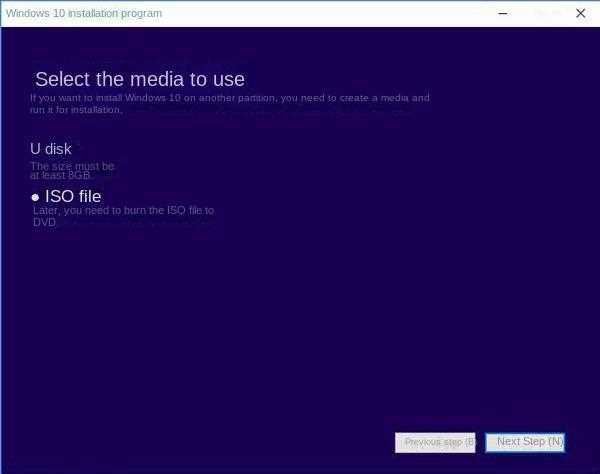
После замены неисправного накопителя на ноутбуке Dell требуется установка операционной системы с нуля. Перед началом убедитесь, что новый диск правильно подключён и определяется BIOS, а все важные данные скопированы с предыдущего носителя.
Для установки Windows или другой ОС рекомендуется использовать официальный установочный носитель, созданный через Media Creation Tool или ISO-образ. Установку следует выполнять в режиме UEFI с GPT-разметкой диска, чтобы обеспечить совместимость с современными драйверами Dell и функциями восстановления системы.
Процесс установки включает следующие шаги:
| 1 | Вставьте установочный USB-накопитель и перезагрузите ноутбук. |
| 2 | Нажмите F12 при запуске для выбора загрузочного устройства и выберите USB. |
| 3 | В открывшемся установщике выберите язык, раскладку клавиатуры и диск для установки. |
| 4 | Если диск новый, создайте на нём разделы автоматически или вручную через опцию «Новый» и форматируйте в NTFS. |
| 5 | Следуйте инструкциям установщика для завершения копирования файлов и перезагрузки. |
| 6 | После установки подключите сетевой адаптер и обновите драйверы Dell через SupportAssist или официальный сайт. |
После завершения переустановки рекомендуется восстановить данные из резервной копии и проверить работоспособность всех программ. Это гарантирует, что ошибка 2000 0142 больше не влияет на работу системы и накопителя.
Когда стоит обращаться в сервисный центр Dell
Обращение в сервисный центр Dell необходимо в следующих случаях:
- Диагностика ePSA регулярно фиксирует код 2000 0142 даже после замены кабелей или переустановки накопителя.
- Накопитель не определяется в BIOS или периодически исчезает из списка устройств загрузки.
- После замены диска продолжаются ошибки чтения, сбои при копировании данных или внезапные перезагрузки.
- Ноутбук находится на гарантии и требуется официальный документ о замене комплектующих для сервисного учёта.
- Не удаётся безопасно скопировать важные данные с неисправного диска без риска полного отказа накопителя.
Сервисный центр Dell выполняет:
- Аппаратную проверку и тестирование накопителя на специализированном оборудовании.
- Официальную замену HDD или SSD на совместимый модуль с сохранением гарантийных обязательств.
- Восстановление заводских настроек BIOS и проверку стабильности работы всех контроллеров.
- Проверку корректности установки драйверов и системных обновлений после замены накопителя.
Обращение к специалистам рекомендуется при любых сомнениях в стабильности накопителя, чтобы избежать потери данных и нарушений гарантии. Самостоятельные попытки устранить аппаратный сбой в таких случаях могут усугубить проблему.
Вопрос-ответ:
Что означает код ошибки 2000 0142 на ноутбуках Dell?
Код 2000 0142 появляется при запуске встроенной диагностики ePSA и указывает на сбой накопителя. Это аппаратная проблема диска: повреждённые сектора, сбой контроллера или износ памяти SSD. Диагностика фиксирует её на уровне оборудования, а не операционной системы. Появление этого кода сигнализирует о высокой вероятности потери данных, поэтому накопитель требует проверки и резервного копирования информации.
Можно ли использовать ноутбук с ошибкой 2000 0142 до замены диска?
Продолжение работы допустимо только для копирования данных с проблемного накопителя. Любые операции записи или чтения могут вызвать зависания, потерю файлов или полный отказ диска. Рекомендуется отключить тяжёлые приложения, не сохранять новые файлы и максимально ограничить нагрузку на диск. После завершения резервного копирования следует заменить накопитель, так как дальнейшая эксплуатация увеличивает риск необратимого повреждения данных.
Как правильно проверить состояние диска через BIOS и ePSA?
Для проверки накопителя включите ноутбук и нажмите F2 для входа в BIOS. В разделе «Diagnostics» запускается тест диска в коротком или расширенном режиме. Короткий тест оценивает базовую функциональность, расширенный анализирует операции чтения и записи на всех секторах и проверяет SMART-параметры: количество ошибок передачи данных, перераспределённые сектора, тайм-ауты. Если хотя бы один критический тест не пройден, диск считается ненадёжным и требует замены.
Какие данные нужно сохранить в первую очередь при ошибке 2000 0142?
Сначала копируются наиболее ценные и трудновосполнимые файлы. Это документы из каталогов «Рабочий стол», «Документы», проекты, базы данных, архивы программ, файлы лицензий и конфигураций, а также локальные профили почты и браузеров. Затем при возможности создаются копии системных настроек и каталогов, чтобы облегчить восстановление после установки новой ОС. Копирование лучше вести на внешний носитель или сетевое хранилище, избегая записи на проблемный диск.

 Загрузка...