Содержание статьи

Отсутствие пункта Legacy Support в BIOS или UEFI чаще всего обнаруживается при попытке загрузить установочный носитель со старой операционной системой или утилитой, рассчитанной на классический режим BIOS. Пользователь заходит в раздел Boot и не находит ожидаемого переключателя, что приводит к ошибкам запуска, сообщению о невозможности загрузки или полному игнорированию флешки.
На большинстве компьютеров, выпущенных после 2016 года, производители начали отказываться от Legacy-загрузки в пользу чистого UEFI. Это связано с переходом на разметку дисков GPT, использованием Secure Boot и обновлённой логикой инициализации оборудования. В результате параметр Legacy Support может быть полностью удалён, скрыт до отключения защитных функций или заменён настройкой CSM.
Перед попытками изменить параметры BIOS важно определить, поддерживает ли материнская плата режим совместимости на уровне прошивки. Некоторые модели ноутбуков Lenovo, HP и ASUS физически не позволяют включить Legacy, даже если установлена старая система. В таких случаях требуется либо подготовка носителя под UEFI, либо конвертация диска из MBR в GPT без переустановки ОС.
Также распространена ситуация, когда пункт Legacy Support не отображается из-за активного Secure Boot. Пока он включён, BIOS блокирует любые варианты загрузки, не соответствующие UEFI-стандарту. Правильная последовательность действий – изменение параметров безопасности, проверка типа разметки диска и только затем настройка режима загрузки.
В BIOS нет Legacy Support: как включить загрузку

Если в разделе Boot отсутствует пункт Legacy Support, это указывает на работу системы в режиме UEFI без активированного модуля совместимости. Прямое включение Legacy в таком случае невозможно, требуется изменить связанные параметры или подготовить носитель под текущий режим загрузки.
Первый шаг – проверка доступности CSM (Compatibility Support Module). На большинстве плат он заменяет Legacy Support и управляет запуском старых загрузчиков.
- Зайти в BIOS через клавиши Del, F2 или F10 при старте ПК.
- Открыть раздел Boot или Advanced Boot.
- Найти параметр CSM Support или Launch CSM.
- Установить значение Enabled и сохранить настройки.
Если пункт CSM не отображается, BIOS блокирует его из-за активного Secure Boot. В этом случае требуется изменить настройки безопасности.
- Перейти в раздел Security или Boot → Secure Boot.
- Установить Secure Boot в состояние Disabled.
- Изменить тип ОС на Other OS, если такой пункт присутствует.
- Повторно проверить наличие CSM в параметрах загрузки.
На ноутбуках некоторых серий Legacy и CSM отсутствуют на уровне прошивки. В таких системах загрузка возможна только в UEFI-режиме. Для этого установочный носитель должен быть создан с файловой системой FAT32, а диск размечен в формате GPT.
Если используется уже установленная система в MBR-разметке, её запуск без Legacy невозможен. Решение – конвертация диска в GPT с помощью утилиты mbr2gpt из среды восстановления Windows или полная переустановка с корректным режимом загрузки.
Почему в BIOS отсутствует пункт Legacy Support на современных платах
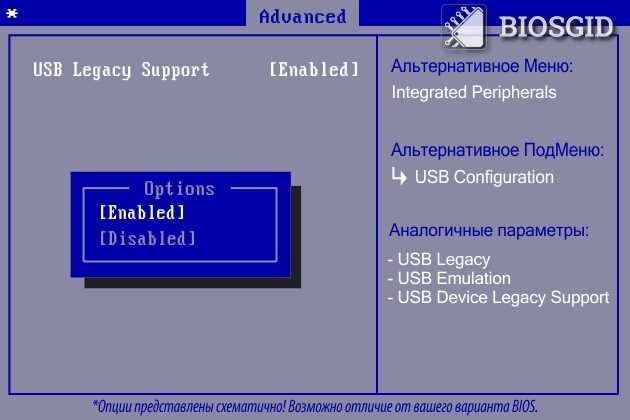
На материнских платах последних поколений параметр Legacy Support часто отсутствует из-за полного перехода производителей на UEFI-прошивку без режима совместимости. Начиная с платформ Intel 300-й серии и AMD на чипсетах B450 и новее, классический BIOS считается устаревшим и не используется даже как опция.
Legacy Support напрямую связан с загрузкой в режиме BIOS и разметкой дисков MBR. Современные системы ориентированы на GPT, который поддерживает диски объёмом более 2 ТБ и работает только через UEFI. Для исключения ошибок загрузки разработчики убирают возможность переключения, фиксируя режим работы прошивки.
Дополнительной причиной является использование Secure Boot. При активной проверке цифровых подписей UEFI блокирует любые механизмы, связанные с BIOS-инициализацией. На ряде плат пункт Legacy Support физически скрыт и не появляется даже после сброса настроек, так как он не предусмотрен архитектурой прошивки.
В ноутбуках массового сегмента Legacy Support удаляется намеренно для сокращения числа некорректных конфигураций. Производитель рассчитывает работу системы только с предустановленной ОС, созданной под UEFI. Это особенно характерно для моделей с Windows 10 и 11, где загрузка в BIOS-режиме не поддерживается официально.
Отсутствие Legacy Support не является неисправностью. Это ограничение, заложенное в прошивку, которое требует использования UEFI-совместимых загрузчиков, корректно созданных установочных носителей и дисков с GPT-разметкой.
Как определить тип прошивки BIOS или UEFI на конкретном компьютере
Самый быстрый способ определить тип прошивки – проверить параметры установленной операционной системы. В Windows нажмите Win + R, введите msinfo32 и откройте окно «Сведения о системе». В строке Режим BIOS будет указано значение UEFI или Наследственный, что напрямую отражает используемый тип прошивки при загрузке.
Дополнительный признак – структура системного диска. В управлении дисками щёлкните правой кнопкой по диску с системой и откройте свойства. Если используется таблица разделов GPT, загрузка возможна только через UEFI. Формат MBR указывает на работу в режиме BIOS или CSM.
Тип прошивки можно определить и визуально при входе в настройки. Интерфейс с поддержкой мыши, разделами Advanced, Boot и Security, а также наличием Secure Boot почти всегда означает UEFI. Классический текстовый экран с навигацией стрелками характерен для старого BIOS.
На компьютерах без установленной системы ориентиром служит меню загрузки. Если в списке устройств отображаются записи вида UEFI: USB или UEFI: SSD, прошивка работает в UEFI-режиме. Отсутствие таких пометок указывает на BIOS или отключённый UEFI.
Точный тип прошивки важен для понимания, почему пункт Legacy Support может отсутствовать. Если система загружается в чистом UEFI без CSM, включение Legacy невозможно без смены архитектуры загрузки.
Проверка режима загрузки диска: MBR или GPT
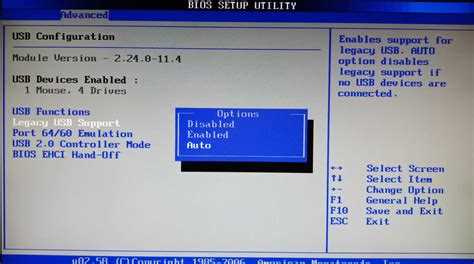
Режим загрузки напрямую зависит от типа разметки системного диска. Если диск использует MBR, запуск возможен только через BIOS или CSM. При разметке GPT загрузка выполняется исключительно в UEFI, и пункт Legacy Support в таком случае не используется.
В работающей Windows проверка выполняется через управление дисками. Нажмите Win + X, откройте «Управление дисками», щёлкните правой кнопкой по диску с системой и выберите «Свойства». На вкладке «Тома» отображается тип разделов, по которому определяется текущий режим загрузки.
Альтернативный способ – командная строка с правами администратора. Команда diskpart с последующим вводом list disk покажет список накопителей. Наличие символа «*» в столбце GPT указывает на соответствующую разметку. Его отсутствие означает MBR.
Если установочный носитель не запускается и система не загружена, тип разметки можно определить из среды восстановления или с любого загрузочного WinPE. Это позволяет заранее понять, поддерживается ли выбранный режим загрузки на текущем оборудовании.
Несоответствие режима прошивки и структуры диска – основная причина ошибок старта системы. При отсутствии Legacy Support диск с MBR-разметкой не загрузится без конвертации в GPT или переустановки ОС под UEFI.
Настройка загрузки через UEFI вместо Legacy Support
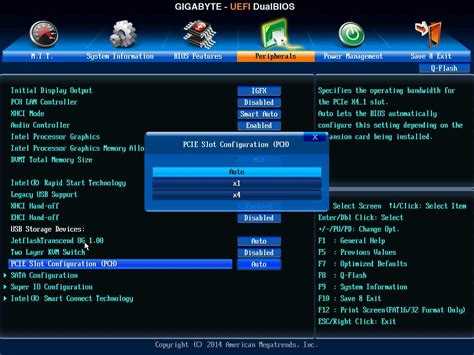
Если Legacy Support отсутствует, загрузку необходимо настраивать под UEFI. Этот режим требует соответствующей структуры диска и корректно подготовленного носителя, иначе система не обнаружит загрузочные файлы.
Первым этапом проверяется разметка системного накопителя. Для UEFI требуется формат GPT и наличие EFI-раздела объёмом 100–300 МБ с файловой системой FAT32.
- Открыть командную строку с правами администратора.
- Выполнить проверку диска через diskpart.
- Убедиться, что диск помечен как GPT.
Далее подготавливается установочный или загрузочный носитель. Флешка должна быть отформатирована в FAT32, так как UEFI не загружается с NTFS без дополнительных загрузчиков.
- Создать носитель с помощью Rufus или Media Creation Tool.
- Выбрать схему разделов GPT и целевую систему UEFI.
- Отключить параметры, добавляющие BIOS-загрузчик.
В настройках прошивки требуется зафиксировать режим UEFI. В разделе Boot необходимо установить Boot Mode в значение UEFI и переместить устройство с пометкой UEFI в начало списка загрузки.
Если используется уже установленная система в MBR, допускается конвертация без переустановки. В Windows это выполняется утилитой mbr2gpt из среды восстановления, после чего режим загрузки переключается на UEFI.
При корректной настройке UEFI полностью заменяет Legacy Support и обеспечивает запуск системы без ограничений, связанных с отсутствием режима совместимости.
Отключение Secure Boot для запуска старых носителей
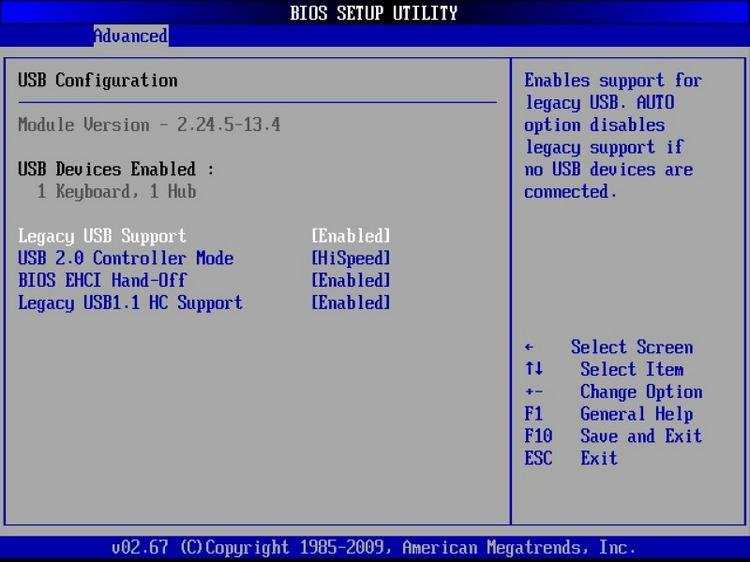
Secure Boot блокирует загрузку носителей, не имеющих корректной цифровой подписи UEFI. Большинство старых установочных флешек, LiveCD и сервисных утилит создавались под BIOS или CSM и поэтому не распознаются при активной проверке подписи.
Для изменения параметра необходимо войти в настройки прошивки и открыть раздел, связанный с безопасностью загрузки. На платах ASUS, MSI и Gigabyte он обычно расположен в Boot или Security, на ноутбуках HP и Lenovo – в отдельном меню Secure Boot Configuration.
Перед отключением Secure Boot часто требуется задать пароль администратора BIOS. Без этого пункт может быть недоступен или неактивен, что создаёт впечатление отсутствия нужной настройки.
После получения доступа параметр Secure Boot переводится в состояние Disabled. На ряде систем дополнительно требуется сменить тип ОС на Other OS, что автоматически отключает проверку подписей и открывает доступ к альтернативным вариантам загрузки.
После сохранения настроек старые носители начинают отображаться в меню Boot, но только при условии, что прошивка допускает запуск через CSM или UEFI-загрузчик присутствует на флешке. Если Legacy Support отсутствует полностью, отключение Secure Boot решает проблему лишь для UEFI-совместимых носителей.
Возврат Secure Boot рекомендуется после завершения установки или обслуживания системы, особенно на компьютерах с Windows 11, где он используется как обязательный компонент цепочки загрузки.
Как включить CSM, если пункт скрыт в настройках BIOS
Скрытый пункт CSM чаще всего связан с активными ограничениями прошивки. BIOS не отображает параметр, пока не изменены связанные настройки загрузки и безопасности.
Первое, что требуется проверить, – состояние Secure Boot. При включённой проверке подписей CSM блокируется на уровне прошивки и не появляется в меню Boot даже после сброса настроек.
Для разблокировки необходимо перейти в раздел безопасности, задать пароль администратора BIOS и отключить Secure Boot. На платах ASUS дополнительно требуется установить параметр OS Type в значение Other OS, иначе пункт CSM останется скрытым.
Следующий шаг – смена режима загрузки. В разделе Boot параметр Boot Mode Select или Boot Option Filter должен быть установлен в состояние, допускающее работу BIOS-устройств. После этого меню CSM Support появляется автоматически.
На некоторых платах CSM отображается только при наличии устройства с MBR-разметкой или при подключении носителя без UEFI-загрузчика. В таких случаях BIOS динамически скрывает пункт, считая его ненужным для текущей конфигурации.
Если после всех изменений CSM по-прежнему отсутствует, значит прошивка работает в чистом UEFI-режиме без модуля совместимости. Это ограничение не устраняется настройками и требует использования UEFI-загрузки вместо Legacy.
Обновление версии BIOS для доступа к параметрам загрузки
Отсутствие параметров загрузки, включая CSM или переключатели режима Boot, часто связано с устаревшей версией BIOS. Производители материнских плат регулярно меняют структуру меню, добавляют или скрывают пункты в зависимости от версии прошивки и требований к загрузке.
Перед обновлением необходимо точно определить модель платы или ноутбука и текущую версию BIOS. Эти данные отображаются в BIOS, в утилите msinfo32 или на стартовом экране при включении компьютера.
| Что проверить перед обновлением | Зачем это нужно |
| Точная модель устройства | Исключает установку несовместимой прошивки |
| Текущая версия BIOS | Позволяет понять, есть ли изменения в параметрах загрузки |
| Описание изменений на сайте производителя | Показывает, затрагивает ли обновление Boot-меню |
Обновление выполняется только с официального сайта производителя. Для настольных плат используется встроенная утилита BIOS Flash, Q-Flash или M-Flash. На ноутбуках обновление чаще всего запускается из Windows или через специальный пункт в BIOS.
После прошивки настройки сбрасываются к заводским. Это может привести к появлению ранее недоступных пунктов загрузки, включая CSM или дополнительные режимы Boot Mode. Сразу после обновления необходимо заново проверить Secure Boot и порядок загрузки устройств.
Если новая версия BIOS полностью исключает Legacy или CSM, вернуть старые параметры невозможно. В этом случае обновление подтверждает необходимость использования UEFI-загрузки и корректной подготовки носителей.
Что делать, если материнская плата не поддерживает Legacy загрузку

Если прошивка материнской платы не содержит Legacy или CSM, изменить режим загрузки невозможно на аппаратном уровне. Такие платы работают только в UEFI, и любые попытки запустить BIOS-ориентированные носители будут завершаться их игнорированием.
Основное решение – адаптация системы под UEFI. Для установки операционной системы диск должен быть размечен в формате GPT, а загрузочные файлы размещены в EFI-разделе с файловой системой FAT32. Без этих условий загрузка не начнётся.
При наличии установленной системы в MBR-разметке допускается переход на GPT без переустановки. В Windows это выполняется через среду восстановления с помощью утилиты mbr2gpt, после чего в BIOS фиксируется режим UEFI.
Загрузочные флешки и сервисные утилиты требуется создавать заново. Необходимо использовать инструменты, поддерживающие UEFI-загрузку, и отключать параметры, добавляющие BIOS-загрузчик. Флешки, созданные под NTFS, чаще всего не определяются без сторонних загрузчиков.
Если используется старая операционная система или специализированное ПО без поддержки UEFI, запуск возможен только через виртуальную машину. Это единственный способ обойти аппаратное ограничение без замены материнской платы.
При выборе оборудования под старые системы следует заранее проверять наличие CSM в спецификации платы. На современных моделях его отсутствие является нормой и не считается дефектом.
Вопрос-ответ:
Почему флешка с Windows не отображается в меню загрузки, если Legacy Support отсутствует?
Чаще всего флешка создана под BIOS-режим и содержит MBR-загрузчик. При работе прошивки только в UEFI такие носители игнорируются. Решение — пересоздать флешку с файловой системой FAT32 и UEFI-загрузчиком, выбрав схему разделов GPT.
Можно ли установить Windows 7, если материнская плата не поддерживает Legacy?
Да, но только при наличии UEFI-загрузчика. Оригинальный дистрибутив Windows 7 его не содержит. Требуется модифицированный образ с добавленным EFI-загрузчиком и драйверами USB 3.0, иначе установка не запустится или не увидит устройства ввода.
Почему после отключения Secure Boot пункт CSM всё равно не появляется?
На ряде плат CSM удалён из прошивки полностью. Отключение Secure Boot снимает проверку подписей, но не добавляет режим совместимости, если он не предусмотрен архитектурой BIOS. В таком случае доступна только загрузка через UEFI.
Что произойдёт, если оставить диск в MBR при отсутствии Legacy Support?
Система не запустится. UEFI не загружает ОС с MBR-дисков без CSM. Компьютер либо вернётся в BIOS, либо выдаст сообщение об отсутствии загрузочного устройства. Требуется конвертация диска в GPT или переустановка системы.
Есть ли способ запустить старые диагностические утилиты без Legacy загрузки?
Да, через WinPE с UEFI-загрузчиком или виртуальную машину. Многие DOS- и BIOS-утилиты работают только в режиме совместимости, поэтому их запуск напрямую на таком оборудовании невозможен.

 Загрузка...