Содержание статьи
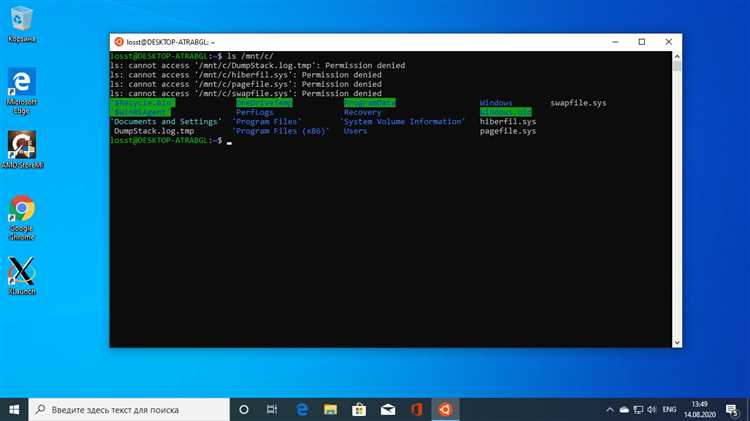
Команда sudo bash позволяет запустить оболочку bash с правами суперпользователя, что дает полный доступ к файловой системе и системным настройкам. В отличие от отдельных команд с sudo, запуск полной оболочки упрощает выполнение серии административных операций без постоянного повторного ввода пароля.
При использовании sudo bash важно понимать, что текущие переменные окружения по умолчанию сохраняются, что может повлиять на поведение команд и скриптов. Если требуется полностью имитировать сессию root, рекомендуется использовать sudo -i, который загружает профиль суперпользователя.
Эта команда особенно полезна для выполнения задач, требующих комплексных изменений прав на файлы, настройки сервисов или установки пакетов. Например, администрирование конфигурационных файлов в /etc или массовое изменение прав доступа через chmod/chown выполняется быстрее и безопаснее в одном сеансе sudo bash.
При работе с sudo bash необходимо соблюдать осторожность: любая ошибка может затронуть системные файлы и привести к нестабильности системы. Рекомендуется вести журнал выполненных команд и при возможности использовать ограниченные права через sudo для конкретных задач вместо постоянного режима root.
Запуск оболочки bash с правами суперпользователя через sudo
Для запуска оболочки bash с правами root используется команда sudo bash. После её выполнения текущий сеанс терминала получает полномочия суперпользователя, что позволяет редактировать системные файлы, изменять конфигурацию сервисов и управлять пакетами без ограничения прав.
Команда выполняется так:
sudo bash
После ввода пароля пользователя открывается новый сеанс bash с UID 0. Любые команды, введённые в этом сеансе, выполняются с правами root до тех пор, пока пользователь не выйдет из оболочки с помощью exit.
Ниже приведены практические примеры команд, которые удобно запускать в sudo bash:
| Задача | Команда в sudo bash |
|---|---|
| Редактирование системного файла | nano /etc/fstab |
| Изменение владельца файлов | chown root:root /var/log/*.log |
| Установка пакетов | apt update && apt install htop |
| Перезапуск системного сервиса | systemctl restart nginx |
Рекомендуется ограничивать использование sudo bash только конкретными административными задачами. Для разовых команд лучше использовать sudo <команда>, чтобы минимизировать риск случайного изменения системных файлов.
Разница между sudo bash и sudo -i: что выбрать
Команда sudo bash открывает текущую оболочку с правами root, сохраняя переменные окружения пользователя и текущий рабочий каталог. Это удобно для последовательного выполнения нескольких команд без повторного ввода пароля, но может привести к непредсказуемому поведению скриптов, если они зависят от окружения root.
Команда sudo -i имитирует полноценный вход root, загружая его профиль, переменные окружения и рабочий каталог по умолчанию (/root). Это гарантирует, что все системные утилиты будут использовать конфигурацию суперпользователя, что важно при работе с системными сервисами или установкой пакетов, чувствительных к окружению.
Рекомендации по выбору:
Используйте sudo bash, когда необходимо быстро выполнить серию команд в текущей директории, сохраняя пользовательские переменные. Применяйте sudo -i, если требуется полная имитация сессии root с правильными путями и настройками окружения, например при редактировании /etc или настройке сервисов через systemctl.
Важно учитывать безопасность: sudo -i снижает риск случайного изменения пользовательских данных, так как полностью изолирует сессию, тогда как sudo bash оставляет доступ к текущему окружению, что может быть опасно при выполнении сложных скриптов.
Передача переменных окружения при запуске sudo bash
При запуске sudo bash большинство переменных окружения текущего пользователя сохраняются. Это может быть полезно для доступа к путям, настройкам локали или специфическим переменным, используемым скриптами. Однако это также создает риск, если переменные содержат чувствительные данные или влияют на работу системных утилит.
Чтобы явно передать переменные, можно использовать синтаксис sudo VAR=value bash. Например, sudo PATH=$PATH:/opt/custom/bin bash расширяет системный путь и позволяет выполнять команды из нестандартных директорий в сеансе root.
Для ограничения передачи переменных применяется опция -i или редактирование файла /etc/sudoers с директивой Defaults env_reset. Это очищает окружение root, предотвращая влияние пользовательских переменных на системные процессы.
Рекомендации: при запуске скриптов, чувствительных к окружению, лучше использовать sudo -i для полной изоляции. Если требуется сохранить конкретные переменные, указывайте их явно, чтобы избежать неожиданных конфликтов с системными настройками.
Выполнение скриптов с root-доступом через sudo bash
Запуск скриптов с правами суперпользователя через sudo bash позволяет выполнять команды, требующие полного доступа к системе, без многократного ввода sudo перед каждой строкой. Это особенно важно при изменении конфигурационных файлов или управлении системными сервисами.
Чтобы запустить скрипт, можно использовать прямой вызов: sudo bash /путь/к/скрипту.sh. В этом случае весь скрипт выполняется в сеансе root, а переменные окружения пользователя сохраняются, если не применён параметр очистки env_reset.
При работе с длительными или сложными скриптами рекомендуется проверять права на все используемые файлы и директории заранее, чтобы избежать ошибок доступа. Например, перед изменением конфигураций через sed или chmod полезно выполнять ls -l для контроля текущих прав.
Для безопасного выполнения скриптов лучше ограничивать директории и файлы, доступные в сеансе root, и по возможности использовать явное определение переменных окружения. Это снижает риск случайного изменения пользовательских данных и системных настроек.
Ограничение прав и безопасность при использовании sudo bash

Использование sudo bash предоставляет полный доступ к системе, поэтому неправильная работа в этом сеансе может привести к повреждению файлов или нарушению конфигурации. Для минимизации рисков рекомендуется ограничивать сеансы root только необходимыми задачами и завершать их сразу после выполнения.
Файл /etc/sudoers позволяет задавать точные правила доступа, включая ограничение команд, которые пользователь может выполнять с sudo. Например, директива username ALL=(ALL) NOPASSWD: /usr/bin/systemctl restart nginx разрешает выполнение только указанной команды без предоставления полного root-доступа.
Для защиты переменных окружения полезно использовать Defaults env_reset и явное определение переменных при запуске скриптов. Это предотвращает случайное влияние пользовательских настроек на работу системных команд.
Важно также контролировать историю команд: использование sudo bash сохраняет действия в ~/.bash_history, что позволяет отслеживать изменения, но одновременно требует внимательного управления правами доступа к этим файлам для предотвращения утечки информации.
Использование sudo bash для исправления проблем с файлами и правами

Команда sudo bash позволяет быстро исправлять ошибки с правами доступа и поврежденные файлы, не вводя sudo перед каждой командой. Это удобно при восстановлении системных директорий, смене владельцев или корректировке разрешений.
Основные сценарии применения:
- Восстановление прав на системные директории:
- chown -R root:root /etc
- chmod 755 /usr/local/bin
- Исправление прав на файлы журналов:
- chown syslog:adm /var/log/syslog
- chmod 640 /var/log/syslog
- Массовое изменение прав для пользовательских файлов перед обновлением системы:
- find /home/user -type f -exec chmod 644 {} \;
- find /home/user -type d -exec chmod 755 {} \;
Рекомендации:
- Перед изменением прав сохраняйте текущие настройки с помощью ls -l или getfacl.
- Используйте sudo bash только в пределах задач восстановления, чтобы минимизировать риск случайного удаления или повреждения системных файлов.
- После завершения работы обязательно выходите из сеанса root с помощью exit и проверяйте корректность изменений.
Выход из режима root и возврат к обычному пользователю
После работы в сеансе sudo bash важно корректно выйти из режима root, чтобы предотвратить случайное выполнение команд с полными правами. Для этого используется команда exit, которая завершает текущую оболочку и возвращает пользователя к исходной сессии.
При многослойных сеансах sudo bash, например при последовательном запуске нескольких оболочек через sudo, команду exit нужно выполнять несколько раз, чтобы полностью вернуться к обычному пользователю.
Для контроля текущего пользователя полезно использовать команду whoami. Она отображает, под каким пользователем выполняются команды, что позволяет убедиться, что сеанс root завершен.
Рекомендации:
- Завершайте сеанс root сразу после выполнения административных задач.
- Не оставляйте открытые терминалы с sudo bash без присмотра, чтобы исключить случайное изменение системных файлов.
- При необходимости автоматизации скриптов с root-доступом используйте явное завершение каждой оболочки и проверку пользователя через whoami.
Вопрос-ответ:
В чем разница между sudo bash и просто sudo для отдельных команд?
Команда sudo bash запускает полноценную оболочку с правами суперпользователя, сохраняя переменные окружения пользователя, что позволяет выполнять несколько команд без повторного ввода пароля. Обычный sudo используется для одной команды, после чего права root не сохраняются. Использование sudo bash удобно для серий команд или сложных скриптов, но требует осторожности, так как все действия выполняются с полными правами.
Можно ли запускать пользовательские скрипты с root-доступом через sudo bash?
Да, скрипты можно запускать напрямую через sudo bash /путь/к/скрипту.sh. Это дает возможность работать с файлами и настройками, требующими прав root. Рекомендуется проверять права на файлы и директории, используемые скриптом, и при необходимости явно задавать переменные окружения, чтобы избежать ошибок или нежелательного влияния пользовательских настроек на работу скрипта.
Какие меры безопасности нужно соблюдать при работе в sudo bash?
Необходимо ограничивать сеансы root только задачами, требующими полного доступа. После завершения работы важно выходить из оболочки с помощью exit. Для контроля используйте whoami, чтобы убедиться, что вы больше не работаете под root. Также полезно настраивать sudo через файл /etc/sudoers, чтобы разрешать только конкретные команды, и очищать переменные окружения с помощью Defaults env_reset, чтобы снизить риск случайного воздействия пользовательских настроек на системные процессы.
Как правильно передавать переменные окружения при запуске sudo bash?
По умолчанию sudo bash сохраняет переменные текущего пользователя. Если требуется добавить или изменить переменные, их можно явно передать в командной строке: sudo VAR=value bash. Например, sudo PATH=$PATH:/opt/custom/bin bash расширяет путь для выполнения команд из нестандартных директорий. Для изоляции среды root рекомендуется использовать sudo -i или опцию env_reset в sudoers, чтобы пользовательские переменные не влияли на системные команды.

 Загрузка...