Выбор правильного дистрибутива Linux напрямую влияет на стабильность и производительность сайта. Для веб-проектов с низкой нагрузкой подойдут Ubuntu Server 24.04 LTS или Debian 12, для проектов с высокой нагрузкой стоит рассмотреть CentOS Stream 9 или Rocky Linux 9.
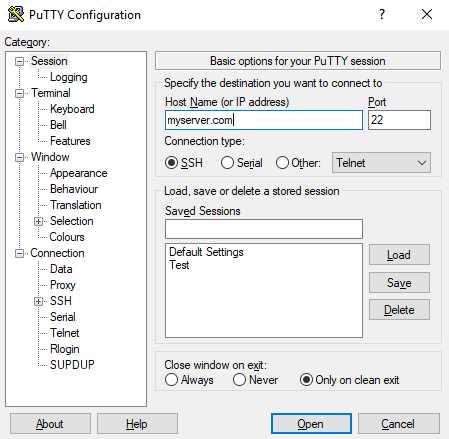
Подключение к серверу осуществляется через SSH с использованием ключей RSA 4096 бит. Это снижает риск несанкционированного доступа и упрощает автоматизацию развертывания. Важно сразу настроить ограничение логинов по IP и отключить вход по паролю.
Веб-сервер Apache или Nginx устанавливается стандартными пакетами через apt или dnf. Конфигурация должна учитывать количество одновременных соединений и выделяемую память. Для Nginx оптимально задать worker_processes равным количеству ядер процессора и включить gzip-сжатие для ускорения загрузки страниц.
Файлы сайта нужно размещать в отдельной директории с правами 750 для владельца и группы. Это предотвращает случайное изменение контента и ограничивает доступ посторонних пользователей. Для динамических сайтов рекомендуется использовать отдельного пользователя для работы с базой данных.
Настройка домена требует корректного указания A и AAAA записей на IP сервера, а также проверку TTL. При изменении DNS важно дождаться распространения записей, чтобы избежать недоступности сайта.
Проверка работы включает тестирование портов 80 и 443, проверку логов веб-сервера и доступность страниц через несколько браузеров и устройства. Ошибки в конфигурации можно выявить с помощью команд systemctl status и journalctl -xe, а также утилит curl и ping для проверки сетевых подключений.
Выбор и установка дистрибутива Linux для веб-сервера

Для запуска сайта на сервере оптимальными считаются стабильные версии Ubuntu Server 24.04 LTS и Debian 12. Они поддерживают долгосрочные обновления безопасности и имеют широкий выбор пакетов для веб-разработки. Для корпоративных решений с высокой нагрузкой стоит рассмотреть CentOS Stream 9 или Rocky Linux 9, которые обеспечивают совместимость с RHEL и длительное обслуживание.
Процесс установки начинается с загрузки ISO-образа выбранного дистрибутива с официального сайта и записи его на флеш-накопитель через утилиты Rufus или Balena Etcher. Рекомендуется использовать минимальную установку без графической оболочки, чтобы снизить потребление ресурсов сервера.
При установке следует заранее задать статический IP-адрес, указать основной шлюз и DNS-серверы. Это позволит сразу настроить доступ к серверу и избежать проблем с подключением после перезагрузки. В процессе создания учетной записи администратора важно включить поддержку SSH и установить ключи RSA 4096 бит для безопасного входа.
После завершения установки необходимо обновить систему командой sudo apt update && sudo apt upgrade -y для Ubuntu/Debian или sudo dnf update -y для CentOS/Rocky Linux. Это обеспечит актуальные версии ядра и библиотек, которые критичны для стабильной работы веб-сервера.
Настройка SSH и безопасного доступа к серверу
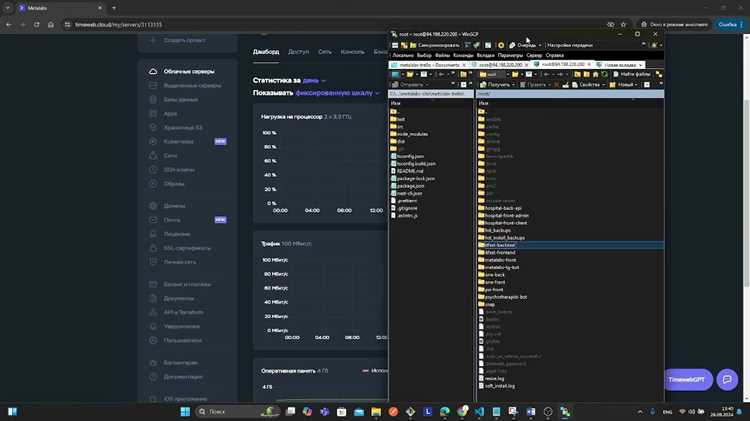
SSH обеспечивает удалённое управление сервером и должен быть настроен так, чтобы исключить несанкционированный доступ. Рекомендуется использовать ключи RSA длиной 4096 бит вместо паролей.
- Создание ключевой пары на локальной машине:
- Команда: ssh-keygen -t rsa -b 4096 -C «your_email@example.com»
- Сохранение ключа в стандартной директории ~/.ssh/id_rsa
- Передача публичного ключа на сервер:
- Команда: ssh-copy-id user@server_ip
- Проверка входа по ключу: ssh user@server_ip
- Ограничение входа по паролю:
- Редактирование файла /etc/ssh/sshd_config
- Установка параметров: PasswordAuthentication no, PermitRootLogin no
- Перезапуск сервиса: sudo systemctl restart sshd
- Ограничение доступа по IP:
- Настройка ufw или firewalld для разрешения только доверенных IP
- Команда для UFW: sudo ufw allow from your_ip to any port 22
- Дополнительные меры:
- Включение двухфакторной аутентификации с помощью Google Authenticator или Duo Security
- Регулярная проверка логов /var/log/auth.log на попытки несанкционированного входа
Установка и конфигурация веб-сервера (Apache/Nginx)
Выбор веб-сервера зависит от особенностей сайта. Apache подходит для сложных приложений с большим количеством модулей, Nginx – для сайтов с высокой нагрузкой и статическим контентом.
Установка на Ubuntu/Debian:
| Apache | sudo apt install apache2 -y |
| Nginx | sudo apt install nginx -y |
Установка на CentOS/Rocky Linux:
| Apache | sudo dnf install httpd -y |
| Nginx | sudo dnf install nginx -y |
После установки нужно включить и запустить сервис:
| Apache | sudo systemctl enable —now apache2 (Debian/Ubuntu) sudo systemctl enable —now httpd (CentOS/Rocky) |
| Nginx | sudo systemctl enable —now nginx |
Конфигурация включает:
- Настройку worker-процессов (Nginx) равных количеству ядер процессора
- Включение gzip-сжатия: gzip on; (Nginx) или mod_deflate (Apache)
- Указание корневой директории сайта: /var/www/html для Apache, /usr/share/nginx/html для Nginx
- Настройка виртуальных хостов с указанием доменного имени и SSL-сертификата
Проверка конфигурации:

| Apache | sudo apache2ctl configtest (Debian/Ubuntu) sudo httpd -t (CentOS/Rocky) |
| Nginx | sudo nginx -t |
Размещение файлов сайта и настройка прав доступа

Для стабильной работы сайта рекомендуется создавать отдельную директорию для каждого проекта. На Apache стандартный путь: /var/www/html/имя_сайта, на Nginx – /usr/share/nginx/html/имя_сайта. Директория должна принадлежать отдельному пользователю, например www-data или nginx.
Копирование файлов осуществляется командой scp или с помощью rsync, что позволяет сохранять права доступа и структуру каталогов.
Настройка прав доступа должна быть строгой:
- Владелец: rwx
- Группа: r-x
- Остальные: —
Применение прав командой:
- sudo chown -R www-data:www-data /var/www/html/имя_сайта
- sudo chmod -R 750 /var/www/html/имя_сайта
Для динамических сайтов, использующих базы данных, рекомендуется создавать отдельного пользователя с минимальными правами на выполнение скриптов и работу с файлами, чтобы ограничить возможное воздействие при компрометации.
Регулярная проверка прав и владельцев с помощью команд ls -l и stat позволяет своевременно выявлять и исправлять несоответствия, предотвращая ошибки при работе веб-сервера.
Настройка домена и конфигурация DNS

Для корректной работы сайта необходимо привязать доменное имя к IP-адресу сервера. Основные записи DNS:
- A-запись – указывает IPv4 адрес сервера для домена.
- AAAA-запись – указывает IPv6 адрес, если используется.
- CNAME-запись – позволяет создавать поддомены, перенаправляющие на основной домен.
- MX-запись – необходима при настройке почтового сервера.
- TXT-запись – используется для SPF, DKIM и других проверок безопасности.
Пример настройки A-записи для домена example.com:
- Имя: example.com
- Тип записи: A
- Значение: 203.0.113.25 (IP вашего сервера)
- TTL: 3600 секунд
После внесения изменений в панели управления доменом необходимо дождаться распространения DNS, которое занимает от 5 минут до 24 часов в зависимости от провайдера.
Для проверки доступности сайта и правильности записей используются команды:
- ping example.com – проверка отклика сервера
- nslookup example.com – получение текущих DNS-записей
- dig example.com – детальная информация о записях A, AAAA, CNAME и других
Проверка работы сайта и устранение ошибок сервера

Для проверки доступности сайта необходимо убедиться, что веб-сервер отвечает на запросы по портам 80 и 443. Используйте команду curl -I http://example.com для проверки HTTP и curl -I https://example.com для HTTPS.
Анализ логов выявляет ошибки конфигурации и скриптов. В Apache используйте /var/log/apache2/error.log, в Nginx – /var/log/nginx/error.log. Общие системные ошибки можно просмотреть через journalctl -xe.
Проверка структуры файлов и прав доступа проводится командой ls -l /var/www/html/имя_сайта. Исправление прав выполняется через sudo chown -R www-data:www-data /var/www/html/имя_сайта и sudo chmod -R 750 /var/www/html/имя_сайта.
Тестирование производительности и отклика сайта проводится с помощью утилит ab и curl. Например, ab -n 100 -c 10 http://example.com/ измеряет количество запросов в секунду, а curl -w «%{time_total}\n» -o /dev/null -s http://example.com показывает общее время отклика.
После выявления ошибок необходимо корректировать конфигурацию веб-сервера, проверять пути к файлам и доступность DNS-записей. Для применения изменений перезапустите сервис командой sudo systemctl restart apache2 или sudo systemctl restart nginx.
Вопрос-ответ:
Какой дистрибутив Linux выбрать для веб-сервера?
Для веб-проектов с невысокой нагрузкой хорошо подходят Ubuntu Server 24.04 LTS или Debian 12, так как они имеют длительную поддержку и стабильный набор пакетов. Для сайтов с высокой посещаемостью стоит рассмотреть CentOS Stream 9 или Rocky Linux 9, которые совместимы с RHEL и обеспечивают долгосрочные обновления безопасности.
Как правильно настроить SSH для безопасного доступа к серверу?
Рекомендуется использовать ключи RSA длиной 4096 бит вместо паролей. Генерация ключей производится командой ssh-keygen -t rsa -b 4096, а публичный ключ копируется на сервер с помощью ssh-copy-id user@server_ip. В файле /etc/ssh/sshd_config нужно отключить вход по паролю (PasswordAuthentication no) и запретить вход под root (PermitRootLogin no). После изменений сервис перезапускается: sudo systemctl restart sshd.
Чем отличается установка Apache от Nginx на сервере Linux?
На Ubuntu и Debian Apache устанавливается через sudo apt install apache2 -y, Nginx — через sudo apt install nginx -y. На CentOS и Rocky Linux используются команды sudo dnf install httpd -y для Apache и sudo dnf install nginx -y для Nginx. Apache подходит для сайтов с большим количеством модулей и динамических приложений, Nginx оптимален для высокой нагрузки и обслуживания статического контента.
Как правильно разместить файлы сайта и настроить права доступа?
Файлы сайта лучше размещать в отдельной директории: /var/www/html/имя_сайта для Apache или /usr/share/nginx/html/имя_сайта для Nginx. Владелец директории должен быть пользователь веб-сервера (www-data или nginx). Команды для установки прав: sudo chown -R www-data:www-data /var/www/html/имя_сайта и sudo chmod -R 750 /var/www/html/имя_сайта. Для сайтов с базами данных рекомендуется отдельный пользователь с ограниченными правами.
Как проверить работу сайта и устранить ошибки сервера?
Сначала проверяют доступность портов 80 и 443 через curl -I http://example.com и curl -I https://example.com. Логи веб-сервера помогают выявить ошибки: Apache — /var/log/apache2/error.log, Nginx — /var/log/nginx/error.log, системные ошибки — journalctl -xe. Проверка структуры файлов через ls -l и исправление прав через chown и chmod. Для оценки отклика сайта применяют ab -n 100 -c 10 и curl -w «%{time_total}\n». После исправлений необходимо перезапустить сервис веб-сервера.

 Загрузка...