Содержание статьи
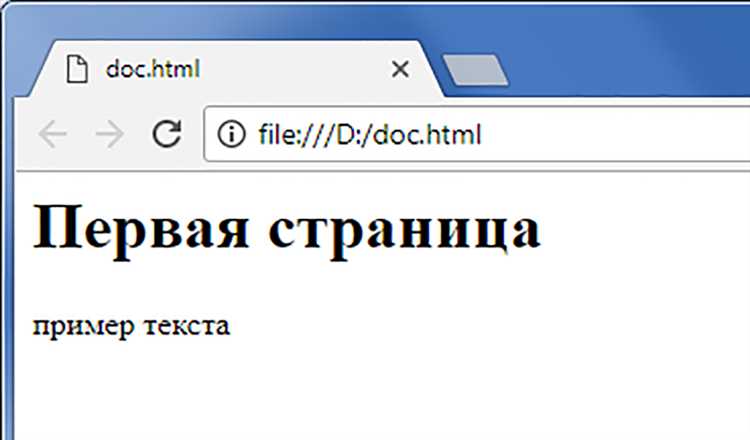
Организация структуры проекта в HTML начинается с создания папок на локальном компьютере. Правильно созданная папка упрощает управление файлами, ускоряет поиск ресурсов и предотвращает ошибки при подключении стилей, скриптов и изображений. Для каждого проекта рекомендуется выделять отдельную основную папку с подкаталогами для CSS, JavaScript и изображений.
Создание папки можно выполнить через проводник Windows, Finder на macOS или командную строку. Для проектов, которые предполагают частое обновление ресурсов, удобно использовать единую корневую папку и внутри нее создавать вложенные каталоги по типу файлов. Например, project/css для стилей, project/js для скриптов и project/img для изображений.
После создания папок важно правильно указывать пути к файлам в HTML-документе. Использование относительных путей позволяет перемещать проект между компьютерами без необходимости менять ссылки на ресурсы. Абсолютные пути применяются в редких случаях, например, при подключении внешних библиотек или ресурсов, расположенных на сервере.
Понимание структуры папок также облегчает настройку веб-сервера и тестирование страниц в локальной среде. Любая ошибка в названии папки или неверный путь к файлу приведет к тому, что браузер не сможет отобразить контент или применить стили. Поэтому перед началом кодирования рекомендуется проверять созданные папки и их содержимое.
Создание папки в HTML: пошаговая инструкция
Для начала выберите место на компьютере, где будет храниться проект. На Windows откройте проводник, кликните правой кнопкой мыши и выберите Создать → Папку. На macOS используйте Finder и команду Новая папка. Название папки должно быть коротким, без пробелов и спецсимволов, например, my_website, чтобы избежать ошибок при ссылках на файлы.
После создания корневой папки создайте внутри нее подкаталоги для ресурсов: css для таблиц стилей, js для скриптов и img для изображений. Такой подход позволяет разделять типы файлов и ускоряет работу с проектом при подключении через HTML. Для больших проектов рекомендуется добавлять отдельные папки для шрифтов (fonts) и библиотек (libs).
Проверка структуры папок выполняется через открытие HTML-файла в редакторе кода. Убедитесь, что относительные пути к файлам соответствуют фактическому расположению: например, для подключения стилей используйте <link rel=»stylesheet» href=»css/style.css»>, а для скриптов <script src=»js/script.js»></script>. Любое несоответствие имени папки или файла приведет к ошибке загрузки.
Для автоматизации работы с несколькими проектами удобно использовать шаблонную структуру папок. Скопировав заранее подготовленную корневую папку, вы получите сразу готовую организацию каталогов. Это экономит время и снижает риск ошибок при добавлении новых файлов или подключении сторонних ресурсов.
Выбор среды для работы с HTML
Для создания HTML-проектов важен выбор подходящей среды разработки. Редактор должен поддерживать подсветку синтаксиса, автодополнение тегов и проверку ошибок. Среди популярных вариантов для начинающих и профессионалов выделяют Visual Studio Code, Sublime Text и Atom. Все они позволяют организовать проект с папками и открывать их напрямую в интерфейсе редактора.
Важно учитывать интеграцию редактора с локальным сервером. Это позволяет тестировать относительные пути к папкам и быстро просматривать изменения в браузере. Например, в Visual Studio Code достаточно установить расширение Live Server, чтобы автоматически открывать HTML-файлы при сохранении.
Некоторые редакторы имеют встроенные возможности управления проектами. В WebStorm можно создавать папки прямо через панель проекта и подключать их к HTML-документам без использования проводника. Такой подход сокращает количество ошибок при организации структуры каталогов.
Для мобильной или легкой работы можно использовать онлайн-редакторы, например, CodePen или JSFiddle. Они позволяют создавать временные структуры папок для CSS и JS и проверять работу HTML-кода без установки программ. Однако для постоянных проектов рекомендуется локальная среда с возможностью сохранения всех ресурсов.
Создание новой папки на компьютере для проекта
Для организации HTML-проекта необходимо заранее создать корневую папку на компьютере. Рекомендуется соблюдать единый формат именования и структуру каталогов, чтобы облегчить дальнейшее подключение файлов.
Пошаговая инструкция для Windows и macOS:
- Откройте проводник Windows или Finder на macOS.
- Выберите место для хранения проекта, например, Документы или Рабочий стол.
- Кликните правой кнопкой мыши и выберите Создать → Папку (Windows) или Новая папка (macOS).
- Присвойте папке короткое и информативное имя, например, my_website, без пробелов и специальных символов.
- Создайте внутри папки подкаталоги для ресурсов:
- css – для таблиц стилей
- js – для скриптов
- img – для изображений
- fonts – для шрифтов
- Проверьте корректность структуры, убедившись, что все папки находятся внутри корневой.
Правильная организация папок позволяет легко подключать файлы в HTML-документе, использовать относительные пути и избежать ошибок при переносе проекта между компьютерами.
Связывание папки с HTML-файлом
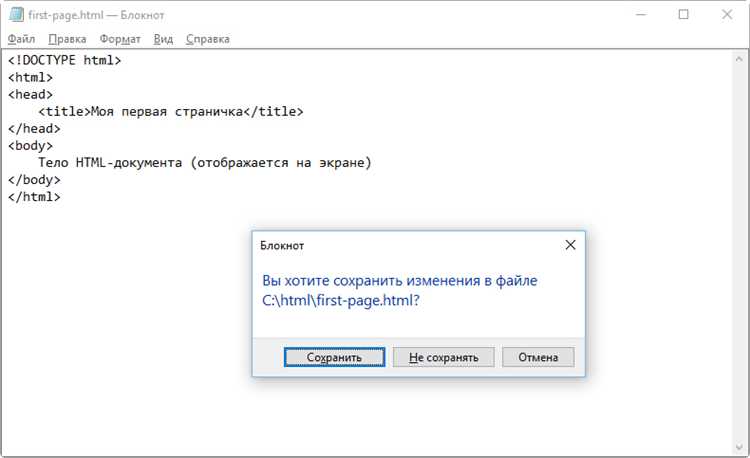
После создания папок для проекта важно корректно подключить их к HTML-файлу. Это обеспечивает правильное отображение стилей, скриптов и изображений. Для подключения ресурсов используются относительные и абсолютные пути.
Примеры относительных путей к файлам в структуре проекта:
1. Для подключения CSS-файла из папки css используйте тег: <link rel=»stylesheet» href=»css/style.css»>.
2. Для скрипта из папки js: <script src=»js/script.js»></script>.
3. Для изображения из папки img: <img src=»img/photo.jpg» alt=»Описание»>.
При использовании вложенных папок путь должен отражать структуру. Например, если CSS-файл находится в css/themes, подключение будет выглядеть как <link rel=»stylesheet» href=»css/themes/dark.css»>.
Чтобы проверить корректность связей, откройте HTML-файл в браузере. Если стили не применяются или изображения не отображаются, убедитесь, что имена папок и файлов совпадают с указанными в коде и нет лишних пробелов или опечаток.
Организация вложенных папок для ресурсов
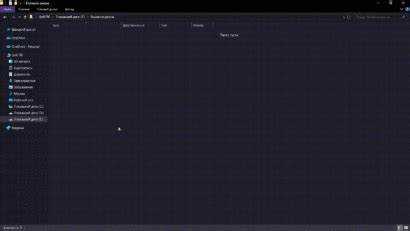
Для упрощения управления проектом рекомендуется создавать вложенные папки внутри корневой директории. Это позволяет разделять ресурсы по типу и ускоряет подключение файлов в HTML.
Пример организации вложенных папок:
1. css – основной каталог для таблиц стилей. Внутри можно создавать подпапки для отдельных тем, например, css/themes для цветовых схем и css/components для отдельных блоков интерфейса.
2. js – папка для скриптов. Разделение на js/modules для модулей и js/libs для сторонних библиотек упрощает поддержку проекта.
3. img – каталог для изображений. Вложенные папки img/icons и img/backgrounds позволяют быстро находить и подключать нужные файлы.
4. fonts – хранилище шрифтов. Создание подпапок для каждого типа шрифта (fonts/roboto, fonts/open-sans) предотвращает путаницу и облегчает импорт в CSS.
Следует использовать короткие и понятные имена папок, избегать пробелов и спецсимволов. Такой подход снижает вероятность ошибок при указании путей в HTML и делает проект более структурированным.
Проверка доступности папки через браузер
После создания папок и подключения ресурсов необходимо убедиться, что браузер корректно их видит. Для этого откройте HTML-файл в браузере, дважды кликнув на него или через команду Открыть с помощью → Ваш браузер.
Проверка включает следующие шаги:
1. Убедитесь, что стили применяются. Если CSS не отображается, проверьте путь к файлу в теге <link rel=»stylesheet» href=»css/style.css»> и соответствие имени папки.
2. Проверьте загрузку скриптов. Для этого откройте консоль браузера (F12 → Console) и убедитесь, что ошибки типа «Failed to load resource» отсутствуют. Скрипты подключаются через <script src=»js/script.js»></script>.
3. Проверьте отображение изображений. Для каждой картинки убедитесь, что путь указан правильно, например: <img src=»img/photo.jpg» alt=»Описание»>. Ошибки часто возникают из-за опечаток или неправильного регистра букв в имени файла.
Если проект используется на локальном сервере, например через Live Server в Visual Studio Code, откройте URL типа http://127.0.0.1:5500 и проверьте доступность всех папок. Это позволяет тестировать относительные пути так же, как на настоящем сервере.
Регулярная проверка доступности папок помогает избежать проблем при развертывании проекта на удаленном хостинге и ускоряет отладку HTML-кода.
Использование относительных и абсолютных путей к папкам
При подключении ресурсов к HTML важно правильно указывать пути к папкам. Существуют два типа путей: относительные и абсолютные, каждый из которых применяется в зависимости от структуры проекта.
Относительные пути указывают местоположение файла относительно текущего HTML-документа. Примеры использования:
- Подключение CSS из папки css: <link rel=»stylesheet» href=»css/style.css»>
- Подключение скрипта из вложенной папки js/modules: <script src=»js/modules/app.js»></script>
- Использование изображения из папки на уровень выше: <img src=»../img/logo.png» alt=»Логотип»>
Абсолютные пути указывают полный адрес файла, начиная с корневой директории или URL. Примеры:
- Файл на сервере: <link rel=»stylesheet» href=»/var/www/html/css/style.css»>
- Ссылка на внешние ресурсы: <script src=»https://example.com/js/script.js»></script>
Рекомендации по использованию путей:
- Для локальных проектов предпочтительно использовать относительные пути, чтобы проект оставался переносимым.
- Следите за регистром букв в именах папок и файлов, так как некоторые серверы различают CSS и css.
- Абсолютные пути применяйте только для ресурсов, расположенных вне структуры проекта или на внешних серверах.
Правильное указание путей обеспечивает стабильное подключение всех файлов и предотвращает ошибки загрузки стилей, скриптов и изображений.
Вопрос-ответ:
Зачем создавать отдельные папки для CSS, JS и изображений в HTML-проекте?
Разделение ресурсов по папкам упрощает организацию проекта и облегчает навигацию. CSS-файлы в папке css подключаются через <link>, скрипты в js — через <script>, а изображения в img — через <img>. Такой подход позволяет быстро находить нужные файлы и избегать ошибок при указании путей.
В чем разница между относительными и абсолютными путями при подключении ресурсов?
Относительные пути показывают расположение файла относительно текущего HTML-документа, например, css/style.css. Абсолютные пути указывают полный путь от корня сервера или полный URL, например, /var/www/html/css/style.css или https://example.com/js/script.js. Для локальных проектов удобнее использовать относительные пути, чтобы проект можно было переносить между компьютерами без изменений ссылок.
Как проверить, что созданная папка доступна через браузер?
Откройте HTML-файл в браузере. Если CSS-файлы подключены верно, страницы будут отображаться с заданными стилями. Для проверки скриптов откройте консоль (F12 → Console) и убедитесь, что нет ошибок загрузки. Изображения проверяются визуально: если они отображаются, путь указан правильно. При проблемах проверьте имена папок и файлов, регистр букв и относительные пути.
Можно ли использовать пробелы и спецсимволы в названиях папок для HTML-проекта?
Использование пробелов и специальных символов в названиях папок может вызвать ошибки при подключении файлов, особенно на серверах, которые различают регистр и символы. Рекомендуется использовать короткие названия без пробелов, например, my_website вместо My Website, и использовать нижние подчеркивания или дефисы для разделения слов.
Как организовать вложенные папки внутри корневой директории проекта?
Внутри корневой папки создайте отдельные каталоги для каждого типа ресурсов: css, js, img и fonts. Для сложных проектов можно создавать подпапки, например, css/themes для разных тем или js/modules для отдельных модулей. Такая структура ускоряет работу с проектом и снижает риск ошибок при подключении файлов.
Можно ли создавать HTML-проект без отдельной папки для ресурсов?
Технически можно хранить все файлы в одной директории, но это быстро приведет к путанице. Без отдельных папок для CSS, JS и изображений трудно поддерживать проект, особенно если количество файлов растет. Разделение ресурсов по папкам позволяет быстро находить нужные файлы и корректно указывать пути, что снижает количество ошибок при отображении страниц и подключении скриптов.
Как правильно указывать путь к файлу в вложенной папке?
Если HTML-файл находится в корневой папке, а нужный ресурс в подпапке, путь указывается относительно HTML-файла. Например, CSS-файл в папке css/themes подключается как <link rel=»stylesheet» href=»css/themes/style.css»>. Если ресурс находится выше уровня HTML-файла, используйте ../ для перехода на уровень вверх, например, <img src=»../img/logo.png»>. Важно точно соблюдать регистр букв в названиях папок и файлов, так как некоторые операционные системы различают Img и img.

 Загрузка...