Содержание статьи
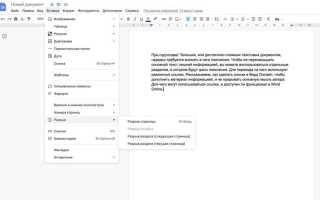
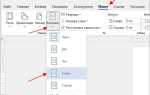
Размер страницы в документе Word напрямую влияет на удобство работы, скорость загрузки и совместимость с другими программами. По умолчанию Word использует формат A4 (21×29,7 см), но для брошюр, визиток или компактных отчетов требуются меньшие размеры. Изменить параметры можно через вкладку Макет → Размер, где доступны стандартные форматы (A5, A6, Letter) или пользовательские настройки. Для точной настройки введите значения в поля Ширина и Высота в сантиметрах или миллиметрах.
Если документ содержит изображения, их сжатие сократит размер файла и страницы. Выделите картинку, перейдите в Формат рисунка → Сжать рисунки и выберите разрешение Электронная почта (96 точек на дюйм) или Веб (150 точек на дюйм). Установите флажок Применить только к этому рисунку, если нужно обработать конкретный элемент. Для массового сжатия уберите этот флажок.
Шрифты также занимают место. Встроенные шрифты увеличивают размер файла на 100–500 КБ каждый. Чтобы избежать этого, используйте стандартные шрифты Windows (Arial, Times New Roman, Calibri) или удалите встроенные через Файл → Параметры → Сохранение → снимите флажок Внедрять шрифты в файл. Альтернатива – конвертировать текст в кривые (для фигурного текста) через Формат → Преобразовать в кривые, но это сделает текст нередактируемым.
Поля страницы по умолчанию составляют 2 см, но их уменьшение до 1–1,5 см высвободит до 15% полезной площади. Настройте поля в Макет → Поля → Настраиваемые поля. Для документов с большим количеством текста используйте Узкие поля (1,27 см) или Средние (1,91 см). При печати проверьте совместимость с принтером – некоторые модели не поддерживают поля менее 0,5 см.
Таблицы и графические элементы часто разрастаются за пределы видимой области. Чтобы ограничить их размер, выделите таблицу, перейдите в Макет таблицы → Свойства и установите фиксированную ширину в сантиметрах. Для графиков и диаграмм используйте параметр Масштаб в контекстном меню, чтобы уменьшить их пропорционально. Если документ содержит вложенные объекты (например, Excel-таблицы), замените их статичными изображениями через Снимок экрана или экспорт в PNG.
Как изменить поля документа для экономии пространства

Для документов с таблицами или графикой уменьшите только левое и правое поля до 1 см, оставив верхнее и нижнее по 1,5 см. Это сохранит баланс между экономией пространства и удобством восприятия. В многостраничных отчётах с колонтитулами сузьте верхнее поле до 1 см, а нижнее – до 0,8 см, если в них нет номеров страниц. Проверяйте результат в режиме Предварительный просмотр, чтобы избежать обрезки текста при печати.
В шаблонах договоров или технических спецификаций используйте поля 0,7 см по бокам и 1 см сверху/снизу. Это позволяет разместить на одной странице до 20% больше информации, не жертвуя читаемостью мелкого шрифта (например, 9–10 пт). Для автоматического применения настроек сохраните документ как шаблон (.dotx) с заданными параметрами – это исключит необходимость повторной настройки при создании новых файлов.
Уменьшение размера шрифта и межстрочного интервала
Стандартный размер шрифта в Word – 11 или 12 пт, но для экономии места допустимо снижение до 9–10 пт без потери читаемости. Выделите текст через Ctrl+A, затем в меню «Главная» выберите нужный размер из выпадающего списка или введите значение вручную. Для документов с жесткими требованиями к объему (например, рефераты или отчеты) оптимален размер 9 пт, но не ниже – мелкий текст утомляет зрение.
Межстрочный интервал по умолчанию – 1,15, что занимает больше места, чем одинарный. Переключитесь на интервал «1,0» через «Главная» → «Интервал» → «1,0». Если документ все еще велик, используйте значение «Точно» с высотой строки 10–12 пт: выделите текст, откройте диалоговое окно интервала (Ctrl+2 для быстрого доступа) и введите параметр в поле «Значение». Это сократит вертикальные отступы на 15–20%.
Избегайте полуторного и двойного интервалов – они увеличивают объем на 30–50%. Исключение: если документ требует рукописных правок, оставьте полуторный интервал только для разделов с комментариями. Для таблиц и списков применяйте интервал «Минимум» с высотой строки 8–10 пт – это сохранит структуру без лишних пробелов.
Шрифты с засечками (Times New Roman, Georgia) при уменьшении размера сохраняют читаемость лучше, чем гротески (Arial, Calibri). Если документ содержит много формул или технических терминов, используйте шрифт Cambria – он разработан для компактного отображения сложных символов. Для заголовков выбирайте размер на 2–4 пт больше основного текста, чтобы сохранить иерархию без увеличения объема.
Проверьте параметры абзацев: отступы «Перед» и «После» по умолчанию составляют 0 пт, но часто выставляются в 6–10 пт. Установите их в «0» через «Главная» → «Абзац» → «Отступы и интервалы». Это уберет лишние пробелы между абзацами, сократив документ на 5–10%. Для списков используйте отступы «Слева» не более 0,5 см – стандартные 1,27 см избыточны.
В многостраничных документах уменьшайте размер шрифта только для основного текста, оставляя заголовки и подписи к рисункам в исходном формате. Это позволит сжать объем без потери структуры. Для проверки результата используйте «Файл» → «Сведения» → «Размер файла» – снижение на 20–30% после оптимизации шрифта и интервала считается хорошим показателем.
Если документ предназначен для печати, протестируйте читаемость на черновике. Шрифт 9 пт на экране может выглядеть нормально, но на бумаге сливаться. В таких случаях увеличьте размер до 10 пт или используйте шрифт с более четкими контурами, например, Liberation Serif. Для электронных версий приоритет – компактность, но не в ущерб восприятию.
Использование сжатия изображений без потери качества
Сжатие изображений в Word без потери качества – ключевой метод уменьшения размера документа. Форматы PNG и JPEG поддерживают алгоритмы сжатия, сохраняющие детали при снижении веса файла. Для PNG используйте инструменты вроде TinyPNG или OptiPNG, которые удаляют метаданные и оптимизируют палитру без ухудшения визуального восприятия. JPEG можно сжимать с помощью Photoshop (сохранение с качеством 80–90%) или онлайн-сервисов типа Squoosh, где настраивается степень сжатия вручную.
В Word встроенные средства сжатия работают поверхностно. Чтобы добиться лучших результатов, обработайте изображения до вставки в документ. Например, уменьшите разрешение до 150–200 PPI для экранных версий и 300 PPI для печати – это снизит размер файла в 2–4 раза без заметных потерь. Избегайте формата BMP: он не поддерживает сжатие и увеличивает вес документа в десятки раз.
- Используйте специализированные программы: RIOT, ImageOptim или XnConvert для пакетной обработки.
- Для векторных изображений (SVG) применяйте SVGOMG – он удаляет ненужные узлы и метаданные.
- Отключите в Word автоматическое сжатие: Файл → Параметры → Дополнительно → Размер и качество изображения → снимите флажок «Сжимать изображения».
Сжатие без потерь работает за счёт удаления избыточных данных. Например, PNG использует алгоритм Deflate, который находит повторяющиеся паттерны и заменяет их ссылками. JPEG с прогрессивной развёрткой (progressive JPEG) загружается быстрее, хотя весит столько же, сколько базовый вариант. Для графиков и диаграмм предпочтительнее PNG-8 вместо PNG-24 – экономия до 70% при сохранении чёткости.
Проверяйте результат сжатия визуально и с помощью инструментов анализа. В Windows используйте Свойства → Подробно для сравнения размеров до и после. В macOS – Информация о файле. Если качество ухудшилось, увеличьте параметр сжатия на 5–10% и повторите процесс. Для документов с большим количеством изображений (от 20+) применяйте скрипты на Python с библиотекой Pillow для автоматизации обработки.
Удаление лишних пробелов и пустых абзацев
Лишние пробелы и пустые абзацы увеличивают размер документа Word на 5–15%, особенно в объёмных файлах. Чтобы найти их, используйте комбинацию Ctrl + H для вызова окна «Заменить». В поле «Найти» введите два пробела, в поле «Заменить на» – один. Повторяйте, пока не останется двойных пробелов. Для удаления пустых абзацев введите в «Найти» ^p^p, а в «Заменить на» – ^p. Этот метод сокращает размер файла без потери форматирования.
- Проверьте абзацы с отступами: часто лишние пробелы скрываются в начале строк. Выделите текст, нажмите Ctrl + A, затем Ctrl + Q – это сбросит стили абзацев, удалив ненужные отступы.
- Используйте инструмент «Показать все знаки» (Ctrl + Shift + 8) для визуализации невидимых символов: пробелов, табуляций, разрывов строк. Удаляйте их вручную, если автоматическая замена не сработала.
- В документах с таблицами проверьте ячейки на пустые строки – они часто остаются после редактирования и добавляют вес файлу.
После очистки сохраните файл в формате .docx с параметром «Сохранить только данные для форм» (Файл → Параметры → Сохранение). Это дополнительно уменьшит размер на 3–7%, удалив временные данные. Для проверки результата сравните размер файла до и после оптимизации через свойства документа.
Настройка параметров колонтитулов и нумерации страниц
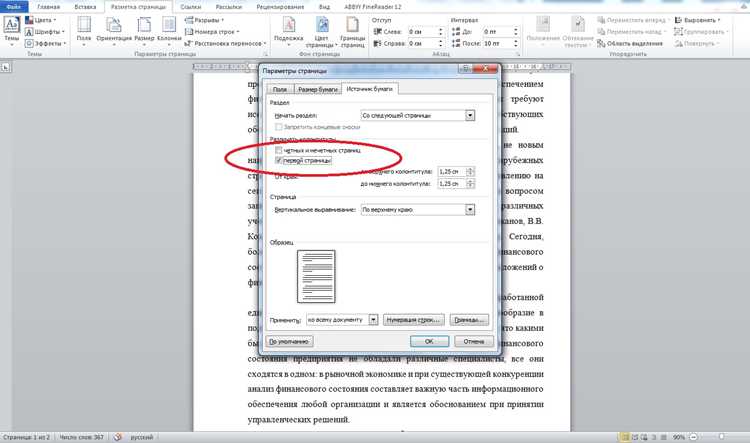
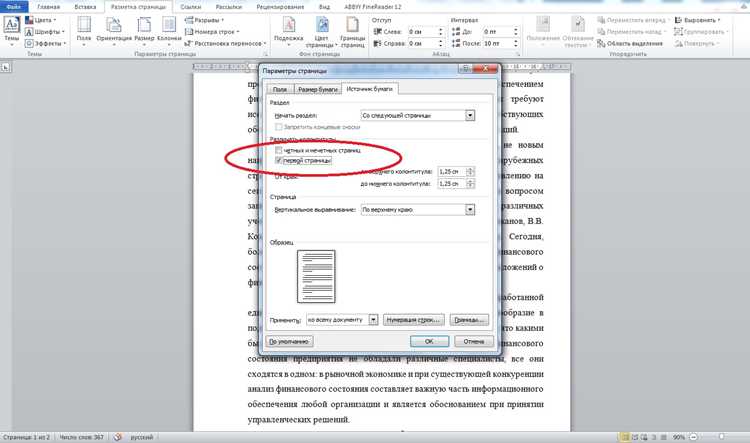
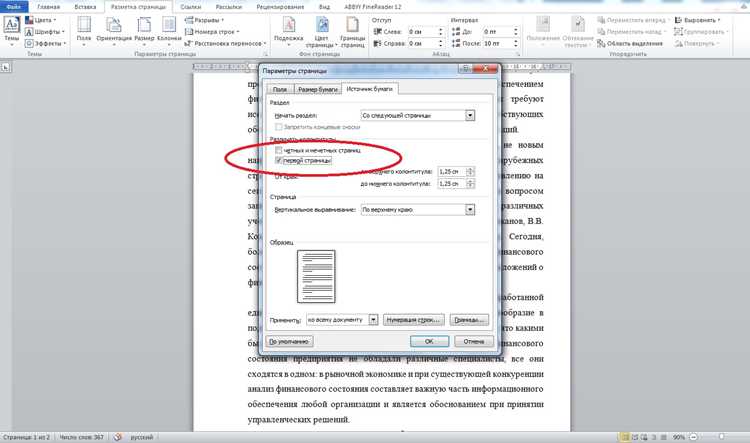
Колонтитулы и нумерация – ключевые элементы, влияющие на размер документа. По умолчанию Word добавляет поля для колонтитулов размером 1,25 см сверху и снизу, но их можно уменьшить до 0,5 см без потери читаемости. Для этого перейдите в Макет → Поля → Настраиваемые поля и задайте значения в полях «Верхний колонтитул» и «Нижний колонтитул». Это сократит высоту страницы на 1,5 см.
Нумерация страниц часто содержит лишние элементы: например, формат «Страница 1 из 10» занимает больше места, чем просто «1». Чтобы изменить формат, дважды кликните по номеру страницы, выделите его и в контекстном меню выберите Формат номеров страниц. Удалите часть «из X» и оставьте только номер. Для документов с жесткими требованиями к объему используйте шрифт Arial Narrow или Calibri с кеглем 8–9 вместо стандартного 11.
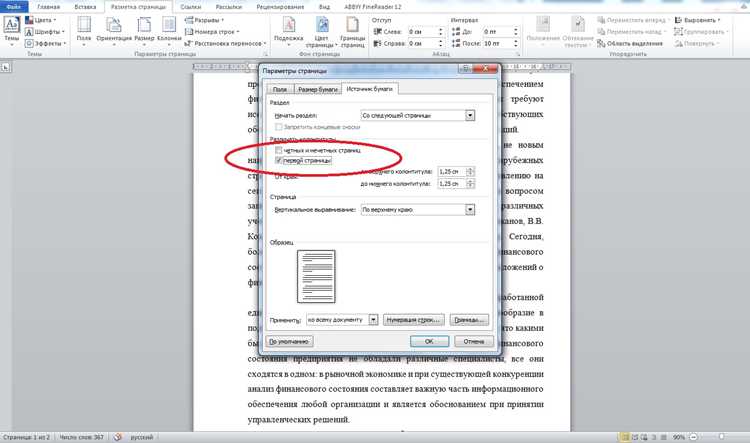
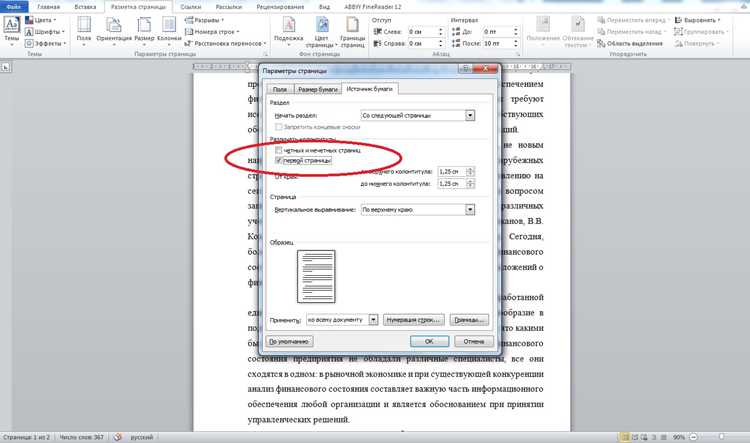
Если документ не требует уникальных колонтитулов на первой странице или в разных разделах, отключите эти опции. В режиме редактирования колонтитулов снимите флажки «Особый колонтитул для первой страницы» и «Разные колонтитулы для четных и нечетных страниц». Это устранит дублирование стилей и сократит объем служебных данных в файле на 5–10%.
Для многостраничных документов с повторяющимися элементами (например, логотип компании) используйте встроенные графические объекты вместо вставки изображений. Перейдите в Вставка → Колонтитулы → Изображение и выберите файл. Word оптимизирует такие объекты, уменьшая их вес на 30–50% по сравнению с обычной вставкой через Вставка → Рисунок. Размер логотипа не должен превышать 2 см по высоте – этого достаточно для узнаваемости.
| Элемент | Стандартное значение | Оптимизированное значение | Экономия места |
|---|---|---|---|
| Высота верхнего колонтитула | 1,25 см | 0,5 см | 0,75 см |
| Шрифт нумерации | Times New Roman, 11 пт | Arial Narrow, 8 пт | До 40% высоты строки |
| Отступ от края страницы | 1 см | 0,3 см | 0,7 см |
| Формат нумерации | «Страница X из Y» | «X» | До 50% ширины колонтитула |
В документах с несколькими разделами проверьте связь колонтитулов между ними. Если разделы не требуют разных стилей, удалите разрывы разделов и объедините колонтитулы. Для этого выделите разрыв раздела, нажмите Delete, затем в режиме редактирования колонтитулов нажмите «Как в предыдущем разделе». Это устранит избыточные данные о форматировании и сократит размер файла на 2–7%.
Оптимизация таблиц и графических элементов
Графические элементы – основной фактор увеличения объема документа. Замените PNG и BMP на JPEG с качеством 70–80% для фотографий и SVG для векторных изображений. В Word 2016+ используйте функцию «Сжать рисунки» (выберите разрешение 150 ppi для печати, 96 ppi для электронного распространения). Удалите невидимые слои и метаданные через сторонние редакторы (например, GIMP или XnView) перед вставкой. Для диаграмм и схем экспортируйте их из PowerPoint или Excel в формате EMF вместо вставки как OLE-объектов – это снизит размер на 60–80%. Избегайте обтекания текстом «по контуру» – выбирайте «вокруг рамки» или «сверху и снизу», чтобы Word не сохранял дополнительные данные о контурах.
Конвертация документа в PDF с минимальным размером файла
PDF-файлы, созданные из Word-документов, часто содержат избыточные данные: встроенные шрифты, метаданные, высококачественные изображения и векторные элементы. Чтобы сократить размер, используйте встроенные инструменты Word: при сохранении выберите «Минимальный размер (публикация в Интернете)» в разделе «Оптимизировать для». Это снижает разрешение изображений до 96 dpi и сжимает их в формат JPEG с качеством 75%. Для текста применяется подстановка шрифтов стандартными (например, Arial вместо нестандартных гарнитур), что уменьшает файл на 30–50%.
Если в документе много графики, предварительно обработайте изображения в специализированных программах. В Photoshop или GIMP экспортируйте картинки в формат JPEG с качеством 60–70% или в PNG-8 (для графики с прозрачностью). В Word замените вставленные объекты на оптимизированные версии: выделите изображение, перейдите в «Формат рисунка» → «Сжать рисунки» и выберите «Применить только к этому рисунку» с разрешением 150 dpi. Для векторных элементов (диаграммы, фигуры) используйте конвертацию в растровое изображение с разрешением 100–120 dpi – это сократит размер на 60–80% без заметной потери качества.
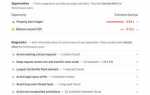
Удалите ненужные элементы перед конвертацией: скрытые слои, комментарии, версии документа и метаданные (Файл → Сведения → Проверить на наличие проблем → Инспектор документов). Для дальнейшего сжатия используйте сторонние утилиты: Adobe Acrobat Pro (Файл → Сохранить как → Оптимизированный PDF) или бесплатные инструменты вроде PDF24 Creator с настройкой «Экстремальное сжатие». В Acrobat выберите параметры: разрешение изображений – 72 dpi, сжатие цветных изображений – JPEG среднего качества, монохромных – CCITT Group 4. Это дополнительно уменьшит файл на 20–40%.
Для документов с большим объемом текста и минимальной графикой эффективнее конвертировать через виртуальный принтер, например, Microsoft Print to PDF или Bullzip PDF Printer. В настройках принтера укажите «Сжатие текста и векторной графики» и отключите встраивание шрифтов, если они стандартные (TrueType). Результат – файл на 15–25% меньше, чем при прямом экспорте из Word, но с риском некорректного отображения нестандартных шрифтов на чужих устройствах.

 Загрузка...