Содержание статьи
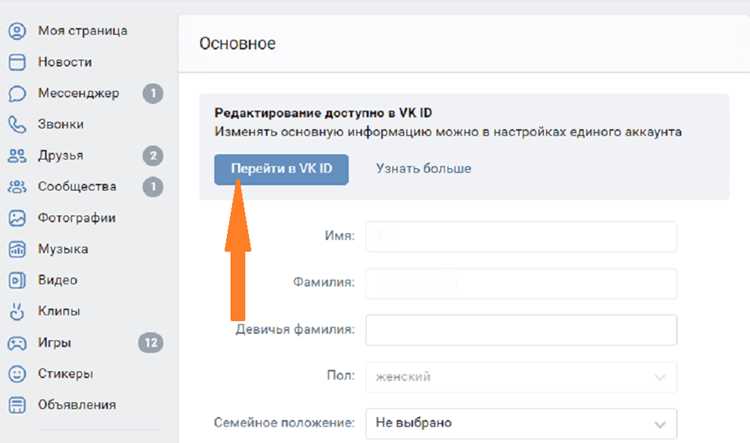
Переключение между аккаунтами ВКонтакте занимает меньше минуты, если знать последовательность действий. В мобильном приложении для Android и iOS алгоритм отличается от десктопной версии, а в браузере на ПК есть нюансы, связанные с сохранением сессий. Ниже – точные инструкции для каждой платформы без лишних шагов.
В приложении на смартфоне переключение доступно через меню профиля. Нажмите на иконку с тремя полосками в правом нижнем углу, затем на аватар в верхней части экрана. В открывшемся окне выберите «Добавить аккаунт» и введите логин и пароль второго профиля. После авторизации переключение между аккаунтами выполняется в том же меню – достаточно тапнуть по нужному имени. На iOS и Android процесс идентичен, но на старых версиях ОС (до Android 8.0) кнопка добавления аккаунта может находиться в настройках.
В браузере на компьютере переключение работает через выпадающий список аккаунтов. Откройте ВК в новой вкладке, нажмите на стрелку рядом с аватаром в правом верхнем углу и выберите «Выйти». После этого введите данные другого аккаунта. Если нужно сохранить обе сессии, используйте разные браузеры (например, Chrome для одного аккаунта, Firefox для другого) или режим инкогнито. В последнем случае данные не сохраняются после закрытия окна.
Для быстрого доступа к нескольким аккаунтам установите расширение VK Account Manager (доступно для Chrome и Edge). Оно позволяет переключаться между профилями в один клик без повторного ввода пароля. Расширение хранит данные локально, но не используйте его на общедоступных устройствах – всегда выходите из аккаунтов вручную.
Где найти кнопку для смены аккаунта в мобильном приложении
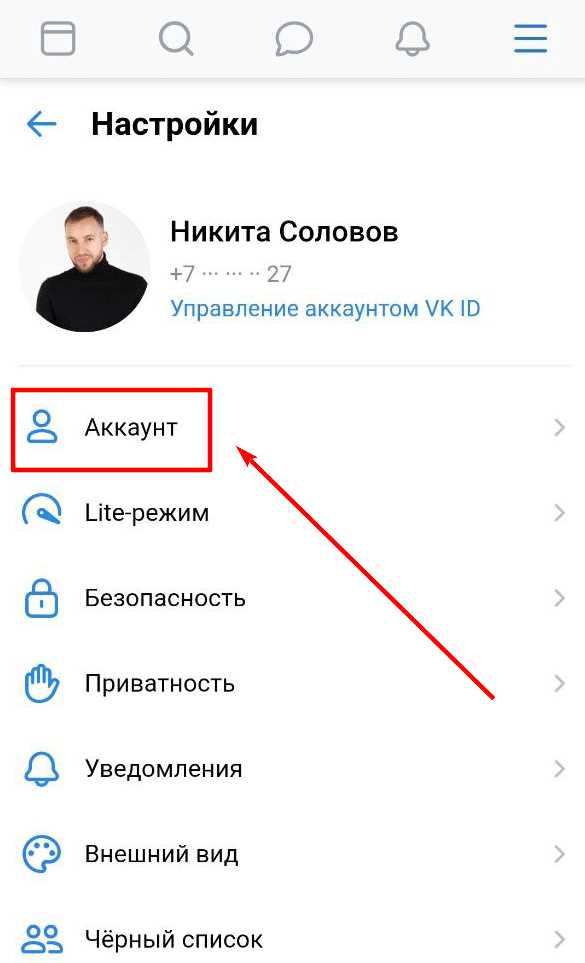
В мобильном приложении ВКонтакте кнопка смены аккаунта расположена в боковом меню. Чтобы его открыть, нажмите на иконку с тремя горизонтальными линиями в правом верхнем углу экрана (на Android) или в левом нижнем (на iOS). Прокрутите список вниз до раздела «Настройки» – там вы увидите аватар текущего профиля с именем и кнопку «Выйти» или «Сменить аккаунт». На iOS эта кнопка может называться «Добавить аккаунт».
Если вы используете версию приложения с обновлённым интерфейсом (например, VK ID), алгоритм немного отличается. После открытия бокового меню найдите значок шестерёнки в правом верхнем углу – это вход в настройки. В разделе «Аккаунты» отображаются все привязанные профили. Нажмите на нужный, чтобы переключиться, или выберите «Добавить аккаунт», если его нет в списке.
На некоторых устройствах кнопка смены аккаунта может скрываться за долгим нажатием на аватар в верхней части бокового меню. В этом случае появится всплывающее окно с вариантами действий: «Выйти», «Сменить аккаунт» или «Управление аккаунтами». Выберите нужный пункт, чтобы перейти к другому профилю без повторного ввода логина и пароля.
Если кнопка не отображается, проверьте, не отключена ли функция мультиаккаунтности в настройках приложения. Для этого перейдите в «Настройки» → «Основные» → «Мультиаккаунт» и убедитесь, что переключатель активен. В редких случаях может потребоваться переустановка приложения или обновление до последней версии через официальный магазин приложений.
Как добавить второй аккаунт через настройки профиля
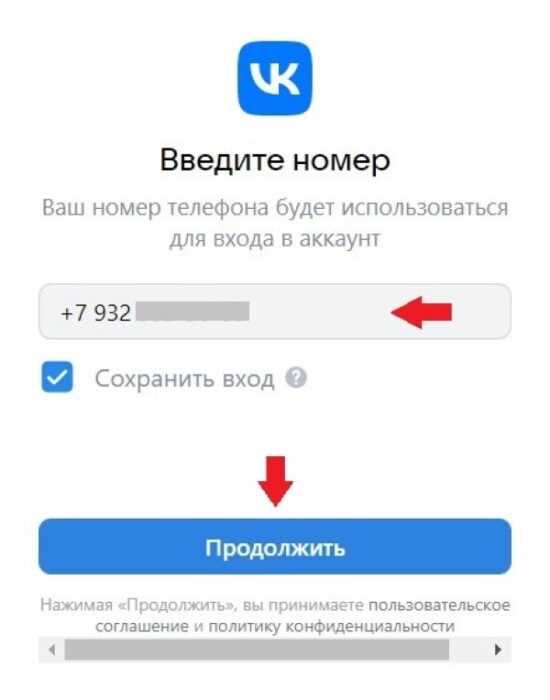
Добавление второго аккаунта ВКонтакте через настройки профиля доступно только в мобильном приложении. На ПК этот способ не работает – используйте браузерные расширения или режим инкогнито.
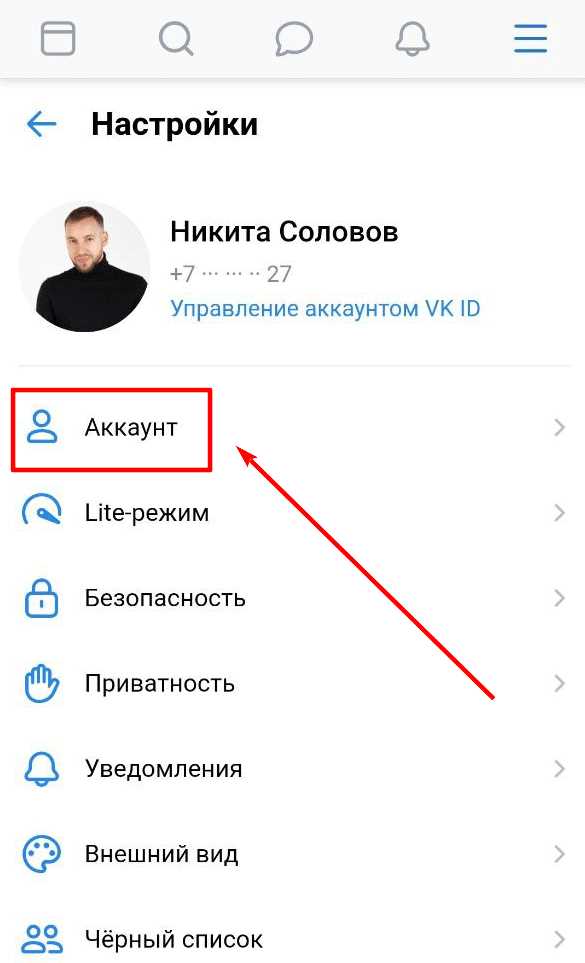
Откройте приложение ВК на смартфоне. Перейдите в раздел «Настройки» – иконка шестеренки в правом верхнем углу экрана. Прокрутите вниз до блока «Аккаунт» и выберите пункт «Добавить аккаунт».
Система предложит ввести логин и пароль от второго профиля. Если вы забыли данные, восстановите доступ через кнопку «Забыли пароль?» – потребуется подтверждение по СМС или email.
После успешного входа второй аккаунт появится в списке профилей. Переключение между ними выполняется в два тапа: нажмите на аватар в левом верхнем углу, затем выберите нужный профиль из списка.
Важно: ВК ограничивает количество одновременно привязанных аккаунтов – не более 5 на одном устройстве. При превышении лимита система предложит удалить один из существующих.
- Не сохраняйте пароли в браузере при использовании общего устройства.
- Для безопасности включите двухфакторную аутентификацию на всех аккаунтах.
- Если второй профиль заблокирован, добавление через настройки не сработает – потребуется разблокировка.
В случае ошибки «Невозможно добавить аккаунт» проверьте:
- Стабильность интернет-соединения.
- Версию приложения – обновите до последней через App Store или Google Play.
- Наличие свободного места в памяти устройства (минимум 100 МБ).
Если второй аккаунт используется для работы, настройте уведомления отдельно: в профиле перейдите в «Настройки» → «Уведомления» и отключите лишние оповещения, чтобы не отвлекаться.
Переключение между аккаунтами без повторного ввода пароля
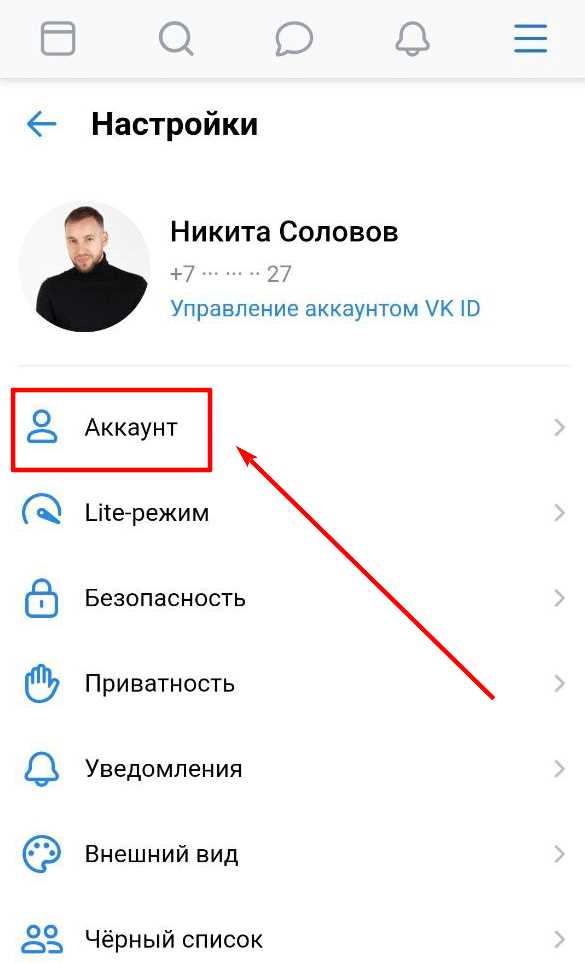
ВК позволяет хранить данные авторизации для нескольких аккаунтов в браузере, если включена функция «Запомнить меня» при входе. Для этого:
- Откройте страницу входа vk.com и введите логин/пароль первого аккаунта.
- Установите галочку «Запомнить меня» перед нажатием кнопки «Войти».
- Повторите процесс для второго аккаунта – браузер сохранит оба сеанса.
Переключение происходит через меню профиля в правом верхнем углу: выберите нужный аккаунт из списка «Выход» → «Переключиться на другой аккаунт». Работает в Chrome, Firefox и Edge без дополнительных расширений.
Для мобильных устройств используйте официальное приложение ВК с поддержкой мультиаккаунтов. Добавьте второй профиль через настройки: «Настройки» → «Аккаунты» → «Добавить аккаунт». Переключение выполняется свайпом по аватару в левом верхнем углу экрана. Пароли вводятся только при первом добавлении.
Если браузер не сохраняет сеансы, проверьте настройки конфиденциальности: очистите куки только для vk.com или отключите режим «Инкогнито». В Firefox используйте дополнение Multi-Account Containers для изоляции сессий разных аккаунтов в отдельных вкладках.
Что делать, если не отображается кнопка переключения
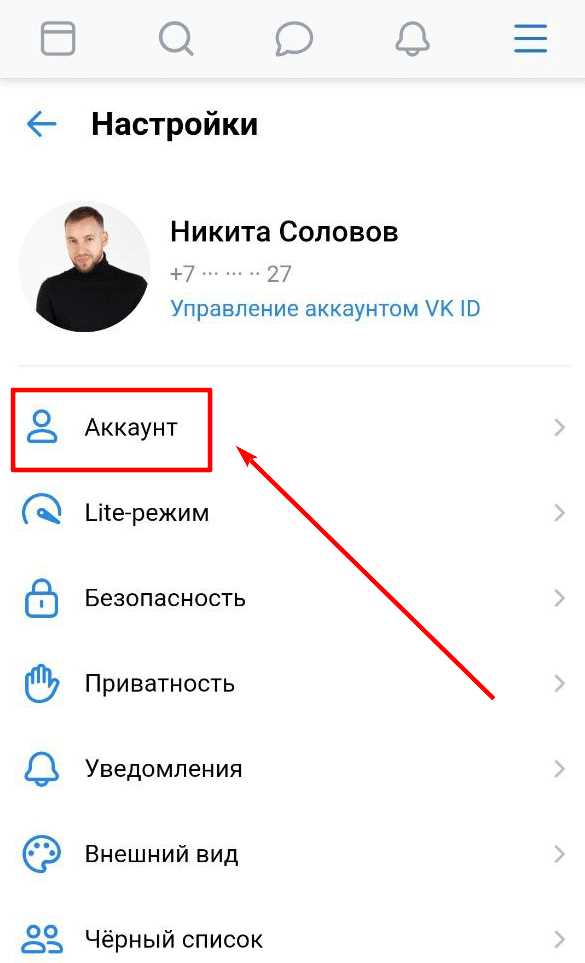
Убедитесь, что вы не используете альтернативные клиенты или модифицированные версии ВК (например, Kate Mobile, VFeed). В них кнопка переключения может быть скрыта или заменена на другую функцию. Официальное приложение всегда отображает её в правом верхнем углу экрана профиля – если её нет, попробуйте перезагрузить устройство или сменить сеть (Wi-Fi/мобильный интернет).
Проблема может возникать из-за ограничений учётной записи. Если ваш аккаунт заблокирован или находится в режиме «Ограниченный доступ», кнопка переключения исчезает. Проверьте статус через веб-версию на vk.com – в разделе «Настройки → Безопасность» должно быть сообщение о блокировке. Восстановите доступ через форму обратной связи или обратитесь в поддержку.
На некоторых устройствах кнопка пропадает из-за конфликтов с системными настройками. Отключите режим энергосбережения или оптимизацию батареи для ВК в параметрах Android/iOS. На Android также проверьте разрешения приложения: «Настройки → Приложения → ВКонтакте → Разрешения» – должен быть включён доступ к памяти и уведомлениям. Если ничего не помогает, сбросьте настройки приложения через «Очистить данные» (не удаляя аккаунт).
Как выйти из одного аккаунта перед входом в другой на компьютере
Откройте браузер и перейдите на vk.com. В правом верхнем углу экрана найдите иконку профиля – она выглядит как круг с аватаркой или первой буквой имени. Кликните по ней, чтобы открыть выпадающее меню.
В меню выберите пункт «Выйти». Браузер автоматически перенаправит вас на страницу авторизации. Если этого не произошло, обновите страницу вручную клавишей F5 или кнопкой обновления в адресной строке.
Для ускорения процесса используйте сочетание клавиш Ctrl + Shift + Del (Windows/Linux) или Cmd + Shift + Del (macOS). В открывшемся окне выберите «Файлы cookie» и «Кэш», затем нажмите «Удалить данные». Это гарантирует полный выход из аккаунта, даже если кнопка «Выйти» не сработала.
Если вы используете Google Chrome, откройте настройки браузера (chrome://settings/clearBrowserData), перейдите во вкладку «Конфиденциальность и безопасность» и выберите «Очистить историю». Установите временной диапазон «За все время» и отметьте только «Файлы cookie и другие данные сайтов».
В Mozilla Firefox аналогичные действия выполняются через about:preferences#privacy. Найдите раздел «Куки и данные сайтов» и нажмите «Удалить данные». Убедитесь, что снята галочка с «Кэшированные веб-контент», если не хотите терять загруженные страницы.
После очистки данных вернитесь на vk.com и введите логин/пароль нового аккаунта. Если вход не удается, проверьте, не сохранен ли старый аккаунт в менеджере паролей браузера – удалите его оттуда вручную через настройки безопасности.
Сохранение нескольких аккаунтов в браузере для быстрого доступа
Браузеры позволяют хранить данные авторизации для разных аккаунтов ВК через механизм профилей или менеджеры паролей. В Chrome и Edge для этого используйте встроенный менеджер паролей: перейдите в настройки → «Автозаполнение» → «Пароли», добавьте записи для каждого аккаунта с указанием логина, пароля и домена vk.com. Firefox предлагает аналогичный функционал в разделе «Логины и пароли». Для быстрого переключения сохраните ярлыки с параметрами запуска: например, для Chrome добавьте флаг --profile-directory="Profile 1" в свойствах ярлыка, создав отдельный профиль для каждого аккаунта.
Используйте расширения для управления сессиями, если стандартных инструментов недостаточно. SessionBox (Chrome, Firefox) и MultiLogin (Edge) позволяют создавать изолированные вкладки с разными куками и локальными хранилищами. После установки добавьте новую сессию, авторизуйтесь в ВК и сохраните её под именем (например, «ВК Работа» или «ВК Личное»). Переключение между аккаунтами займёт 2 клика. Обратите внимание: расширения требуют доступа к данным сайта, поэтому выбирайте проверенные решения с открытым исходным кодом.
| Браузер | Метод сохранения | Ограничения |
|---|---|---|
| Chrome/Edge | Профили браузера + менеджер паролей | Требует ручного переключения профилей |
| Firefox | Контейнеры (Multi-Account Containers) | Не сохраняет пароли между сессиями |
| Opera | Встроенный VPN + Workspaces | Ограниченная поддержка расширений |
Для продвинутых пользователей подойдёт метод с использованием пользовательских скриптов. Установите Tampermonkey и добавьте скрипт, который будет автоматически подставлять нужные куки при открытии vk.com. Пример кода: document.cookie = "remixsid=ВАШ_SID; domain=.vk.com; path=/";. Замените ВАШ_SID на значение из куков текущей сессии (получите через DevTools → Application → Cookies). Создайте отдельные скрипты для каждого аккаунта и запускайте их через Tampermonkey при необходимости. Этот способ требует базовых знаний JavaScript, но обеспечивает максимальную гибкость.
Ошибки при переключении и способы их устранения
Ошибка «Не удалось загрузить страницу» возникает при попытке переключиться на другой аккаунт через меню профиля. Чаще всего причина – нестабильное интернет-соединение или конфликт с расширениями браузера. Проверьте скорость подключения (минимум 5 Мбит/с для стабильной работы) и отключите блокировщики рекламы (AdBlock, uBlock Origin) на домене vk.com. Если проблема сохраняется, очистите кэш браузера: в Chrome – через Ctrl+Shift+Del, выбрав «Файлы cookie и другие данные сайтов» за последние 24 часа.
Сообщение «Неверный пароль» при корректных данных указывает на срабатывание защиты от брутфорса. ВК блокирует попытки входа с одного IP на разные аккаунты в течение 5–10 минут. Решение: подождите 15 минут или смените IP через VPN (например, ProtonVPN). Если используете двухфакторную аутентификацию, убедитесь, что код вводится без пробелов и не просрочен (срок действия – 30 секунд).
Аккаунт не отображается в списке быстрого переключения, хотя вы ранее авторизовались. Это происходит из-за удаления cookies браузера или использования режима «Инкогнито». Восстановите сессию: зайдите в настройки браузера → «Конфиденциальность и безопасность» → «Настройки сайтов» → «Файлы cookie» и разрешите их сохранение для vk.com. Альтернатива – добавьте страницу в закладки с параметром ?login=1 (например, vk.com/?login=1).
После переключения аккаунта пропадает доступ к чатам или ленте новостей. Вероятная причина – конфликт с кэшированными данными старого профиля. Нажмите Ctrl+F5 для принудительной перезагрузки страницы без кэша. Если не помогло, откройте инструменты разработчика (F12) → вкладка «Application» → «Clear storage» → выберите vk.com и нажмите «Clear site data». Для мобильных устройств: удалите данные приложения через настройки Android/iOS.
Ошибка «Слишком много попыток входа» появляется при частых переключениях между аккаунтами с одного устройства. ВК ограничивает количество переключений до 3–5 раз в час. Обойдите ограничение: используйте разные браузеры (например, Firefox для одного аккаунта, Edge для другого) или профили браузера (в Chrome – chrome://settings/manageProfile). На Android – приложение «VK Multi» для параллельной работы с несколькими аккаунтами.
Приложение VK на iOS вылетает при попытке переключения. Это связано с ограничениями iOS на фоновые процессы. Решение: закройте приложение полностью (свайп вверх в меню многозадачности), затем откройте его заново. Если ошибка повторяется, обновите приложение до последней версии (минимум iOS 14.0) или сбросьте настройки сети: «Настройки» → «Основные» → «Перенос или сброс iPhone» → «Сбросить» → «Сбросить настройки сети».
Как удалить ненужный аккаунт из списка сохранённых

Откройте мобильное приложение ВКонтакте и перейдите на экран входа. Внизу формы появится список сохранённых аккаунтов – нажмите на аватар или имя того, который хотите удалить. Удерживайте палец на профиле 2–3 секунды, пока не появится контекстное меню. Выберите пункт «Удалить аккаунт» или «Убрать из списка» (формулировка зависит от версии приложения). Подтвердите действие, если система запросит подтверждение.
На компьютере процесс аналогичен: зайдите на страницу входа vk.com, введите любой символ в поле логина – откроется выпадающий список сохранённых аккаунтов. Наведите курсор на ненужный профиль и кликните по крестику в правом верхнем углу аватара. Если крестика нет, попробуйте очистить кэш браузера или воспользуйтесь режимом инкогнито – иногда это решает проблему с отображением элементов интерфейса.
Если аккаунт не удаляется через интерфейс, сбросьте данные приложения или браузера. В Android: «Настройки» → «Приложения» → «VK» → «Хранилище» → «Стереть данные». На iOS: удалите и заново установите приложение. В браузерах очистите куки и локальное хранилище через инструменты разработчика (F12 → «Application» → «Clear storage»). После этого список сохранённых аккаунтов обнулится полностью.

 Загрузка...