Содержание статьи

Аккаунт Microsoft, привязанный к Xbox, требует актуального email для восстановления доступа, уведомлений о покупках и безопасности. Если вы сменили основной адрес или хотите разделить игровые и личные данные, изменение email – обязательная процедура. В отличие от смены пароля, здесь есть нюансы: Xbox не позволяет напрямую редактировать email в настройках консоли. Потребуется работа через аккаунт Microsoft на сайте или в приложении.
Перед началом убедитесь, что новый email доступен для подтверждения – на него придет код верификации. Если вы используете корпоративную почту (например, рабочую), проверьте, не блокирует ли ее фильтр письма от Microsoft. Также отключите двухфакторную аутентификацию на время смены, если она настроена через старый адрес. Это предотвратит проблемы с входом после обновления данных.
Процесс занимает 5–10 минут, но в редких случаях Microsoft может запросить дополнительную проверку личности – например, скан паспорта или ответы на секретные вопросы. Подготовьте эти данные заранее. Если аккаунт связан с подпиской Xbox Game Pass или покупками, смена email не повлияет на доступ к контенту, но уведомления о платежах будут приходить на новый адрес.
Не используйте временные почтовые сервисы (вроде Temp-Mail) – Microsoft их блокирует. Для надежности выберите проверенный домен: Gmail, Outlook или ProtonMail. После смены email обязательно обновите данные в приложении Xbox на смартфоне и других устройствах, чтобы избежать ошибок синхронизации.
Как поменять email на Xbox: пошаговая инструкция
Перед началом подготовьте:
- Текущий пароль от учётной записи Microsoft;
- Доступ к новому email (для подтверждения);
- Мобильный телефон или резервный email (для двухфакторной аутентификации).
Перейдите на сайт account.microsoft.com и войдите в аккаунт, привязанный к Xbox. В разделе «Ваши данные» выберите «Управление способом входа». Здесь отображаются все email, привязанные к учётной записи. Нажмите «Добавить email» и введите новый адрес. Система отправит код подтверждения – введите его в течение 10 минут.
После подтверждения нового email вернитесь в «Управление способом входа» и удалите старый адрес. Если это основной email, сначала назначьте новый основным (кнопка «Сделать основным»). Удаление старого адреса возможно только после этого шага. Ошибка «Невозможно удалить основной email» означает, что новый адрес не подтверждён или не назначен основным.
На консоли Xbox изменения вступят в силу после выхода и повторного входа в аккаунт. Для этого перейдите в «Настройки» → «Учётная запись» → «Вход, безопасность и пароль» → «Выйти из всех устройств». После входа проверьте, отображается ли новый email в профиле. Если возникают проблемы с покупками или подписками, обратитесь в поддержку Microsoft – они потребуют подтверждение личности через паспорт или банковскую карту.
Важно: смена email не влияет на сохранённые игры или достижения, но может временно ограничить доступ к облачным сохранениям (синхронизация занимает до 24 часов). Если новый email уже использовался в другой учётной записи Microsoft, создайте новый адрес или восстановите доступ к старому через страницу восстановления. Не удаляйте старый email из учётной записи, пока не убедитесь, что новый работает корректно.
Какие данные нужны для смены почты на аккаунте Xbox
Для смены email на аккаунте Xbox потребуется доступ к текущей учётной записи Microsoft, привязанной к профилю. Основные данные включают логин и пароль от этой учётной записи, а также доступ к текущей почте для подтверждения изменений. Если двухфакторная аутентификация (2FA) включена, понадобится устройство или приложение для генерации кодов, например Microsoft Authenticator или SMS-код на привязанный номер телефона.
При смене почты система запросит новый email, который должен соответствовать требованиям Microsoft: домен не должен быть временным (например, @tempmail.com), а адрес не должен использоваться в других аккаунтах Microsoft. Если новый email уже зарегистрирован, потребуется выбрать другой или восстановить доступ к существующему аккаунту. Также может потребоваться подтверждение личности через резервный email или телефон, указанные в настройках безопасности.
| Тип данных | Назначение | Примечания |
|---|---|---|
| Текущий email | Подтверждение прав на аккаунт | Должен быть доступен для получения писем |
| Новый email | Замена текущего адреса | Не должен быть привязан к другому аккаунту Microsoft |
| Пароль от аккаунта | Аутентификация | Если забыт – восстановить через страницу сброса |
| Код 2FA | Подтверждение личности | Генерируется через приложение или SMS |
Если аккаунт Xbox привязан к сторонним сервисам (например, EA Play, Ubisoft Connect), смена почты может потребовать повторной авторизации в этих сервисах. Перед началом процедуры рекомендуется проверить резервные методы восстановления доступа: телефон, альтернативный email и секретные вопросы. В случае проблем с доступом к текущей почте или 2FA, единственный способ сменить email – обращение в службу поддержки Microsoft с подтверждением личности (например, скан паспорта).
Как подготовить новый email перед привязкой к Xbox
Выберите почтовый сервис с поддержкой двухфакторной аутентификации (2FA). Microsoft рекомендует использовать Gmail, Outlook или ProtonMail – они интегрируются с Xbox без сбоев. Избегайте временных почтовых ящиков: Xbox может заблокировать аккаунт при подозрении на небезопасный адрес.
Создайте email с латинскими символами и цифрами, без пробелов и специальных знаков, кроме точки, дефиса или подчёркивания. Пример: xbox.user2024@gmail.com. Длина адреса не должна превышать 30 символов – длинные email могут некорректно отображаться в профиле.
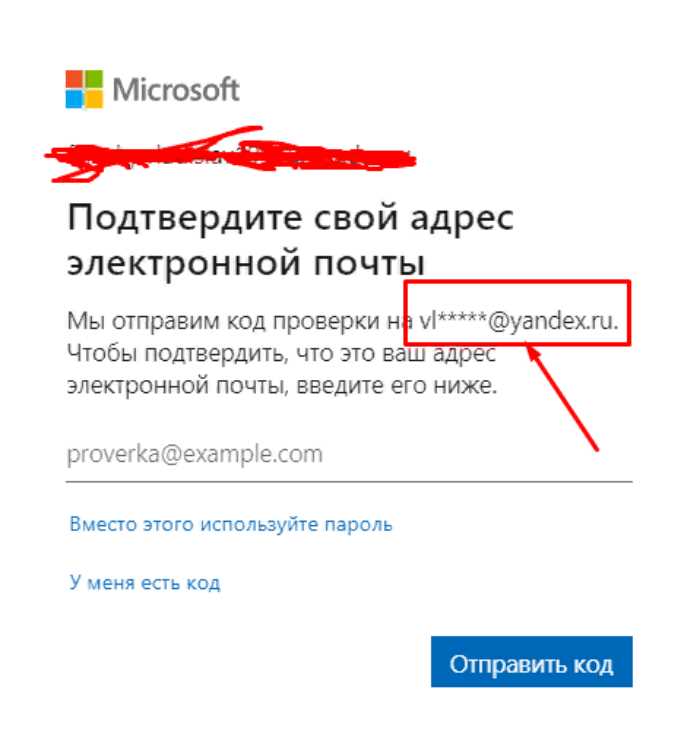
Проверьте доступность почты через веб-интерфейс и мобильное приложение. Убедитесь, что вы можете восстановить пароль через резервный email или телефон. Xbox требует подтверждения владения почтой при смене – без этого шага процесс завершить не удастся.
Отключите переадресацию писем на другие адреса. Xbox отправляет критические уведомления (например, о покупках или безопасности) только на основной email. Если письма попадают в спам, добавьте @xbox.com и @microsoft.com в белый список.
Зарегистрируйте почту на том же устройстве, где планируете использовать Xbox. Это снизит риск блокировки из-за подозрительной активности. Если email уже привязан к другому аккаунту Microsoft, создайте новый – повторное использование запрещено.
Сохраните логин и пароль в менеджере паролей (например, Bitwarden или KeePass). Запишите резервные коды для 2FA – без них восстановить доступ к почте будет сложно, особенно если вы потеряете доступ к телефону.
Где найти настройки аккаунта Microsoft для изменения почты
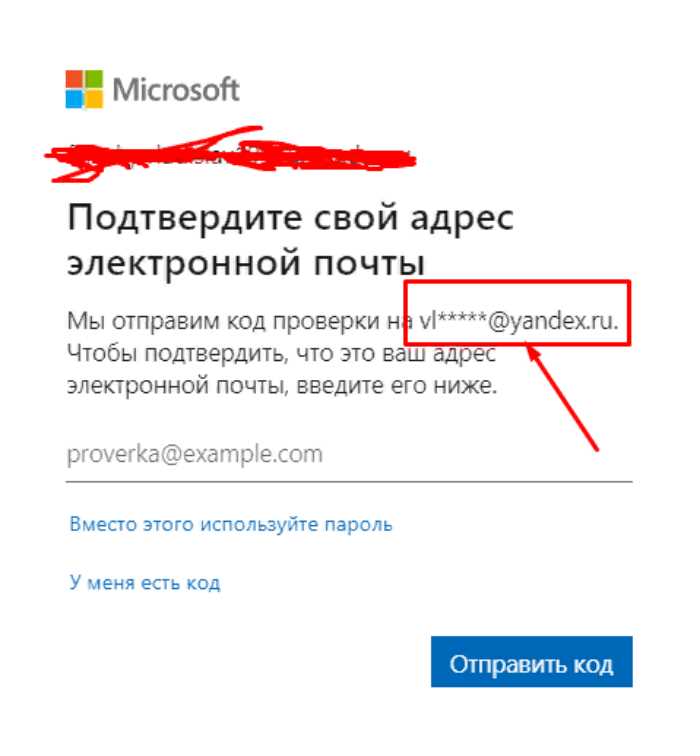
Для изменения email потребуется раздел «Альтернативные адреса электронной почты». Он находится по пути:
- Войдите в аккаунт на account.microsoft.com.
- Перейдите в «Безопасность» → «Дополнительные параметры безопасности».
- Найдите блок «Альтернативные адреса электронной почты» и нажмите «Добавить адрес электронной почты».
Здесь можно добавить новый email, который позже станет основным.
Если вы используете Xbox Series X|S или Xbox One, настройки аккаунта также доступны через консоль:
- Откройте «Настройки» → «Аккаунт» → «Управление аккаунтом Microsoft».
- Система перенаправит вас в браузер на страницу account.microsoft.com, где можно внести изменения.
- На консолях Xbox изменения email требуют подтверждения через код, отправленный на текущий адрес или новый.
Важно: Microsoft не позволяет напрямую заменить основной email – сначала добавьте новый как альтернативный, затем подтвердите его через ссылку в письме. После этого в разделе «Ваши данные» → «Информация о профиле» можно выбрать новый адрес в качестве основного. Убедитесь, что новый email не привязан к другому аккаунту Microsoft, иначе система заблокирует изменение.
Как удалить старый email и добавить новый в профиле Xbox
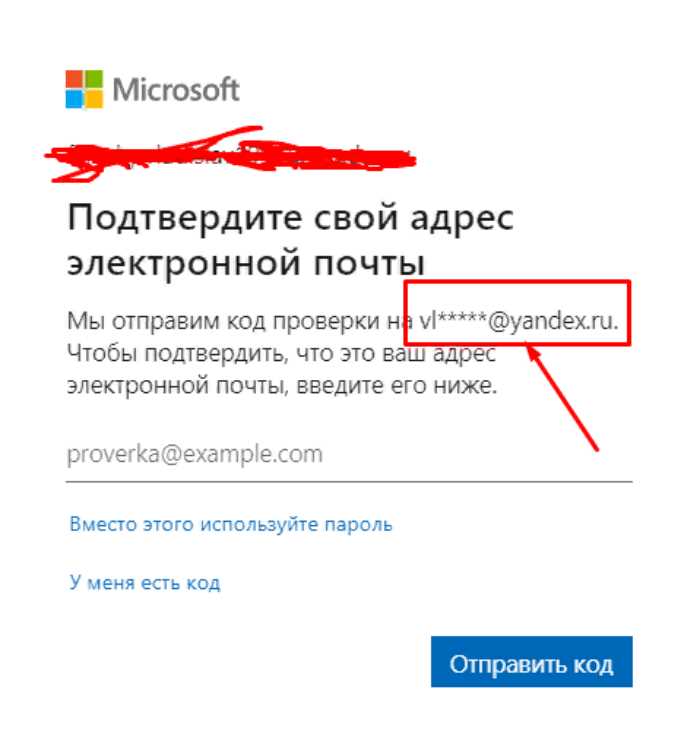
Удаление старого адреса электронной почты из профиля Xbox требует предварительной привязки нового email. Без этого система не позволит завершить процесс, так как учётная запись Microsoft не может существовать без основного способа восстановления. Зайдите на сайт account.microsoft.com и авторизуйтесь с текущими данными. В разделе «Безопасность» выберите «Обновление сведений» и нажмите «Добавить email или номер телефона». Введите новый адрес, подтвердите его через код, отправленный на указанную почту.
После успешного добавления нового email вернитесь в раздел «Ваши данные» и найдите старый адрес в списке контактных способов. Нажмите «Удалить» рядом с ним. Система запросит подтверждение – выберите новый email как основной, если это не произошло автоматически. Учтите, что удаление старого адреса может занять до 24 часов для синхронизации с серверами Xbox.
На консоли Xbox Series X|S или Xbox One откройте «Настройки» через меню «Профиль и система». Перейдите в «Учётная запись» → «Ваши данные» → «Управление учётной записью Microsoft». Здесь отобразятся текущие контактные данные. Если новый email уже добавлен на сайте, но не отображается на консоли, выполните синхронизацию: выйдите из учётной записи и войдите заново или перезагрузите устройство.
Для проверки корректности изменений отправьте тестовое письмо на старый адрес – оно должно вернуться с ошибкой доставки. Если письма продолжают приходить, повторите удаление через account.live.com/email, где отображаются все привязанные почты. Убедитесь, что новый email указан как основной в разделе «Альтернативные адреса электронной почты».
В случае проблем с подтверждением нового адреса проверьте папку «Спам» – письма с кодами от Microsoft иногда попадают туда. Если код не пришёл, запросите его повторно через сайт учётной записи. На консоли Xbox привязка email также может быть выполнена через приложение «Xbox App» на ПК: откройте «Настройки» → «Учётная запись» → «Управление профилем» и следуйте инструкциям.
Завершив все шаги, обновите резервные копии данных: в «Настройках» Xbox выберите «Система» → «Резервное копирование и перенос» → «Создать резервную копию сейчас». Это гарантирует сохранность игровых достижений и настроек при смене учётных данных. Если вы используете подписку Xbox Game Pass, проверьте её статус в разделе «Подписки» – иногда требуется повторная привязка платёжного метода.
Что делать, если не приходит письмо с подтверждением смены почты
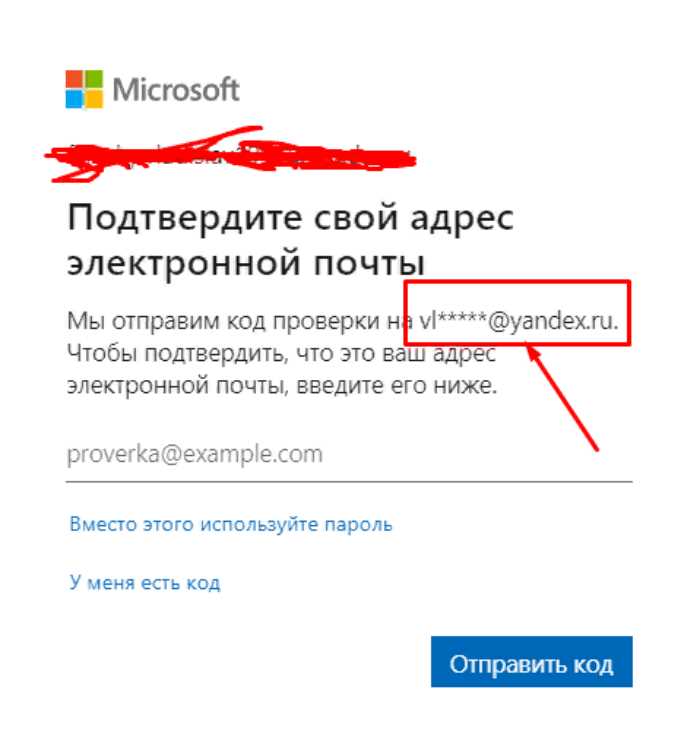
Проверьте папку «Спам» в почтовом ящике – письмо от Xbox часто попадает туда из-за фильтров. Если его нет, добавьте адрес no-reply@xbox.com в белый список или доверенные отправители. Убедитесь, что вводите корректный email: ошибка даже в одном символе приведет к отсутствию письма. Попробуйте отправить запрос повторно через 5–10 минут – серверы Xbox иногда обрабатывают запросы с задержкой.
Если письмо не приходит в течение часа, очистите кэш браузера или попробуйте другой браузер (например, Chrome вместо Edge). На мобильных устройствах используйте официальное приложение Xbox, а не веб-версию. Проверьте, не превышен ли лимит отправки писем с подтверждением: Xbox блокирует повторные запросы на 24 часа после 5 неудачных попыток.
В случае проблем с почтовым сервисом (например, Gmail или Outlook) проверьте его статус на сайтах downdetector.com или istheservicedown.com. Если сервис работает, но письмо не доставляется, временно смените почтовый ящик на другой домен (например, с @mail.ru на @gmail.com). После успешного подтверждения верните прежний адрес.
Если все шаги не помогли, обратитесь в поддержку Xbox через support.xbox.com. Укажите ID учетной записи, старый и новый email, а также дату и время отправки запроса. Приложите скриншоты ошибок, если они появлялись. Поддержка отвечает в течение 24–48 часов, но в чатах на сайте время ожидания сокращается до 1–2 часов.
Вопрос-ответ:
Можно ли поменять email на Xbox, если я забыл пароль от старой почты?
Да, сменить email на аккаунте Xbox можно даже без доступа к старой почте, но для этого потребуется подтвердить личность через другие способы. Сначала попробуйте восстановить доступ к старой почте через стандартные инструменты (например, «Забыли пароль?» на странице входа). Если это не удаётся, перейдите на сайт [Xbox Support](https://support.xbox.com/) и выберите опцию восстановления аккаунта. Вам предложат пройти проверку через резервный email, номер телефона или ответы на контрольные вопросы, которые вы указывали при регистрации. Если ни один из способов не сработает, придётся обратиться в службу поддержки Microsoft с доказательствами владения аккаунтом (например, скриншотами покупок, истории платежей или серийными номерами игр). Процесс может занять несколько дней, но после подтверждения вы сможете привязать новый email.

 Загрузка...