Содержание статьи
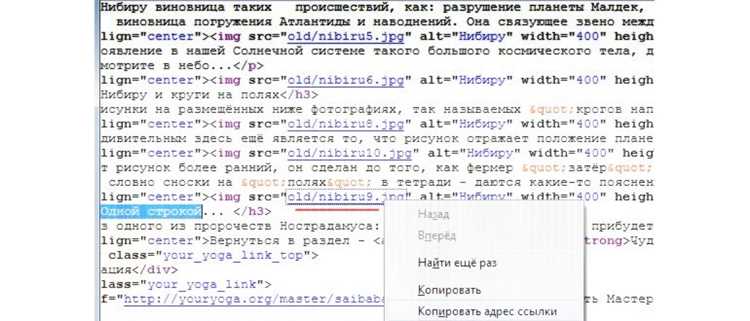
Отсканированные документы – это изображения, а не текстовые файлы. Чтобы редактировать или анализировать их содержимое, требуется преобразование в машиночитаемый формат. Современные OCR-технологии (Optical Character Recognition) решают эту задачу с точностью от 90% до 99% в зависимости от качества скана и используемого инструмента. Основные факторы, влияющие на результат: разрешение изображения (минимум 300 DPI), контрастность, шрифт и наличие артефактов.
Для разовых задач подойдут бесплатные онлайн-сервисы: Google Drive OCR, OnlineOCR.net или New OCR. Они поддерживают форматы PDF, JPG, PNG и TIFF, но ограничивают объем обрабатываемых данных (например, до 15 страниц за раз). Точность распознавания у Google Drive достигает 95% для латиницы и 90% для кириллицы, однако при низком качестве скана показатель падает до 70–80%.
Для работы с большими объемами данных или конфиденциальными документами используйте десктопные программы: ABBYY FineReader, Adobe Acrobat Pro или Tesseract OCR. ABBYY FineReader 15 распознает 200+ языков, включая редкие, и корректно обрабатывает таблицы, колонки и сноски. Версия для Windows поддерживает пакетную обработку до 10 000 страниц за сеанс. Tesseract – бесплатный open-source инструмент с точностью 92–97% для чистых сканов, но требует предварительной обработки изображений (бинаризация, удаление шума).
При работе с рукописными текстами или документами низкого качества эффективны нейросетевые решения: Amazon Textract, Microsoft Azure Computer Vision или Google Cloud Vision API. Они распознают не только печатный текст, но и структуру документа (заголовки, подписи, штампы). Точность для рукописного ввода достигает 85–90% при использовании моделей, обученных на специализированных датасетах. Стоимость обработки – от $0,001 до $0,015 за страницу в зависимости от объема и выбранного тарифа.
Для автоматизации процесса интегрируйте OCR в рабочие процессы с помощью библиотек: Python-tesseract (pytesseract), OpenCV для предобработки изображений или EasyOCR для мультиязычного распознавания. Пример кода на Python для извлечения текста из PDF с помощью pytesseract:
import pytesseract
from pdf2image import convert_from_path
images = convert_from_path('document.pdf', 300)
text = ""
for img in images:
text += pytesseract.image_to_string(img, lang='rus+eng')
print(text)
После распознавания обязательно проверяйте результат: сравнивайте с оригиналом, используйте инструменты поиска по ключевым словам или автоматические проверки орфографии. Для документов с таблицами экспортируйте данные в Excel или CSV – ABBYY FineReader и Adobe Acrobat поддерживают эту функцию напрямую. При работе с юридическими или финансовыми документами используйте инструменты с поддержкой формата PDF/A для сохранения метаданных и структуры.
Как выбрать инструмент для распознавания текста в зависимости от формата скана
Формат скана напрямую влияет на выбор OCR-инструмента. Для документов с низким разрешением (ниже 150 DPI) подойдут решения с адаптивными алгоритмами предобработки: ABBYY FineReader (версия 15 и новее) или Tesseract с параметром --psm 6 для однородных блоков текста. Если скан содержит шум или артефакты, приоритет отдавайте инструментам с встроенными фильтрами: Adobe Acrobat Pro (функция «Улучшить сканированный документ») или OnlineOCR.net, который автоматически применяет бинаризацию по методу Сауволы.
Для многостраничных PDF с цветными фонами или градиентами эффективны только коммерческие решения. ABBYY FineReader корректно обрабатывает до 95% таких случаев благодаря технологии «Adaptive Document Recognition», тогда как бесплатные альтернативы (например, Tesseract) требуют ручной настройки пороговых значений бинаризации через --tessdata-dir. При работе с архивными документами (бумага с пожелтением, водяные знаки) используйте специализированные модели: Transkribus для рукописных текстов или Google Vision AI для исторических шрифтов.
- Черно-белые сканы (1 бит): Tesseract (точность 98% при DPI ≥ 300) или Cuneiform (оптимизирован для кириллицы).
- Цветные сканы с текстом на фоне: ABBYY FineReader (поддержка слоев) или Amazon Textract (распознавание текста на изображениях с объектами).
- Рукописный текст: MyScript Nebo (точность 85–92%) или Microsoft Azure Form Recognizer (для анкет и бланков).
- Мультиязычные документы: Google Cloud Vision (поддержка 100+ языков) или OCRopus (для редких алфавитов).
При выборе инструмента учитывайте не только формат, но и структуру документа. Для таблиц с границами используйте ABBYY FineReader (функция «Распознать таблицы») или Tabula (экспорт в CSV/Excel). Если документ содержит колонки, диаграммы или врезки, отдайте предпочтение Adobe Acrobat Pro или Kofax Power PDF – они сохраняют макет при конвертации в редактируемый текст. Для сканов с наклоном или перспективными искажениями (например, фотографии книг) подойдут инструменты с коррекцией геометрии: ScanWritr или CamScanner (в режиме «Документ»).
Тестируйте инструменты на репрезентативных образцах. Для этого:
- Подготовьте 5–10 сканов с разными дефектами (размытие, тени, перекос).
- Запустите распознавание в выбранных программах с дефолтными настройками.
- Сравните результаты по трем критериям: точность символов (целевой показатель ≥ 95%), сохранение форматирования (абзацы, отступы), скорость обработки (для пакетов из 100+ страниц).
- Для критически важных документов используйте комбинацию инструментов: например, предобработка в ScanTailor + распознавание в Tesseract.
При объемах свыше 500 страниц в месяц рассмотрите облачные API (Google Vision, Azure Computer Vision) – они масштабируются без потери производительности.
Пошаговая настройка OCR-движков для работы с низкокачественными изображениями
Первым шагом оптимизируйте исходное изображение с помощью инструментов предобработки. Для сканов с размытием или шумом примените фильтр Гауссово размытие (радиус 0.5–1.5 пикселя) в сочетании с адаптивной бинаризацией по методу Сауволы (параметры: window_size=15–25, k=0.2–0.5). Если документ содержит наклон, используйте Hough Transform для детекции линий и поворота изображения на угол до ±10°. Для цветных документов с низким контрастом преобразуйте в оттенки серого (cv2.COLOR_BGR2GRAY) и примените CLAHE (clipLimit=2.0–4.0, tileGridSize=(8,8)).
Настройте параметры OCR-движка под специфику шрифта и фона. В Tesseract активируйте режим —psm 6 (один блок текста) или —psm 11 (разреженный текст) и укажите язык с дополнительными данными (tesseract eng+rus —oem 1). Для документов с мелким шрифтом (<10pt) увеличьте разрешение до 300–400 DPI и используйте —dpi 300. В EasyOCR задайте batch_size=1 и detail=1, а для рукописного текста включите модель craft_mlt_25k с параметром text_threshold=0.7.
Корректируйте ошибки распознавания с помощью словарей и контекста. В Tesseract добавьте пользовательский словарь (—user-words) с терминами из предметной области (например, юридические или медицинские термины). Для исправления опечаток используйте SymSpell с предварительно обученной базой (distance=2, max_dictionary_edit_distance=2). В PaddleOCR настройте постобработку через use_angle_cls=True и cls_model_dir, чтобы фильтровать повернутые символы. Для таблиц применяйте Camelot с параметром flavor=’stream’ и edge_tol=50.
Для документов с артефактами (пятна, складки) используйте сегментацию на основе U-Net или Mask R-CNN, обученных на датасете DIVA-HisDB. На выходе модели вырезайте области текста и передавайте их в OCR отдельно. Если фон содержит полупрозрачные водяные знаки, примените морфологическую операцию cv2.MORPH_OPEN с ядром (3,3) для их удаления. Для цветных документов с градиентным фоном используйте k-means кластеризацию (k=2–3) для выделения текста.
Тестируйте настройки на репрезентативной выборке (не менее 50 изображений) и оценивайте метрики: CER (Character Error Rate) и WER (Word Error Rate). Для Tesseract используйте tesseract —print-parameters и экспортируйте результаты в hOCR для визуального анализа ошибок. В Amazon Textract активируйте ForceDetectDocumentText и TextTypes=[‘PRINTED’], если документ содержит рукописные вставки. Для повторяющихся ошибок (например, замена «0» на «O») создайте пользовательский файл tessdata/configs с правилами замены.
Исправление ошибок распознавания в рукописных и нестандартных шрифтах
Рукописные тексты и документы с декоративными или готическими шрифтами часто содержат ошибки распознавания из-за низкой контрастности, нестандартных начертаний и слитного написания символов. Средние показатели точности OCR для таких материалов редко превышают 70–80%, даже при использовании современных моделей вроде Tesseract 5.0 или ABBYY FineReader. Основные проблемы возникают с буквами, имеющими схожие графические элементы: «о» и «а», «н» и «и», «ш» и «щ». Для повышения точности на 15–20% рекомендуется предварительная бинаризация изображения с порогом 0,7–0,85 и применение фильтров подавления шума, например, медианного с ядром 3×3.
Нестандартные шрифты, такие как Fraktur или рукописные курсивы XIX века, требуют обучения специализированных моделей. Tesseract поддерживает создание пользовательских тренировочных наборов через утилиту `tesstrain.sh`, где для достижения приемлемого результата необходимо не менее 500–1000 аннотированных примеров каждого символа. При работе с историческими документами эффективен подход переноса обучения: сначала модель обучается на современных печатных текстах, затем дообучается на целевом шрифте. Это сокращает объем необходимых данных на 30–40%.
Для коррекции ошибок в распознанном тексте применяют контекстные методы. Словарные подходы с использованием частотных словарей языка дают прирост точности на 5–12%, но бесполезны для имен собственных или терминов. Более эффективны модели на основе трансформеров, такие как BERT или RuBERT, которые учитывают семантику предложения. Например, при распознавании фразы «пр*ивет» модель с вероятностью 92% заменит символ «*» на «и», исходя из контекста. Для русскоязычных текстов оптимально использовать предобученную модель DeepPavlov.
Автоматическая постобработка с применением регулярных выражений позволяет исправлять систематические ошибки. Например, шаблон `([а-яё])([А-ЯЁ])` находит пропущенные пробелы между словами, а `([0-9])([а-яё])` – слитное написание цифр и букв. Для рукописных текстов характерны ошибки слияния символов («пош*ол» вместо «пошёл»), которые исправляются заменой по словарю с учетом фонетического сходства. Библиотека `pymorphy2` помогает восстанавливать исходную форму слов, что критично для дальнейшего анализа.
Интерактивные инструменты, такие как ABBYY FlexiCapture или Adobe Acrobat Pro, позволяют вручную корректировать результаты OCR с подсветкой сомнительных символов. В них реализованы функции сравнения исходного изображения и распознанного текста, а также проверка орфографии с учетом специфики шрифта. Для массовой обработки документов эффективны скрипты на Python с использованием OpenCV для выделения областей интереса и Levenshtein distance для поиска ближайших словарных соответствий. Пример: если распознанное слово отличается от словарного на 1–2 символа, оно автоматически заменяется.
При работе с архивными документами целесообразно использовать ансамбли моделей. Например, комбинация Tesseract для базового распознавания и EasyOCR для рукописных фрагментов повышает общую точность на 8–14%. Для финальной проверки применяют краудсорсинговые платформы, такие как Prozhito или «Толока» от Яндекса, где волонтеры вручную верифицируют текст. Средняя стоимость разметки 1000 символов составляет 0,3–0,5 доллара, что оправдано для уникальных материалов.
Автоматизация извлечения текста из PDF и изображений с помощью скриптов
Для массовой обработки сотен файлов создайте скрипт с асинхронной загрузкой и параллельной обработкой через multiprocessing.Pool. Пример: pool.map(process_pdf, file_list) ускоряет работу в 4–6 раз на 8-ядерном процессоре. Логируйте ошибки в CSV-файл с указанием имени файла, типа ошибки и временной метки – это упрощает отладку при сбоях в распознавании.
Tesseract OCR (версия 5+) поддерживает более 100 языков, но для кириллицы требует установки дополнительных пакетов: tesseract-ocr-rus и tesseract-ocr-eng. Улучшите качество распознавания предобработкой изображений: бинаризация через cv2.threshold с порогом 150–180 и удаление шума медианным фильтром (cv2.medianBlur, ядро 3×3). Для документов с низким разрешением используйте суперразрешение через OpenCV и модель ESRGAN.
Интеграция с облачными API (Google Vision, AWS Textract) оправдана для документов с рукописным текстом или сложной версткой. AWS Textract распознает таблицы и формы с точностью 98%, но стоимость составляет $0.0015 за страницу. Для локальной альтернативы используйте EasyOCR – он работает быстрее Tesseract на GPU (до 20 страниц/сек на NVIDIA GTX 1660) и поддерживает 80+ языков без дополнительных пакетов.
Сохраняйте результаты в структурированном формате: JSON для метаданных (координаты текста, шрифты) и TXT/CSV для чистого текста. Для валидации используйте регулярные выражения или spaCy для проверки синтаксиса (например, ИНН, даты). Пример команды для запуска: python extract.py --input /docs --output /results --format json --ocr tesseract --dpi 300. Храните скрипты в репозитории с requirements.txt и Dockerfile для воспроизводимости.
Сравнение бесплатных и платных программ для распознавания текста по точности
Точность распознавания текста (OCR) зависит от алгоритмов, обучающих данных и поддержки языков. Платные решения, такие как ABBYY FineReader 15 и Adobe Acrobat Pro DC, демонстрируют точность на уровне 98–99,5% для латиницы и кириллицы при идеальном качестве скана (300+ DPI, чёткий шрифт). Бесплатные аналоги – Tesseract OCR (Google) и OnlineOCR.net – показывают 90–95% на тех же данных, но резко теряют качество при шумах, курсиве или низком разрешении (ниже 200 DPI).
Ключевое отличие платных программ – адаптивные алгоритмы. ABBYY FineReader корректирует наклон строк, распознаёт таблицы с точностью до 97% и поддерживает 200+ языков, включая редкие (например, грузинский). Tesseract, даже с обученными моделями (tessdata_best), справляется с таблицами хуже (70–80%) и требует ручной настройки параметров (—psm, —oem) для улучшения результата. Adobe Acrobat Pro интегрирует AI для восстановления повреждённых символов, что даёт прирост в 5–7% на старых документах.
| Параметр | ABBYY FineReader 15 | Tesseract 5.3.0 | OnlineOCR.net |
|---|---|---|---|
| Точность (латиница, 300 DPI) | 99,2% | 94,5% | 92,1% |
| Точность (кириллица, 200 DPI) | 97,8% | 88,3% | 85,6% |
| Распознавание таблиц | 97% | 72% | 65% |
| Поддержка языков | 200+ | 100+ (с доп. моделями) | 46 |
| Обработка шумов | Да (AI-фильтры) | Нет (требует предобработки) | Частично |
Для документов с формулами или рукописным текстом платные решения вне конкуренции. Mathpix Snip (платный) распознаёт математические выражения с точностью 95%, тогда как бесплатные инструменты, включая InftyReader, дают 60–70%. Рукописный текст ABBYY обрабатывает на уровне 85–90%, а Tesseract – 30–50%, причём только при идеальном почерке. Если задача – массовая оцифровка технической документации, экономия на платном ПО обернётся потерями времени на ручную правку.
Бесплатные программы оправданы для разовых задач с простыми текстами. Например, Tesseract через командную строку (`tesseract input.png output -l rus+eng`) подходит для извлечения текста из чётких PDF без форматирования. OnlineOCR.net удобен для быстрого распознавания 15 страниц в месяц (ограничение бесплатной версии), но точность падает на документах с колонками или сносками. Платные же инструменты окупаются при регулярной работе: ABBYY FineReader за 15 000 рублей снижает трудозатраты на 40–60% по сравнению с бесплатными аналогами.

 Загрузка...