Содержание статьи
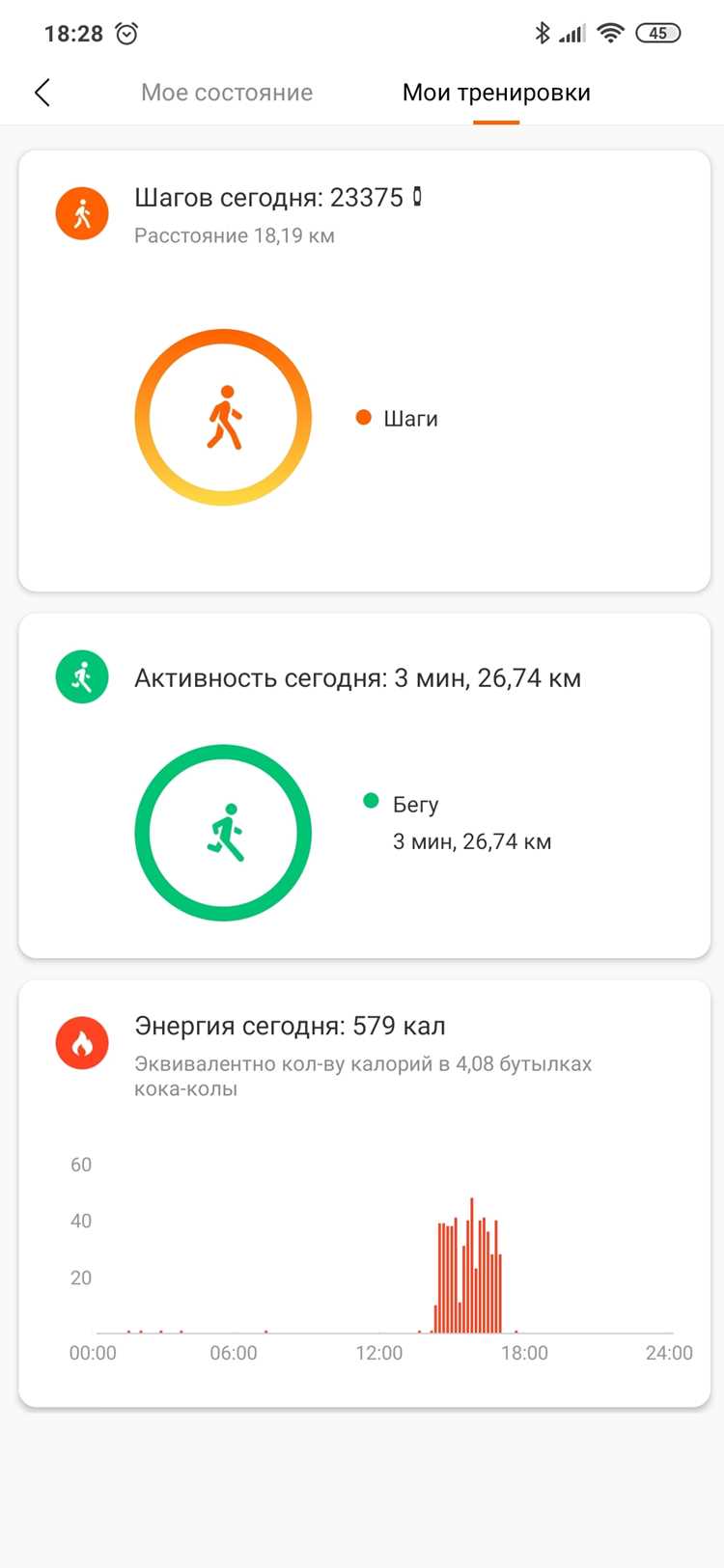
Синхронизация фитнес-браслета Xiaomi с Google Fit открывает доступ к централизованному хранению данных о физической активности, сне и пульсе. Большинство моделей – Mi Band 5, 6, 7 и 8 – поддерживают интеграцию через сторонние приложения, так как официальное приложение Mi Fitness (ранее Mi Fit) не имеет прямой поддержки Google Fit. Для корректной работы потребуется сторонний софт, например, Notify & Fitness for Mi Band или Tools & Mi Band, которые обеспечивают передачу данных в фоновом режиме.
Перед началом убедитесь, что на смартфоне установлены последние версии приложений: Google Fit (версия 2.70 и выше) и Mi Fitness (или альтернативное приложение для браслета). Bluetooth должен быть включен, а браслет – заряжен не менее чем на 30%. Если используете стороннее приложение, проверьте его совместимость с вашей моделью браслета: например, Notify & Fitness поддерживает Mi Band 5/6/7/8, но может работать нестабильно с более старыми версиями.
Процесс подключения занимает около 5 минут, но требует точного выполнения шагов. Ошибки чаще всего возникают из-за несовпадения версий ПО или неправильных настроек доступа к данным. В этом руководстве описаны проверенные действия для Android-устройств – на iOS процесс может отличаться из-за ограничений системы.
Какие модели браслетов Xiaomi совместимы с Google Fit
С Google Fit работают не все фитнес-браслеты Xiaomi, а только те, которые поддерживают синхронизацию через приложение Mi Fitness (ранее Mi Fit) или Google Health Connect. Ключевые модели: Mi Band 6, Mi Band 7, Mi Band 8 и их Pro-версии. Эти устройства передают данные о шагах, пульсе, сне и тренировках напрямую в Google Fit без сторонних костылей.
Mi Band 5 и более ранние модели совместимы частично – через сторонние приложения вроде Notify & Fitness for Mi Band, но стабильность синхронизации ниже. Xiaomi Smart Band 7 Pro и Mi Band 8 Pro выделяются расширенной поддержкой: они автоматически обновляют данные в Google Fit через Health Connect, включая показатели SpO2 и стресса.
Смарт-часы Xiaomi Watch S1, S1 Active и Watch 2 Pro также интегрируются с Google Fit, но через собственное приложение Xiaomi Wear. Здесь важно обновить прошивку до последней версии – ранние сборки могут не поддерживать синхронизацию. Для корректной работы требуется Android 8.0+ или iOS 12+.
Redmi Smart Band Pro и Xiaomi Band 8 NFC совместимы на уровне базовых метрик: шаги, калории, сон. Однако данные о тренировках (например, бег или плавание) могут передаваться с задержкой или неполным набором параметров. Проверяйте настройки синхронизации в Mi Fitness – иногда требуется вручную включить передачу в Google Fit.
Модели Xiaomi Band 3, 4 и их клоны (например, Amazfit Bip) не поддерживают прямую интеграцию с Google Fit. Для них единственный вариант – экспорт данных через сторонние сервисы вроде TapSync или экспорт CSV-файлов с последующим ручным импортом. Это неудобно и не обеспечивает автоматического обновления.
Перед покупкой уточняйте совместимость в официальных спецификациях на сайте Xiaomi или в Google Play – список поддерживаемых устройств периодически обновляется. Для стабильной работы используйте Mi Fitness версии 5.0+ и Google Fit 3.0+, а также убедитесь, что на смартфоне включены разрешения для Health Connect.
Как установить приложение Mi Fitness на смартфон
Mi Fitness – официальное приложение для браслетов Xiaomi, заменившее устаревшее Mi Fit. Оно доступно в Google Play и App Store, но перед установкой проверьте совместимость с вашей моделью устройства. Например, для Mi Band 7 и новее приложение работает стабильно, а для Mi Band 5 или 4 потребуется Mi Fit.
Откройте магазин приложений на смартфоне: для Android – Google Play, для iOS – App Store. В поисковой строке введите «Mi Fitness» и выберите результат от разработчика «Xiaomi Inc.» Обратите внимание на размер приложения: версия для Android занимает около 120 МБ, для iOS – 150 МБ. Убедитесь, что на устройстве достаточно свободного места.
| Платформа | Минимальные требования | Версия ОС |
|---|---|---|
| Android | 2 ГБ ОЗУ, 200 МБ свободного места | Android 7.0 и новее |
| iOS | 1 ГБ ОЗУ, 300 МБ свободного места | iOS 12.0 и новее |
После установки откройте приложение и предоставьте необходимые разрешения: доступ к геолокации (для отслеживания маршрутов), уведомлениям (для оповещений с браслета) и Bluetooth (для синхронизации данных). Без этих разрешений функциональность будет ограничена. На iOS дополнительно потребуется включить «Фоновое обновление приложения» в настройках системы.
Если приложение не запускается или вылетает, проверьте наличие обновлений ОС. На Android загляните в «Настройки» → «О телефоне» → «Обновление системы». На iOS – «Настройки» → «Основные» → «Обновление ПО». Устаревшие версии ОС могут вызывать конфликты с Mi Fitness, особенно на устройствах старше 4 лет.
Для корректной работы с браслетом отключите энергосберегающие режимы, которые блокируют фоновую активность приложений. На Android: «Настройки» → «Аккумулятор» → «Оптимизация батареи» → выберите «Mi Fitness» и установите «Не оптимизировать». На iOS: «Настройки» → «Аккумулятор» → отключите «Режим энергосбережения».
Как создать аккаунт в Mi Fitness и выполнить вход
Скачайте приложение Mi Fitness из Google Play или App Store. Версия должна быть не ниже 3.12.0 для Android и 3.10.0 для iOS – старые сборки не поддерживают регистрацию через Google или Apple ID. После установки откройте приложение и выберите «Создать аккаунт» на экране приветствия. Если у вас уже есть аккаунт Xiaomi, нажмите «Войти» и введите данные от Mi Account.
Для регистрации нового аккаунта выберите способ: через email, номер телефона или сторонние сервисы (Google, Apple, Facebook). При использовании email введите действующий адрес – на него придёт письмо с кодом подтверждения. Код вводится в течение 5 минут, иначе потребуется повторный запрос. Номер телефона привязывается автоматически после ввода SMS-кода.
Заполните профиль: укажите имя, дату рождения, рост и вес. Эти данные влияют на точность расчёта калорий и активности. Пароль должен содержать минимум 8 символов, включая цифры и заглавные буквы. Избегайте простых комбинаций вроде «12345678» – Mi Fitness блокирует слабые пароли. После подтверждения аккаунт будет создан, но для полноценной работы потребуется привязать браслет.
Вход в аккаунт выполняется через те же способы, что и регистрация. Если вы забыли пароль, используйте функцию «Забыли пароль?» на экране входа. Восстановление доступно только через email или номер телефона, указанные при регистрации. Двухфакторная аутентификация не обязательна, но рекомендуется для защиты данных – включите её в настройках аккаунта.
После первого входа проверьте настройки синхронизации: перейдите в «Профиль» → «Настройки» → «Синхронизация данных». Убедитесь, что включены опции «Автоматическая синхронизация» и «Google Fit», если планируете подключение к сторонним сервисам. Без этих настроек данные с браслета не будут передаваться в Mi Fitness и другие приложения.
Как синхронизировать данные браслета с Mi Fitness
Откройте приложение Mi Fitness на смартфоне и перейдите в раздел «Профиль» (иконка в правом нижнем углу). Выберите устройство из списка подключённых гаджетов – если браслет не отображается, убедитесь, что Bluetooth включён и оба устройства находятся в радиусе 10 метров. Нажмите на название браслета, затем выберите «Синхронизация данных». Процесс займёт от 5 до 30 секунд в зависимости от объёма накопленных показателей (шаги, пульс, сон). Для автоматической синхронизации активируйте опцию «Синхронизировать автоматически» в настройках устройства – данные будут обновляться каждые 15 минут при активном Bluetooth-соединении.
- Если синхронизация не запускается, выполните принудительное обновление: зажмите кнопку на браслете на 5 секунд до появления вибрации, затем повторите попытку в приложении.
- Для корректной передачи данных о сне убедитесь, что браслет заряжен минимум на 30% – низкий заряд может прерывать процесс.
- Mi Fitness хранит историю синхронизаций в разделе «Активность» → «История» – проверьте там при возникновении расхождений.
Как подключить Mi Fitness к Google Fit через настройки
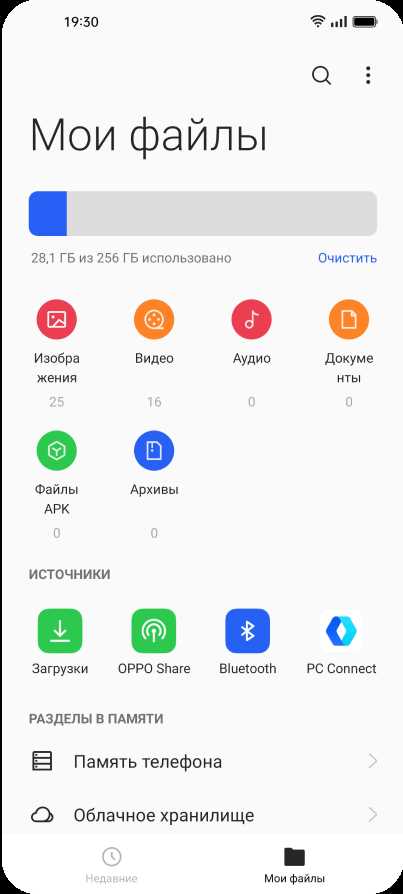
Откройте приложение Mi Fitness на смартфоне. Перейдите в раздел Профиль (иконка в правом нижнем углу), затем выберите Настройки аккаунта. В списке найдите пункт Сторонние сервисы – здесь отображаются доступные для синхронизации платформы. Если Google Fit не отображается, обновите приложение до последней версии через App Store или Google Play.
Нажмите на Google Fit и подтвердите разрешение на доступ к данным. Система запросит авторизацию через ваш аккаунт Google – выберите нужный профиль и предоставьте права на чтение и запись активности. После успешного подключения в настройках появится переключатель Синхронизация данных – активируйте его, чтобы передача информации началась автоматически.
Проверьте параметры синхронизации: по умолчанию передаются шаги, частота сердечных сокращений и продолжительность сна. Для настройки дополнительных метрик (например, тренировок или уровня стресса) перейдите в Расширенные настройки и отметьте нужные пункты. Учтите, что данные обновляются с задержкой до 30 минут – это норма для большинства фитнес-трекеров Xiaomi.
Если синхронизация не работает, перезапустите оба приложения и проверьте подключение к интернету. В редких случаях помогает отвязка и повторное подключение аккаунта Google в настройках Mi Fitness. Для устранения конфликтов убедитесь, что на смартфоне установлена последняя версия Google Play Services – без неё интеграция может быть нестабильной.
Как проверить корректность передачи данных в Google Fit

Откройте приложение Google Fit на смартфоне и перейдите в раздел «Журнал» (значок календаря в нижней панели). Здесь отображаются все синхронизированные данные: шаги, частота сердечных сокращений, сон и активности. Проверьте соответствие показателей с данными из Mi Fit: откройте вкладку «Профиль» → «Настройки устройства» → «Статистика» в приложении Xiaomi. Расхождения более 5–10% указывают на сбой синхронизации. Обратите внимание на временные метки – данные должны обновляться каждые 15–30 минут при активном подключении к интернету.
Для детальной проверки используйте веб-версию Google Fit (fit.google.com). Войдите в аккаунт и выберите «Источники данных» в меню настроек. Найдите в списке «Mi Band» или «Xiaomi Wear» – если устройство отсутствует, переподключите его через Mi Fit: удалите браслет из списка сопряженных устройств, затем добавьте заново и повторно настройте синхронизацию с Google Fit. В разделе «История» веб-версии можно экспортировать данные в CSV для анализа через сторонние инструменты, например, Excel или Google Sheets.
Что делать, если браслет не отображается в Google Fit

Первым делом проверьте совместимость устройства: Google Fit поддерживает только браслеты Xiaomi с Mi Band 3 и новее (включая Mi Band 4/5/6/7/8 и Amazfit). Убедитесь, что на смартфоне установлена последняя версия приложения Mi Fitness (ранее Mi Fit) из Google Play или App Store – устаревшие версии блокируют синхронизацию. Откройте настройки браслета в Mi Fitness, выберите «Синхронизация с Google Fit» и активируйте переключатель. Если опция отсутствует, обновите прошивку браслета через приложение или перезагрузите оба устройства.
Если проблема сохраняется, выполните следующие действия:
- Удалите данные кэша Google Fit: Настройки → Приложения → Google Fit → Память → Очистить кэш.
- Отключите и повторно подключите аккаунт Google в Mi Fitness: Профиль → Настройки → Аккаунты → Удалить Google Fit → Добавить заново.
- Проверьте разрешения для Google Fit: Настройки → Приложения → Google Fit → Разрешения → Включите «Физическая активность» и «Местоположение».
- Убедитесь, что на смартфоне включены Bluetooth и GPS – без них данные не передаются.
- Если используете Xiaomi Wear (для Wear OS), отключите синхронизацию через него и настройте только через Mi Fitness.
В крайнем случае удалите и переустановите Google Fit, затем повторно выполните сопряжение. Если браслет по-прежнему не отображается, обратитесь в поддержку Xiaomi с логами ошибок из Mi Fitness (Профиль → Настройки → Отправить отзыв → Включить логи).

 Загрузка...