Содержание статьи
Скрытые таблицы в Microsoft Word часто становятся причиной недоразумений: данные есть, но их не видно. Это происходит из-за активации параметра «Скрыть сетку» или случайного применения стиля с прозрачными границами. В 90% случаев проблема решается через меню Макет или Конструктор таблиц, но пользователи тратят время на поиск решения в настройках форматирования.
Версия Word (2016 и новее) влияет на последовательность действий. Например, в Word 2019 скрытые таблицы можно обнаружить через Ctrl+A (выделение всего документа) – если контуры таблицы подсвечиваются, значит, границы отключены. В более ранних версиях (2013 и ниже) этот метод не сработает: потребуется ручная проверка параметров границ.
Три ключевых шага – это проверка видимости границ, отключение режима «Без границ» и восстановление стиля таблицы по умолчанию. Каждый шаг занимает не более 30 секунд, но игнорирование одного из них приведёт к повторному возникновению проблемы. Ниже – точная последовательность действий без лишних настроек.
Как проверить наличие скрытых таблиц в документе
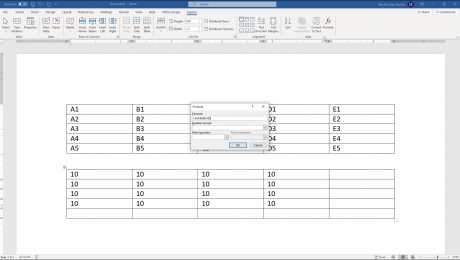
Скрытые таблицы в Word часто остаются незамеченными, но могут влиять на структуру документа. Чтобы их обнаружить, используйте встроенные инструменты редактора, а не визуальный осмотр – последний ненадёжен.
Первый метод – проверка через область навигации. Нажмите Ctrl + F, перейдите на вкладку «Навигация» и выберите «Заголовки». Если в документе есть скрытые таблицы, они могут отображаться как неструктурированные блоки или отсутствовать вовсе. Однако этот способ не гарантирует 100% обнаружение.
Второй способ – использование режима «Структура». Переключитесь на вкладку «Вид» и выберите «Структура». В этом режиме скрытые таблицы отображаются как элементы с пометкой «Таблица», даже если они не видны в обычном режиме. Убедитесь, что в параметрах структуры включено отображение всех уровней.
Для более глубокой проверки используйте макрос. Нажмите Alt + F11, чтобы открыть редактор VBA, и вставьте следующий код:
Sub FindHiddenTables()Dim tbl As TableFor Each tbl In ActiveDocument.TablesIf tbl.Range.Font.Hidden = True ThenMsgBox "Скрытая таблица найдена на странице " & tbl.Range.Information(wdActiveEndPageNumber)End IfNext tblEnd Sub
Ещё один инструмент – «Инспектор документов». Перейдите в «Файл» → «Сведения» → «Проверить на наличие проблем» → «Инспектор документов». В списке выберите «Скрытые данные и личные сведения». После проверки Word покажет все скрытые элементы, включая таблицы.
Если таблица скрыта не через атрибут текста, а с помощью форматирования (например, белый шрифт на белом фоне), проверьте документ в режиме «Черновик». Перейдите в «Вид» → «Черновик» – скрытые элементы могут стать видимыми.
$word = New-Object -ComObject Word.Application$word.Visible = $falseGet-ChildItem -Path "C:\Documents\*.docx" | ForEach-Object {$doc = $word.Documents.Open($_.FullName)$hiddenTables = $doc.Tables | Where-Object { $_.Range.Font.Hidden -eq $true }if ($hiddenTables.Count -gt 0) { Write-Output "$($_.Name) – найдено скрытых таблиц: $($hiddenTables.Count)" }$doc.Close()}$word.Quit()
Не забывайте о проверке колонтитулов. Скрытые таблицы могут находиться в верхних или нижних колонтитулах страниц. Откройте их через двойной клик в области колонтитула и повторите поиск вручную или с помощью макроса.
Где искать параметры отображения таблиц в Word
Для глубокой настройки отображения используйте диалоговое окно Свойства таблицы. Оно открывается через вкладку Макет или контекстное меню. В разделе Таблица этого окна можно задать параметры обтекания текстом, выравнивание таблицы на странице и отступы. Вкладка Строка позволяет указать точную высоту строк, а Столбец – ширину. Особое внимание стоит уделить флажку Разрешить перенос строк на следующую страницу, который часто игнорируется, но критичен для форматирования длинных таблиц.
| Раздел | Путь доступа | Ключевые параметры |
|---|---|---|
| Лента инструментов | Вкладка Макет → группа Таблица | Свойства таблицы, автоподбор, границы |
| Контекстное меню | Правый клик по таблице → Границы и заливка | Тип линий, цвет, скрытие сетки |
| Диалоговое окно | Свойства таблицы → вкладка Таблица | Обтекание, выравнивание, отступы |
Если таблица не отображается, проверьте параметры в разделе Файл → Параметры → Дополнительно. В блоке Показывать содержимое документа убедитесь, что снят флажок Скрывать объекты Word. Также в этом разделе можно настроить отображение непечатаемых символов (включая метки конца ячеек), что полезно для диагностики проблем с таблицами. Для временного скрытия таблицы без удаления используйте комбинацию Ctrl+Shift+H – она переключает видимость выделенного объекта.
Как включить режим показа непечатаемых символов
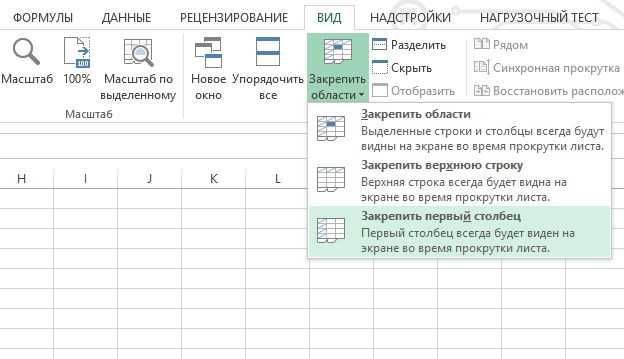
В Word откройте вкладку «Главная» в верхней панели инструментов. Найдите группу «Абзац» – в её правом углу расположена кнопка с символом ¶ (пи). Кликните по ней, чтобы активировать режим отображения непечатаемых символов: пробелов (точки), разрывов строк (стрелки), табуляций (стрелки вправо) и скрытых знаков форматирования. Этот режим полезен для диагностики проблем с выравниванием таблиц, лишними пробелами или невидимыми разрывами, которые могут мешать корректному отображению содержимого.
Для быстрого переключения используйте сочетание клавиш Ctrl + Shift + 8 (Windows) или ⌘ + 8 (macOS). Режим работает глобально – символы будут видны во всём документе, включая скрытые таблицы, колонтитулы и сноски. Если после включения таблица не отображается, проверьте наличие знака разрыва раздела (двойная пунктирная линия) или скрытых границ ячеек, которые могут блокировать её видимость.
Отключите режим тем же способом: повторное нажатие кнопки ¶ или горячих клавиш скроет непечатаемые символы. Для постоянного отображения настройте параметры в «Файл» → «Параметры» → «Экран» → «Всегда показывать эти знаки форматирования на экране». Это удобно при частой работе с таблицами и сложными макетами, где важно контролировать структуру документа без лишних переключений.
Какие маркеры указывают на скрытую таблицу
- Смещение содержимого: если текст или объекты внезапно сдвинуты вправо/влево без явной причины, это может указывать на удалённую таблицу с выравниванием по ширине.
- Ошибки форматирования: неожиданные изменения шрифта, размера или межстрочного интервала в середине абзаца – следствие слияния ячеек или скрытых стилей таблицы.
- Пустые области: при наведении курсора на «пустоту» между абзацами появляется рамка выделения – признак скрытой ячейки или строки.
- Закладки и перекрёстные ссылки: в меню «Вставка → Связи → Закладка» могут остаться ссылки на удалённые таблицы (например, с именами типа «Таблица1»).
Как выделить и сделать видимой скрытую таблицу
Перейдите на вкладку Главная и в разделе Шрифт снимите флажок с опции Скрытый. Если таблица не отображается, попробуйте изменить цвет заливки или границ через Конструктор таблиц – выберите контрастный оттенок, например, ярко-красный, чтобы визуально отделить её от текста.
Используйте режим Структура документа (Вид → Структура). В этом режиме Word отображает все элементы, включая скрытые, в виде иерархического списка. Найдите таблицу в списке, щёлкните правой кнопкой мыши и выберите Показать. Если таблица всё ещё не видна, проверьте её положение: возможно, она находится за пределами видимой области страницы.
Проблема может быть связана с параметрами отображения. Откройте Файл → Параметры → Дополнительно и в разделе Показывать содержимое документа убедитесь, что установлен флажок Показывать скрытый текст. Также отключите опцию Не показывать границы таблиц, если она активна.
Если таблица была скрыта с помощью макроса или пользовательского стиля, сбросьте форматирование. Выделите документ (Ctrl+A), затем нажмите Ctrl+Пробел для сброса шрифта и Ctrl+Q для сброса абзацных стилей. Это удалит все наложенные параметры, включая скрытие.
Для таблиц, встроенных в текстовые поля или фигуры, используйте панель Выделение (Главная → Выделить → Область выделения). В открывшемся списке найдите объект с названием Таблица или Прямоугольник и щёлкните по нему – Word подсветит его границы. Если таблица находится внутри фигуры, дважды щёлкните по ней и выберите Формат фигуры → Заливка и линии → Нет заливки.
В крайнем случае экспортируйте документ в формат .rtf или .html через Файл → Сохранить как. Откройте сохранённый файл в текстовом редакторе (например, Блокноте) и найдите теги <table> – они укажут на наличие таблицы. Скопируйте содержимое между тегами и вставьте обратно в Word, предварительно очистив форматирование (Ctrl+Shift+V).
Что делать, если таблица не отображается после выделения
Первым делом проверьте параметры отображения непечатаемых символов. Нажмите Ctrl+Shift+8 или перейдите на вкладку Главная и кликните по значку ¶. Если таблица видна в виде точечных границ или маркеров абзацев, но не имеет сплошных линий, проблема в настройках границ. Щелкните правой кнопкой мыши по таблице, выберите Границы и заливка и установите тип границ Сетка.
Убедитесь, что таблица не находится в скрытом разделе документа. Перейдите в Макет страницы → Разрывы → Следующая страница и проверьте, не разделена ли таблица разрывом. Если да, удалите разрыв или скопируйте таблицу в основной текст. Альтернативно используйте Ctrl+A для выделения всего документа и проверьте, отображается ли таблица в режиме структуры (Вид → Структура).
Проблема может быть связана с фильтрами или скрытыми строками. Выделите таблицу, перейдите на вкладку Макет и нажмите Показать все. Если часть строк или столбцов пропала, проверьте наличие фильтров: в Данные → Фильтр снимите все активные фильтры. Для скрытых строк щелкните правой кнопкой по заголовку строки, выберите Показать.
Проверьте стиль таблицы. Если она создана с использованием стиля с прозрачными границами (например, Сетка таблицы – без границ), линии не будут видны. Примените стандартный стиль: выделите таблицу, перейдите в Конструктор таблиц и выберите Сетка таблицы. Если стиль отсутствует в списке, сбросьте форматирование через Главная → Очистить все форматирование.
Возможно, таблица находится на слое с прозрачным фоном или перекрыта другим объектом. Нажмите Ctrl+A, затем Ctrl+Shift+F9, чтобы снять все наложения. Если таблица встроена в текстовый блок или фигуру, выделите её и перетащите за пределы контейнера. Для проверки перекрытий используйте Обтекание текстом → За текстом или Перед текстом.
Проблемы с отображением могут возникать из-за повреждения документа. Сохраните файл в формате .docx (если он в .doc), затем откройте его через Файл → Открыть → Обзор и выберите Открыть и восстановить. Если это не помогло, скопируйте содержимое в новый документ, исключив последние изменения.
Проверьте настройки масштаба. Если таблица слишком крупная или мелкая, она может не помещаться на странице. Нажмите Ctrl+0 для сброса масштаба до 100%. В Вид → Масштаб выберите По ширине страницы. Для больших таблиц используйте Макет → Автоподбор → Автоподбор по содержимому.
Если ни один из методов не сработал, экспортируйте документ в PDF через Файл → Экспорт и проверьте, видна ли таблица там. Если да, проблема в настройках Word – попробуйте обновить программу или сбросить параметры через Файл → Параметры → Дополнительно → Восстановить параметры по умолчанию. В крайнем случае воспользуйтесь онлайн-конвертером для преобразования документа в другой формат.
Как сохранить изменения и избежать повторного скрытия
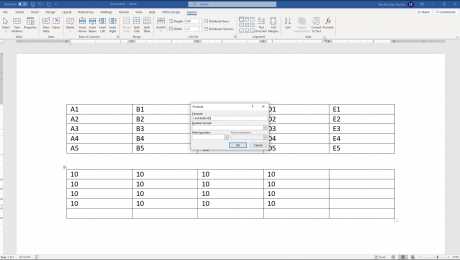
После отображения скрытой таблицы в Word изменения не сохраняются автоматически. Чтобы зафиксировать результат, нажмите Ctrl + S или выберите «Файл» → «Сохранить». Если документ открыт в режиме «Только для чтения», сохраните копию через «Файл» → «Сохранить как» с новым именем. Это предотвратит потерю данных при закрытии программы.
Повторное скрытие таблицы часто происходит из-за конфликтов форматирования или шаблонов. Проверьте параметры таблицы: щелкните правой кнопкой мыши по ней, выберите «Свойства таблицы» → вкладка «Таблица». Убедитесь, что сняты флажки в разделах «Скрыть» и «Параметры макета». Если таблица встроена в стиль, измените стиль на стандартный («Обычный»).
- Отключите автоформатирование: перейдите в «Файл» → «Параметры» → «Правописание» → «Параметры автозамены». Снимите галочки с пунктов «Автоформат при вводе» и «Заменять при вводе».
- Используйте режим совместимости: сохраните документ в формате .docx (не .doc), чтобы избежать проблем с устаревшими настройками.
- Проверьте макросы: если документ содержит VBA-код, откройте редактор макросов (Alt + F11) и удалите процедуры, связанные с скрытием таблиц.
Для гарантированного сохранения отображения таблицы экспортируйте её в отдельный документ. Выделите таблицу, скопируйте (Ctrl + C), создайте новый файл и вставьте содержимое (Ctrl + V). Сохраните новый документ – это исключит влияние исходных настроек форматирования.
Если таблица продолжает скрываться после сохранения, проверьте версию Word. В старых версиях (до 2016) возможны баги с отображением объектов. Обновите программу или используйте веб-версию Word Online, где такие проблемы встречаются реже. Альтернатива – конвертируйте таблицу в текст («Макет» → «Преобразовать в текст»), а затем обратно в таблицу («Вставка» → «Таблица»).
Какие ошибки чаще всего мешают отображению таблиц
Первая и самая распространённая ошибка – неправильно настроенные параметры отображения. В Word таблица может быть скрыта из-за активированного режима «Скрыть текст» или установленного фильтра в разделе «Параметры отображения». Пользователи часто забывают проверить вкладку «Главная» → «Абзац» → «Скрыть текст», где галочка напротив этой опции делает таблицу невидимой. Также стоит проверить настройки макета страницы: если таблица находится в колонтитуле или сноске, она может не отображаться в основном тексте.
Ошибки форматирования границ – вторая по частоте проблема. Таблица может казаться исчезнувшей, если все её границы установлены в цвет «Белый» или «Нет границы». Это часто происходит при копировании таблиц из Excel или веб-источников, где стили границ отличаются от стандартных в Word. Чтобы проверить, выделите таблицу и перейдите в «Конструктор таблиц» → «Границы» → «Все границы». Если линии стали видимыми, проблема решена.
Третья ошибка связана с вложенными объектами и обтеканием текстом. Если таблица находится внутри текстового поля, надписи или другого объекта с параметром «Обтекание текстом» → «За текстом», она может скрываться под слоем текста. Решение: выделите таблицу, щёлкните правой кнопкой мыши → «Обтекание текстом» → «Вокруг рамки» или «По контуру». Также проверьте порядок наложения объектов через «Формат» → «На передний план».
Четвёртая проблема – повреждённые стили таблицы. Если таблица была создана с использованием пользовательского стиля, который позже был удалён или изменён, Word может отображать её некорректно. Восстановите стиль через «Конструктор таблиц» → «Стили таблиц» → «Очистить», а затем примените стандартный стиль, например «Сетчатая таблица». Если таблица всё ещё не видна, попробуйте скопировать её содержимое в новый документ.
Пятая ошибка – несовместимость версий Word. Документы, созданные в более новых версиях (например, Word 2019 или 365), могут неправильно отображать таблицы в старых версиях (Word 2010 или 2013). Особенно это касается таблиц с расширенными функциями: объединёнными ячейками, формулами или условным форматированием. Решение: сохраните документ в формате .docx с совместимостью «Word 97-2003» или экспортируйте таблицу в PDF для проверки.
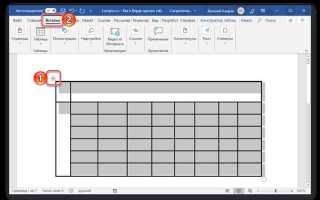
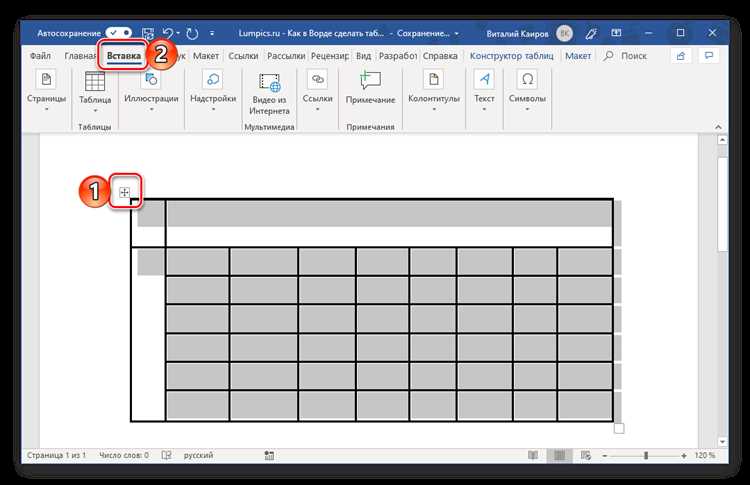
Шестая проблема – скрытые строки или столбцы. Пользователи часто случайно сворачивают строки или столбцы, особенно при работе с большими таблицами. Чтобы проверить это, выделите всю таблицу (щелчок по крестику в левом верхнем углу), затем правой кнопкой мыши → «Отобразить строки» или «Отобразить столбцы». Если строки были скрыты, они появятся. Также проверьте высоту строк: если она установлена на 0 см, строка будет невидимой.
Седьмая ошибка – конфликт с надстройками или макросами. Некоторые надстройки, например для работы с PDF или переводчиками, могут блокировать отображение таблиц. Отключите надстройки через «Файл» → «Параметры» → «Надстройки» → «Управление» → «Надстройки COM». Перезапустите Word и проверьте документ. Если проблема исчезла, поочерёдно включайте надстройки, чтобы выявить виновника.
Восьмая проблема – повреждение файла. Если таблица пропала после сбоя программы или некорректного сохранения, файл может быть частично повреждён. Попробуйте открыть документ в режиме «Восстановление» через «Файл» → «Открыть» → «Обзор» → выберите файл → стрелка рядом с кнопкой «Открыть» → «Открыть и восстановить». Если это не помогло, скопируйте содержимое в новый документ или воспользуйтесь инструментом «Восстановление текста из любого файла» в Word.
Вопрос-ответ:
Почему в Word иногда не видно таблицу, которую я точно вставлял?
Таблица может быть скрыта по нескольким причинам. Чаще всего это происходит из-за настроек отображения: например, если включён режим «Показать все знаки» (кнопка с символом ¶ на панели инструментов), но при этом у таблицы установлен белый цвет границ или прозрачный фон. Другой вариант — таблица находится за пределами видимой области страницы (например, если она смещена вниз или в сторону). Также возможно, что таблица была случайно преобразована в текст или удалена частично, но её содержимое осталось в документе. Чтобы проверить, попробуйте выделить предполагаемое место расположения таблицы и посмотрите, появляются ли маркеры изменения размера.

 Загрузка...