Содержание статьи
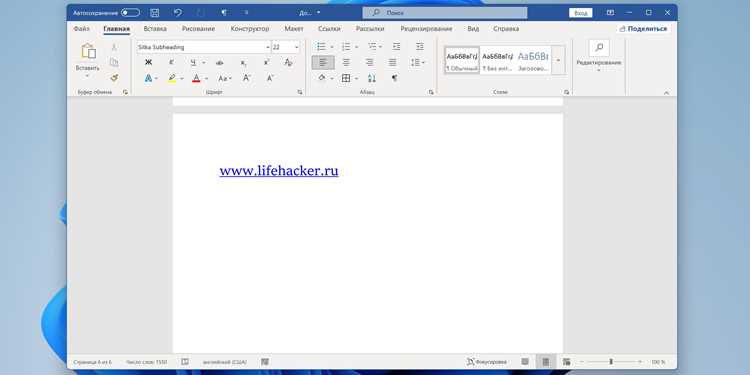
Внутренние ссылки в Word позволяют быстро перемещаться между разделами документа без ручного поиска. Они особенно полезны в объемных отчетах, методичках или технической документации, где важна навигация по заголовкам, таблицам или рисункам. Правильно настроенные ссылки сокращают время работы с документом и улучшают его структуру.
Для создания внутренней ссылки используйте закладки (Вставка → Закладка) или стили заголовков (Главная → Стили). Закладки подходят для привязки к конкретному фрагменту текста, а стили заголовков – для автоматической генерации оглавления с кликабельными ссылками. Оба метода требуют точного именования объектов: избегайте пробелов и специальных символов в названиях.
Чтобы вставить ссылку на закладку, выделите текст, выберите Вставка → Гиперссылка и в разделе «Связать с» укажите «Место в документе». Для ссылок на заголовки используйте тот же алгоритм, но выбирайте нужный заголовок из списка. Проверьте работоспособность ссылок в режиме Предварительный просмотр (Файл → Печать) или через комбинацию Ctrl + клик.
Оптимизируйте ссылки для печати: добавьте подсказки (всплывающие подсказки) через параметры гиперссылки, чтобы пользователи видели цель перехода. Если документ экспортируется в PDF, убедитесь, что ссылки сохраняют функциональность – для этого в настройках экспорта выберите «Создать закладки с использованием заголовков».
Подготовка структуры документа для добавления ссылок
Разбейте документ на логические блоки с помощью стилей заголовков: «Заголовок 1» для глав, «Заголовок 2» для разделов, «Заголовок 3» для подразделов. Это позволит Word автоматически генерировать оглавление и упростит создание ссылок – программа будет распознавать заголовки как якоря. Для длинных документов (от 20 страниц) используйте нумерованные заголовки (например, «1.1 Введение»), чтобы избежать дублирования названий и облегчить навигацию. Проверьте последовательность уровней: не пропускайте «Заголовок 2» перед «Заголовком 3», иначе ссылки будут работать некорректно.
Создайте уникальные идентификаторы для ключевых элементов: таблиц, рисунков, формул. Вставляйте их через «Вставка → Надпись» или используйте поле { SEQ }, чтобы присвоить объектам порядковые номера (например, «Рисунок 1»). Для формул применяйте стиль «Формула» или назначьте им отдельный стиль с уникальным именем. Это позволит ссылаться на конкретные элементы без привязки к номерам страниц, которые могут измениться при редактировании.
Создание закладок в нужных разделах текста
Для работы с закладками используйте панель Навигация (Вид → Область навигации). В ней отображаются все закладки документа, и по клику на название курсор мгновенно переместится к соответствующему фрагменту. Это удобно для объемных документов, где ручной поиск занимает много времени.
Закладки можно редактировать или удалять через диалоговое окно Закладка. Выберите нужную из списка и нажмите Удалить или измените имя. Важно: если закладка привязана к тексту, а не к позиции курсора, при удалении текста закладка исчезнет автоматически.
Чтобы создать внутреннюю ссылку на закладку, выделите текст, который станет гиперссылкой, нажмите Ctrl+K и в разделе Связать с выберите Местом в документе. В списке появятся все закладки – выберите нужную и подтвердите. Ссылка будет работать только в пределах одного файла.
При переименовании закладки проверьте все связанные с ней ссылки. Word не обновляет их автоматически, и при изменении имени ссылки перестанут работать. Исправьте их вручную через Ctrl+K, выбрав новое имя закладки.
Для сложных документов с множеством закладок используйте префиксы в именах, например: Глава1_Введение, Глава2_Методы. Это упростит поиск и сортировку в списке закладок. Избегайте специальных символов, кроме подчеркивания.
Закладки сохраняются при экспорте документа в PDF, если в настройках печати выбрана опция Создать закладки с помощью → Закладок Word. Это полезно для навигации в финальной версии документа, особенно при подготовке отчетов или руководств.
Добавление гиперссылок на закладки внутри документа
Закладки в Word позволяют отмечать конкретные места в документе для быстрого перехода. Чтобы создать закладку, выделите текст или позицию курсора, перейдите на вкладку Вставка, выберите Закладка и введите уникальное имя без пробелов (например, Раздел_3_Итоги). Имя должно начинаться с буквы и содержать только латиницу, цифры или символы подчёркивания.
Для добавления гиперссылки на закладку выделите текст, который станет ссылкой, нажмите Ctrl+K или выберите Вставка → Ссылка. В открывшемся окне перейдите в раздел Место в документе и выберите нужную закладку из списка. Word автоматически подставит префикс # перед именем закладки, формируя внутренний адрес вида #Раздел_3_Итоги.
Если закладка привязана к пустой позиции курсора, а не к тексту, при переходе по ссылке курсор установится в указанное место. Это полезно для создания оглавления с быстрым доступом к разделам или для ссылок на примечания в конце документа. Убедитесь, что закладка не удалена – Word не предупреждает об отсутствии привязанного объекта.
Для проверки работоспособности ссылки зажмите Ctrl и щёлкните по ней левой кнопкой мыши. Если переход не срабатывает, проверьте имя закладки на опечатки и убедитесь, что оно не содержит запрещённых символов. В сложных документах используйте префиксы в именах закладок (например, Глава1_Введение) для упрощения поиска.
Чтобы изменить текст ссылки без потери привязки, выделите её и отредактируйте напрямую – Word сохранит связь с закладкой. Если требуется удалить ссылку, но оставить текст, выделите её и нажмите Ctrl+Shift+F9. Закладка при этом останется в документе, но перестанет быть активной.
В больших документах с десятками закладок используйте панель Навигация (Вид → Область навигации) для быстрого поиска и перехода. Закладки отображаются в списке Заголовки, если они привязаны к тексту с форматированием стиля Заголовок. Для закладок без стиля переключитесь на вкладку Результаты и введите имя в строку поиска.
При экспорте документа в PDF внутренние ссылки на закладки сохраняются, если в настройках экспорта включена опция Создавать закладки с использованием заголовков или Преобразовывать закладки Word в закладки PDF. Проверьте результат в Adobe Acrobat Reader – ссылки должны работать без дополнительных настроек.
Настройка отображения текста внутренних ссылок
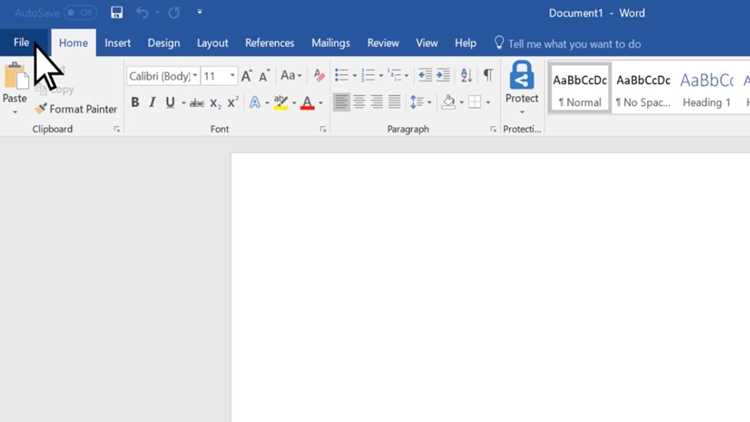
В Word внутренние ссылки по умолчанию отображаются синим цветом с подчеркиванием, но стиль можно изменить через параметры форматирования. Выделите ссылку, щелкните правой кнопкой мыши и выберите «Шрифт». Здесь доступны настройки цвета, начертания (полужирный, курсив) и эффектов (зачеркнутый, надстрочный). Для массового изменения стиля всех ссылок используйте стили абзаца: создайте новый стиль с нужными параметрами и примените его ко всем гиперссылкам через «Заменить» (Ctrl+H → «Больше» → «Формат» → «Стиль»).
Чтобы убрать подчеркивание, выполните следующие шаги:
- Выделите ссылку.
- Перейдите на вкладку «Главная» → группа «Шрифт».
- Нажмите на стрелку в правом нижнем углу группы и снимите флажок «Подчеркнутый».
- Для сохранения настроек на будущее добавьте измененный стиль в шаблон документа («Файл» → «Сохранить как» → тип файла «.dotx»).
Если ссылки должны отличаться от основного текста только цветом, используйте палитру «Цвета темы» (вкладка «Дизайн»). Это гарантирует единообразие при смене темы документа. Для точной настройки RGB-цвета щелкните «Другие цвета» и введите код в формате #RRGGBB (например, #2E86C1 для корпоративного синего). Избегайте ярких оттенков – они снижают читаемость.
Для динамического отображения ссылок при печати или экспорте в PDF проверьте параметры в «Файл» → «Параметры» → «Экран». Убедитесь, что флажок «Показывать гиперссылки синим цветом» снят, если требуется сохранить пользовательское форматирование. При экспорте в PDF выберите «Параметры» → «Документ» → «Создавать гиперссылки из URL», чтобы ссылки оставались кликабельными.
Проверка работоспособности ссылок перед сохранением
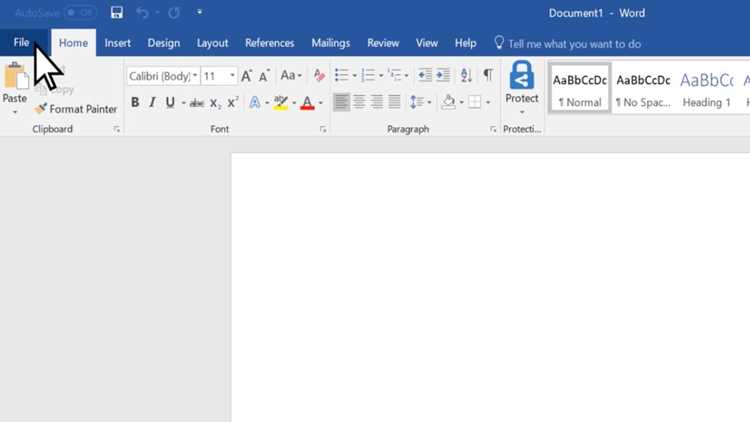
В Word внутренние ссылки часто ломаются при изменении структуры документа: перемещении разделов, удалении заголовков или переименовании закладок. Чтобы избежать ошибок, используйте режим «Навигация по документу» (Ctrl+F → вкладка «Обзор»). Здесь отображаются все заголовки и закладки – проверьте, совпадают ли названия ссылок с фактическими элементами. Если ссылка ведет на несуществующий объект, Word подчеркнет её красным.
Для массовой проверки ссылок нажмите Ctrl+A, затем F9 – это обновит все поля в документе, включая гиперссылки. Если ссылка нерабочая, вместо текста отобразится ошибка «Ошибка! Источник ссылки не найден». Восстановите её вручную: щелкните правой кнопкой по ссылке → «Изменить гиперссылку» → выберите нужный заголовок или закладку из списка.
Перед сохранением документа в формате PDF убедитесь, что ссылки сохраняют работоспособность. В окне экспорта (Файл → Экспорт → Создать PDF/XPS) поставьте галочку «Создать закладки с использованием заголовков». Это гарантирует, что внутренние переходы останутся кликабельными. Откройте готовый PDF и протестируйте каждую ссылку – в Adobe Acrobat они должны подсвечиваться при наведении.
Если документ содержит перекрестные ссылки на номера страниц или разделов, проверьте их актуальность после редактирования. Перейдите в «Ссылки → Перекрестная ссылка», выделите нужный элемент и нажмите «Обновить поле». При изменении нумерации страниц или структуры разделов Word автоматически скорректирует значения, но ручная проверка исключит ошибки.
Сохраните документ в формате .docm (с поддержкой макросов), если используете VBA-скрипты для проверки. Перед финальным сохранением отключите режим «Показывать поля вместо значений» (Файл → Параметры → Дополнительно → Показывать содержимое документа), чтобы увидеть реальное отображение ссылок, а не коды полей.
Последний шаг – проверка на разных устройствах. Откройте документ на другом компьютере или через Word Online. Иногда ссылки работают локально, но ломаются при переносе из-за различий в версиях ПО или отсутствия шрифтов. Если документ предназначен для печати, убедитесь, что ссылки не теряют читаемость при конвертации в черно-белый формат.
Использование перекрестных ссылок для автоматического обновления
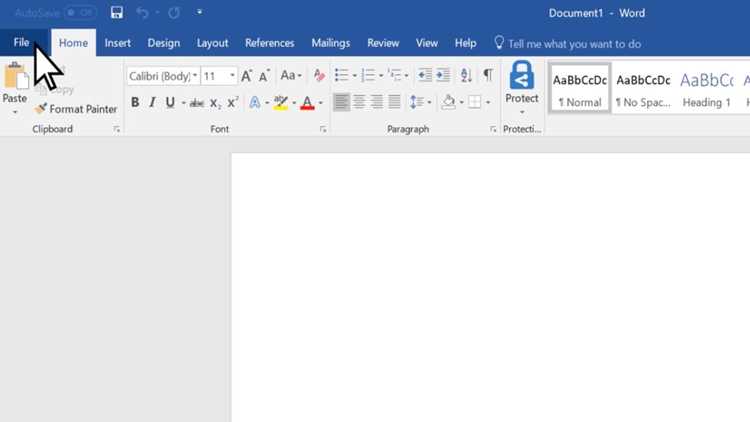
Перекрестные ссылки в Word позволяют связывать элементы документа (заголовки, рисунки, таблицы, номера страниц) с их упоминаниями в тексте. При изменении порядка или нумерации исходного объекта (например, добавлении нового раздела) все связанные ссылки обновляются автоматически. Для создания ссылки выделите текст, перейдите на вкладку Ссылки → Перекрестная ссылка, выберите тип объекта (например, «Заголовок») и укажите конкретный элемент из списка. Word вставит динамический код поля, который будет отображать актуальные данные.
Чтобы ссылки обновлялись без ручного вмешательства, используйте комбинацию клавиш Ctrl+A (выделить всё) и F9 – это принудительно обновит все поля в документе. Альтернативно настройте автоматическое обновление при печати или открытии файла: Файл → Параметры → Экран → установите флажок «Обновлять поля перед печатью». Избегайте редактирования текста ссылок напрямую – это нарушит связь с исходным объектом.
Для сложных документов с большим количеством перекрестных ссылок (например, технические отчеты или учебные пособия) рекомендуется группировать объекты по типам и использовать стили заголовков. Это упростит навигацию в окне Перекрестная ссылка и снизит риск ошибок при обновлении. Если ссылка отображается как код поля (например, { REF _Ref123456 \h }), нажмите Alt+F9 для переключения между режимами отображения.
Сохранение документа в правильном формате для корректной работы ссылок
Внутренние гиперссылки в Word сохраняют работоспособность только в определённых форматах. Основной – .docx (формат Office Open XML), поддерживающий все функции ссылок, включая переходы между разделами, закладками и оглавлением. Формат .doc (бинарный формат Word 97–2003) также работает, но с ограничениями: ссылки на закладки могут терять актуальность при редактировании, а в сложных документах возникают ошибки привязки. Избегайте форматов .rtf и .txt – они не поддерживают гиперссылки вообще. Для совместимости с другими программами используйте .pdf (с включённой опцией «Создать закладки»), но помните: в PDF ссылки становятся статичными и не подлежат редактированию.
При сохранении в .docx убедитесь, что включена опция «Сохранить свойства документа и связи». Для этого в Word 2016–2021 перейдите в *Файл → Параметры → Дополнительно* и в разделе «Сохранение» установите флажок «Сохранять ссылки при сохранении в формате Word». В более ранних версиях эта настройка может отсутствовать, но .docx по умолчанию сохраняет ссылки корректно. Если документ содержит макросы, используйте .docm – он поддерживает ссылки, но требует разрешения макросов при открытии. Ниже приведена таблица совместимости форматов с типами внутренних ссылок:
| Формат | Ссылки на закладки | Ссылки на заголовки | Ссылки на оглавление | Редактируемость |
|---|---|---|---|---|
| .docx | ✔️ (полная) | ✔️ (полная) | ✔️ (автообновление) | ✔️ |
| .doc | ⚠️ (ограничено) | ✔️ | ✔️ (ручное обновление) | ✔️ |
| .docm | ✔️ | ✔️ | ✔️ | ✔️ (с макросами) |
| ✔️ (статично) | ✔️ (статично) | ✔️ (только просмотр) | ❌ |
Перед финальным сохранением проверьте работоспособность всех ссылок через *Вставка → Ссылки → Гиперссылка* (выделите текст ссылки и нажмите *Ctrl+K*). Если документ планируется передавать другим пользователям, упакуйте его в .zip вместе с файлом .docx – это исключит повреждение ссылок при передаче по почте или через облачные сервисы. Для документов с динамическими ссылками (например, на обновляемое оглавление) избегайте сохранения в режиме «Только для чтения» – это блокирует автоматическое обновление ссылок при открытии.

 Загрузка...