Содержание статьи
Список литературы в научной работе или дипломе должен соответствовать ГОСТ 7.0.5-2008 или другим стандартам оформления. Ошибки в алфавитном порядке снижают оценку и усложняют проверку. В Word сортировка выполняется за 3–5 шагов, но большинство пользователей не знают о встроенных инструментах, предпочитая ручную правку. Это приводит к потере времени и риску пропустить источники.
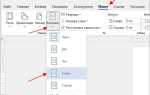
В Word 2016, 2019 и 365 сортировка работает через функцию «Сортировка» на вкладке «Главная». Выделите список, нажмите кнопку и выберите параметры: по алфавиту, по возрастанию, с учетом регистра (если требуется). Для списков с номерами (например, [1], [2]) сначала удалите нумерацию, отсортируйте, затем восстановите её с помощью «Нумерованный список».
Если в списке есть кириллические и латинские источники, Word сортирует их отдельно. Чтобы объединить в один алфавитный порядок, используйте дополнительные настройки сортировки: выберите «Параметры» → «Сортировать по языку» → укажите русский и английский. Альтернатива – временно заменить латиницу на транслитерацию (например, «Smith» → «Смит») перед сортировкой.
Для сложных случаев (ссылки с инициалами, дефисами, скобками) примените пользовательскую сортировку. В окне сортировки нажмите «Параметры» → «Разделители полей» → выберите пробел или точку. Это позволит игнорировать символы при сортировке по фамилии автора. Проверьте результат: Word может неправильно обрабатывать составные фамилии (например, «де ла Круз»).
Автоматизация через макросы ускоряет процесс для больших списков. Запишите макрос: «Вид» → «Макросы» → «Записать макрос». Выполните сортировку вручную, остановите запись. Теперь макрос можно запускать одним кликом. Сохраните файл в формате .docm, чтобы макрос работал при повторном открытии.
Подготовка списка литературы перед сортировкой
Перед сортировкой убедитесь, что все источники оформлены по единому стандарту: ГОСТ Р 7.0.5-2008, APA или Chicago. Разнобой в форматировании (например, фамилии авторов то с инициалами, то полностью, или названия статей в кавычках и без) приведёт к некорректной сортировке. Проверьте каждый пункт: если в одном источнике указано «Иванов А.Б.», а в другом – «Иванов Александр Борисович», Word воспримет их как разные элементы.
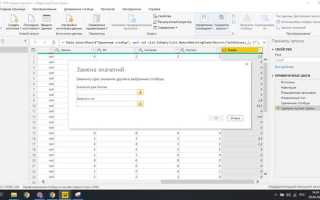
Удалите лишние символы: дефисы, тире, пробелы в начале или конце строки, неразрывные пробелы (Ctrl+Shift+Space). Эти артефакты часто остаются после копирования из PDF или электронных каталогов и искажают алфавитный порядок. Используйте поиск и замену (Ctrl+H) для массовой очистки: замените двойные пробелы на одинарные, а длинные тире (–) на короткие (-), если стандарт это допускает.
Для многотомных изданий или сборников с несколькими авторами добавьте единообразные разделители. Например, если в списке есть «Петров В.В. (ред.)» и «Сидоров А.А., сост.», приведите все к виду «Петров В.В., ред.» или «Сидоров А.А. (сост.)». Word сортирует по первому символу, и без унификации такие записи окажутся в разных местах.
Проверьте наличие кириллических и латинских символов в одном списке. Word сортирует их отдельно: сначала латиница, затем кириллица. Если нужно объединить, используйте транслитерацию (например, «Chekhov» вместо «Чехов») или разделите список на два блока. В противном случае «Абрамов» окажется после «Zimmerman», что нарушит логику.
Для источников без авторов (например, нормативные документы или анонимные публикации) добавьте условный идентификатор в начало строки: «[Закон РФ]» или «[ГОСТ 12345-2020]». Без этого Word поместит их в начало списка, так как сортировка идёт по первому слову. Альтернатива – временно добавить фамилию автора (если известна) или ключевое слово из названия («Конституция» вместо «Конституция Российской Федерации»).
Сохраните резервную копию документа перед редактированием. При массовых заменах или удалении символов легко потерять данные. Используйте функцию «Сохранить как» с меткой версии (например, «Список_литературы_до_правок.docx»). После подготовки запустите сортировку (Главная → Абзац → Сортировка) и вручную проверьте первые 5–10 пунктов – это сэкономит время на исправление ошибок.
Выделение элементов списка для автоматической сортировки
Перед сортировкой списка литературы в Word убедитесь, что каждый элемент выделен как отдельный абзац. Для этого используйте клавишу Enter после каждого источника – Word распознает их как независимые блоки. Если список оформлен через маркеры или нумерацию, удалите их перед сортировкой (Главная → Маркеры/Нумерация → Нет), иначе алгоритм может работать некорректно. В случае сложных записей (например, с аннотациями) выделяйте только библиографические данные, игнорируя дополнительные строки.
Для многоуровневых списков (авторы, заглавия, издания) применяйте стили абзацев. Назначьте каждому уровню уникальный стиль (Главная → Стили), например, «Заголовок 1» для авторов и «Обычный» для остального текста. Это позволит сортировать только по первому уровню, сохраняя структуру записи. Пример корректного выделения:
| Элемент | Стиль абзаца | Пример |
|---|---|---|
| Автор | Заголовок 1 | Иванов И.И. |
| Название | Обычный | Современные методы анализа данных |
| Издательство | Обычный | М.: Наука, 2023 |
Если в списке встречаются записи на разных языках, добавьте перед сортировкой неразрывные пробелы (Ctrl+Shift+Пробел) между инициалами и фамилией для кириллических источников. Это предотвратит разделение фамилий и инициалов при сортировке. Для латинских имен используйте стандартные пробелы. Проверьте отсутствие лишних символов (точек, запятых) в начале абзацев – они могут исказить порядок.
В больших документах с несколькими списками литературы выделяйте только нужный фрагмент. Для этого зажмите Ctrl и последовательно кликайте по абзацам или используйте Shift+↓ для выделения диапазона. Избегайте выделения пустых строк – Word может включить их в сортировку, нарушив порядок. После выделения перейдите на вкладку Главная → Абзац → Сортировка и выберите параметры: «По абзацам», «Текст», «По возрастанию».
Использование инструмента сортировки в Word
В Microsoft Word сортировка списка литературы выполняется через вкладку «Главная» с помощью кнопки «Сортировка» в группе «Абзац». Инструмент поддерживает три уровня сортировки: по алфавиту (А-Я или Я-А), по дате или по числовым значениям. Для списков источников выбирайте параметр «Текст» и порядок «По возрастанию», чтобы расположить записи от А до Я. Если в списке есть номера (например, [1], [2]), Word игнорирует их при сортировке по алфавиту, ориентируясь только на текст.
Перед сортировкой выделите весь список литературы, включая заголовки разделов, если они есть. Исключите из выделения пустые абзацы – Word может воспринять их как элементы для сортировки, что приведёт к ошибкам. Если в списке встречаются записи на разных языках, используйте параметр «Язык» в окне сортировки: выберите «Русский» для корректного сравнения кириллических символов. Для латиницы установите «Английский», чтобы избежать смешения алфавитов.
Word позволяет сортировать списки с многоуровневым форматированием, например, когда фамилия автора выделена полужирным, а название работы – курсивом. Инструмент сохраняет исходное форматирование, но учитывает только текстовое содержимое. Если в списке есть записи с одинаковыми первыми словами (например, «Иванов А.В.» и «Иванов Б.С.»), Word сравнивает последующие символы, включая инициалы и знаки препинания. Для сложных случаев используйте расширенные настройки: нажмите «Параметры» в окне сортировки и выберите «Только абзацы», чтобы исключить влияние стилей.
После сортировки проверьте результат: Word не всегда корректно обрабатывает дефисы, апострофы и специальные символы (например, в иностранных фамилиях). Если записи начинаются с кавычек или скобок, инструмент может расположить их в начале списка независимо от алфавита. В таких случаях вручную удалите лишние символы перед сортировкой или используйте функцию «Заменить» (Ctrl+H) для их временного удаления. Для списков объёмом более 50 источников рекомендуется предварительно создать резервную копию документа.
Для автоматической сортировки при каждом обновлении списка используйте встроенные стили Word. Примените стиль «Список литературы» ко всем записям, затем вставьте поле Bibliography через вкладку «Ссылки». При добавлении новых источников обновляйте поле (F9), и Word автоматически пересортирует список. Этот метод работает только с источниками, добавленными через менеджер библиографии Word, и не подходит для ручного ввода записей.
Настройка параметров сортировки по алфавиту
В Word сортировка списка литературы по алфавиту требует точной настройки параметров, чтобы избежать ошибок из-за регистра, знаков препинания или нестандартных символов. Перейдите в раздел «Главная» → «Абзац» → «Сортировка» (иконка A↑Z). В открывшемся окне выберите тип сортировки «По алфавиту» и укажите уровень сортировки – обычно это «Абзацы». Для корректной обработки фамилий авторов на кириллице установите язык сортировки «Русский» в выпадающем меню «Параметры». Если список содержит латинские символы, добавьте второй уровень сортировки с языком «Английский».
Игнорируйте знаки препинания и артикли при сортировке, активировав соответствующие флажки в разделе «Параметры сортировки». Это предотвратит смещение записей из-за дефисов, кавычек или частиц («The», «A», «О»). Для списков с составными фамилиями (например, «ван Гог») используйте ручную корректировку после автоматической сортировки, так как Word может неправильно интерпретировать пробелы или приставки. Проверьте результат, особенно если в списке есть транслитерированные имена или двойные фамилии.
При сортировке многоуровневых списков (например, с подпунктами) выделите весь блок текста и выберите «Сортировать по: Абзацам» с параметром «Включая поля». Это гарантирует, что подзаголовки или аннотации останутся привязанными к основным записям. Если Word разделяет записи по неочевидным критериям, отключите опцию «Сортировать по: Полям» и повторите процесс. Для сложных случаев экспортируйте список в Excel, отсортируйте там и импортируйте обратно.
Сохраните настройки как шаблон, если работаете с однотипными списками. Для этого после настройки параметров нажмите «Сохранить как шаблон» в окне сортировки. Это сэкономит время при повторной обработке аналогичных документов. Перед финальным сохранением документа проверьте сортировку вручную – Word может не учитывать специфические правила оформления (например, ГОСТ 7.0.5-2008 для библиографических записей).
Проверка правильности сортировки после выполнения команды
После применения сортировки в Word откройте список литературы и визуально сверьте первые 5–7 источников с эталонным алфавитным порядком. Обращайте внимание на начальные символы: кириллические буквы должны идти перед латинскими, а цифры – перед буквами. Если в списке встречаются фамилии с приставками (например, ван, де), проверьте, учитывает ли сортировка их как часть основной фамилии (ван Гог, а не Гог, ван).
Используйте функцию поиска (Ctrl+F) для быстрой проверки ключевых элементов. Введите первые буквы фамилий авторов, которые должны находиться в начале списка (например, Абрамов, Андреев), и убедитесь, что они расположены выше источников на Б или В. Если Word игнорирует регистр, приведите все фамилии к единому формату (например, первая буква заглавная) перед повторной сортировкой.
Для списков с более чем 50 источниками экспортируйте текст в Excel через Копировать → Специальная вставка → Текст без форматирования. В Excel примените сортировку по столбцу с фамилиями (Данные → Сортировка) и сравните результат с отсортированным списком в Word. Расхождения укажут на ошибки в исходных данных (лишние пробелы, невидимые символы) или на сбой алгоритма сортировки Word.
Проверьте обработку специальных символов: дефисы, апострофы и тире не должны влиять на порядок. Например, О’Коннор должен идти после Озеров, а Иванов-Петров – после Иванов, но перед Иванова. Если Word сортирует такие случаи некорректно, замените символы на стандартные (например, апостроф на обычный штрих) или используйте ручную правку.
В многоуровневых списках (например, с подзаголовками или разделами) убедитесь, что сортировка применяется только к источникам, а не к заголовкам. Выделите только текст источников перед выполнением команды Главная → Абзац → Сортировка. Если заголовки попали в сортировку, отмените действие (Ctrl+Z) и повторите выделение с исключением лишних строк.
Для проверки однородности формата сравните количество символов в первых словах каждого источника. Если в списке встречаются сокращения (И.И. Иванов и Иванов И.И.), приведите их к единому виду. Word сортирует посимвольно, поэтому разный формат приведет к неправильному порядку. Используйте функцию Заменить (Ctrl+H) для унификации.
Сохраните документ в формате .docx и откройте его в LibreOffice Writer или Google Docs. Повторите сортировку в альтернативном редакторе: если результат совпадает, проблема в настройках Word; если нет – в исходных данных. Для окончательной проверки распечатайте первые две страницы списка и отметьте маркером расхождения с эталоном.

 Загрузка...