Содержание статьи
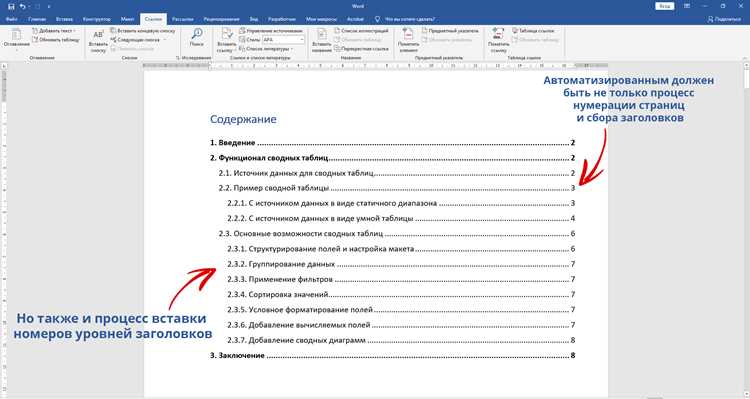
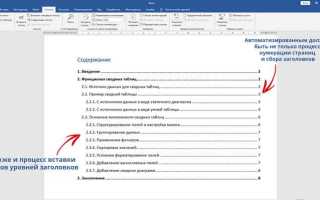
Автоматическое содержание в Word 2007 экономит время и исключает ошибки при ручном форматировании. В отличие от статичных списков, оно обновляется при изменении заголовков, номеров страниц или структуры документа. Для корректной работы требуется предварительная настройка стилей заголовков – Заголовок 1, Заголовок 2 и т. д. Эти стили определяют иерархию разделов и влияют на точность генерации оглавления.
Word 2007 предлагает три встроенных шаблона автоматического содержания: Классический, Изысканный и Современный. Каждый из них поддерживает до девяти уровней вложенности. Если стандартные варианты не подходят, можно создать пользовательское оглавление с настройкой шрифтов, отступов и разделителей. Для этого используется диалоговое окно Оглавление (Ссылки → Оглавление → Оглавление).
Перед вставкой оглавления убедитесь, что все заголовки применены к нужным фрагментам текста. Пропущенные или неправильно назначенные стили приведут к неполному или ошибочному содержанию. Для проверки используйте режим Схема документа (Вид → Схема документа), который отображает структуру в виде дерева. Если заголовок не отображается в схеме, он не попадет в автоматическое оглавление.
Обновление содержания выполняется двумя способами: полное (с пересчетом номеров страниц) и частичное (только текста заголовков). Для этого щелкните правой кнопкой мыши по оглавлению и выберите Обновить поле, затем укажите нужный вариант. При добавлении новых разделов или изменении существующих обновляйте оглавление сразу – это предотвратит расхождения между структурой документа и его содержанием.
Подготовка структуры документа перед созданием содержания
Перед генерацией автоматического содержания в Word 2007 убедитесь, что документ использует встроенные стили заголовков: «Заголовок 1» для глав, «Заголовок 2» для разделов, «Заголовок 3» для подразделов. Примените их через панель «Главная» → «Стили», избегая ручного форматирования (жирный шрифт, увеличенный кегль). Для проверки структуры включите режим «Схема документа» (Вид → Схема документа) – иерархия должна отображаться без разрывов и дублирующихся уровней. Если заголовки содержат нумерацию, настройте её через «Главная» → «Многоуровневый список» → «Определить новый многоуровневый список», чтобы избежать конфликтов с автосодержанием.
Исключите из структуры элементы, не требующие включения в содержание: колонтитулы, подписи к рисункам, таблицы без заголовков. Для скрытых разделов (например, приложений) используйте стиль «Заголовок без нумерации» или добавьте их в содержание вручную после генерации. Перед созданием оглавления удалите старые версии, если они есть – выделите область и нажмите Delete, чтобы избежать наложения текста.
Назначение стилей заголовкам для автоматической разметки

В Word 2007 стили заголовков – основа для генерации автоматического содержания. Встроенные стили «Заголовок 1», «Заголовок 2» и т. д. (до «Заголовок 9») привязаны к иерархии документа. Чтобы назначить стиль, выделите текст заголовка, перейдите на вкладку «Главная» и выберите нужный стиль в группе «Стили». Для быстрого применения используйте сочетания клавиш: Ctrl+Alt+1 для «Заголовок 1», Ctrl+Alt+2 для «Заголовок 2» и так далее. Это сокращает время разметки в 3–5 раз по сравнению с ручным форматированием.
Избегайте модификации стандартных стилей заголовков через прямое форматирование (например, изменение шрифта или размера напрямую). Вместо этого щелкните правой кнопкой мыши на стиле в группе «Стили» и выберите «Изменить». Здесь настройте параметры: гарнитуру (рекомендуется Arial или Times New Roman), размер (14–16 пт для «Заголовок 1», 12–14 пт для «Заголовок 2»), межстрочный интервал (одинарный или 1,15) и выравнивание (по левому краю). Сохраните изменения, чтобы они применялись ко всем заголовкам этого уровня в документе.
Для сложных документов с несколькими уровнями вложенности используйте стили последовательно. Например, после «Заголовок 1» (глава) должен следовать «Заголовок 2» (раздел), а не «Заголовок 3». Word игнорирует пропущенные уровни при построении содержания, что приводит к ошибкам в структуре. Проверьте иерархию через панель «Структура» (Вид → Структура), где заголовки отображаются с отступами в соответствии с их уровнем.
Если стандартные стили не подходят, создайте пользовательские на их основе. В окне «Изменение стиля» нажмите кнопку «Формат» и выберите «Абзац» или «Шрифт». Задайте уникальные параметры, например, цвет текста (RGB 0, 102, 204 для корпоративного стиля) или отступы (6 пт перед абзацем для «Заголовок 3»). Сохраните стиль с новым именем, например, «МойЗаголовок1», чтобы не перезаписывать стандартные. Пользовательские стили также распознаются при автоматической генерации содержания.
Выбор места в документе для вставки автоматического содержания

Автоматическое содержание в Word 2007 размещают в начале документа после титульного листа или перед первым разделом. Стандартные требования ГОСТ 7.32-2017 предусматривают расположение содержания на отдельной странице с выравниванием по левому краю и отступом 1,25 см от верхнего поля. Если документ содержит аннотацию или введение, содержание вставляют после них, но до основной части. Для многоуровневых документов (дипломные работы, отчёты) рекомендуется размещать содержание сразу после титульного листа, чтобы обеспечить быструю навигацию.
| Тип документа | Рекомендуемое место вставки | Особенности |
|---|---|---|
| Научная статья | После аннотации, перед введением | Содержание включает только основные разделы (без подпунктов) |
| Дипломная работа | После титульного листа, перед введением | Обязательно указывать номера страниц для всех уровней заголовков |
| Технический отчёт | После титульного листа и списка исполнителей | Допускается вставка содержания в конце документа при наличии приложений |
Использование встроенных шаблонов содержания в Word 2007
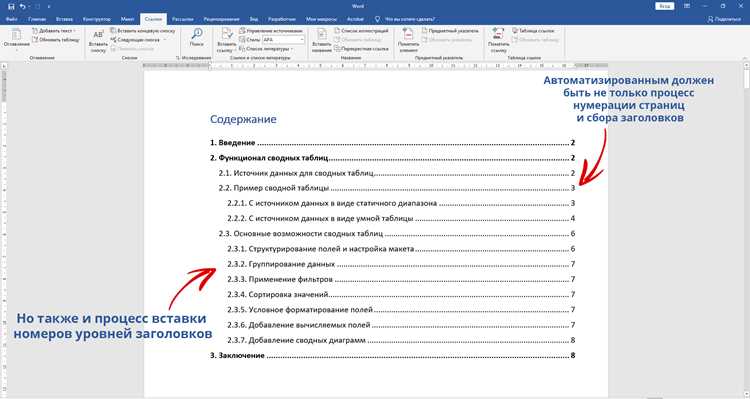
Word 2007 предлагает три предустановленных шаблона автоматического содержания: «Классический», «Современный» и «Формальный». Каждый из них адаптирован под разные типы документов. «Классический» подходит для научных работ и отчетов с нумерованными разделами, «Современный» – для презентаций и бизнес-документов с минималистичным дизайном, а «Формальный» – для официальных писем и контрактов с выравниванием по правому краю.
Чтобы применить шаблон, перейдите на вкладку «Ссылки» → «Оглавление» → выберите нужный вариант из выпадающего списка. Word автоматически вставит содержание на основе стилей заголовков (Заголовок 1, Заголовок 2 и т.д.), примененных в документе. Если стили не используются, шаблон не сработает – предварительно назначьте их через панель «Стили» на вкладке «Главная».
Встроенные шаблоны поддерживают до трех уровней вложенности заголовков. Например, «Заголовок 1» будет отображаться как основной раздел, «Заголовок 2» – как подраздел с отступом, а «Заголовок 3» – как подпункт с дополнительным отступом и другим форматированием. Для документов с большей глубиной структуры потребуется ручная настройка или создание пользовательского шаблона.
После вставки содержания его можно редактировать: изменить шрифт, размер, цвет или добавить рамки через контекстное меню (правый клик по оглавлению → «Изменить поле» → «Оглавление» → «Изменить»). Однако такие правки не сохраняются при обновлении оглавления – для постоянных изменений создайте новый стиль на основе существующего.
Обновление содержания выполняется двумя способами: полностью (включая номера страниц) или только номера страниц. Для этого выделите оглавление, нажмите правую кнопку мыши и выберите «Обновить поле», затем укажите нужный вариант. Полное обновление рекомендуется после добавления или удаления разделов, частичное – при изменении нумерации страниц без структурных правок.
Если встроенные шаблоны не соответствуют требованиям, настройте параметры через «Оглавление» → «Настраиваемое оглавление». Здесь можно выбрать количество уровней, отключить номера страниц, изменить заполнители (точки, тире) или добавить гиперссылки для перехода к разделам. Сохраните настройки как новый шаблон, чтобы использовать их в других документах.
Для документов с нестандартной структурой (например, с таблицами или рисунками в заголовках) встроенные шаблоны могут работать некорректно. В таких случаях используйте ручной режим: создайте пустое оглавление («Оглавление» → «Ручное оглавление») и заполните его вручную, копируя заголовки из текста. Это трудоемко, но гарантирует точность.
Ошибки в содержании часто возникают из-за неправильного применения стилей. Проверьте, чтобы все заголовки имели единый стиль (например, «Заголовок 1» для глав, «Заголовок 2» для подразделов) и не содержали лишних пробелов или символов. Используйте инструмент «Выделить все экземпляры стиля» (правый клик по стилю в панели «Стили») для быстрой проверки.
Настройка параметров отображения уровней заголовков

В Word 2007 уровни заголовков в содержании настраиваются через вкладку Ссылки → Оглавление → Оглавление → Настраиваемое оглавление. В открывшемся окне выберите Параметры, чтобы задать соответствие стилей документа уровням оглавления. По умолчанию Word использует стили Заголовок 1–Заголовок 9, но их можно заменить на пользовательские стили или изменить приоритет отображения. Например, если в документе используются стили Основной заголовок и Подзаголовок, назначьте им уровни 1 и 2 соответственно, удалив стандартные привязки.
Для точной настройки отображения уровней:
- Установите флажок Показывать уровни и укажите максимальный уровень (от 1 до 9), который будет включён в содержание. Например, значение 3 скроет заголовки уровней 4–9.
- Используйте поле Формат для выбора шаблона оформления (классический, современный, официальный) или создайте собственный через Изменить. Здесь же настройте отступы, шрифты и нумерацию для каждого уровня.
- Если заголовки содержат скрытый текст или поля, активируйте Показывать коды полей в параметрах оглавления для диагностики ошибок отображения.
Применяйте изменения кнопкой ОК и обновляйте оглавление клавишей F9, чтобы применить настройки к существующему документу.
Обновление содержания при изменении структуры документа

Word 2007 не отслеживает изменения структуры документа автоматически – обновлять оглавление нужно вручную. Для этого выделите созданное содержание, щелкните правой кнопкой мыши и выберите пункт «Обновить поле». Появится диалоговое окно с двумя опциями: «обновить только номера страниц» (если менялись только позиции заголовков) или «обновить целиком» (если добавлялись, удалялись или переименовывались разделы). Второй вариант перестраивает оглавление с нуля, синхронизируя его с текущей иерархией заголовков.
Чтобы избежать ошибок при обновлении:
- Перед генерацией оглавления убедитесь, что все заголовки оформлены стилями «Заголовок 1», «Заголовок 2» и т. д. – Word ориентируется только на них.
- Если в документе используются перекрестные ссылки на разделы, обновите их после изменения структуры через Ctrl+A → F9 (обновление всех полей).
- При работе с большими документами (от 50 страниц) обновляйте оглавление поэтапно: сначала номера страниц, затем полную структуру, чтобы снизить нагрузку на программу.
- Сохраняйте резервную копию документа перед массовыми правками – некорректное обновление может нарушить форматирование.
Исправление ошибок в автоматическом содержании
Автоматическое содержание в Word 2007 строится на основе стилей заголовков (Заголовок 1, Заголовок 2 и т. д.). Если пункты отображаются некорректно, первым делом проверьте применение стилей к тексту. Выделите проблемный заголовок, откройте вкладку «Главная» и убедитесь, что выбран правильный стиль из группы «Стили». Частая ошибка – ручное форматирование текста (например, увеличение шрифта) вместо использования встроенных стилей.
Ошибки в нумерации или отсутствие некоторых пунктов часто связаны с повреждением полей. Чтобы обновить содержание, щелкните по нему правой кнопкой мыши и выберите «Обновить поле». Если проблема сохраняется, выделите весь документ (Ctrl+A), нажмите F9 для принудительного обновления всех полей. В сложных случаях удалите содержание (Ctrl+Shift+F9 для разрыва связи с полем) и создайте его заново через «Ссылки» → «Оглавление» → «Автособираемое оглавление».
Если в содержании появляются лишние элементы (например, подписи к рисункам или таблицам), исключите их, изменив параметры оглавления. Перейдите в «Ссылки» → «Оглавление» → «Настраиваемое оглавление», нажмите «Параметры» и снимите флажки с ненужных стилей (например, «Название рисунка»). Для точечной корректировки используйте поле «Исключить уровни» – укажите диапазон стилей, которые не должны попадать в содержание.
Смещение страниц в содержании относительно фактического расположения заголовков возникает из-за неверных разрывов страниц или скрытых символов. Проверьте документ в режиме отображения непечатаемых символов (кнопка ¶ на вкладке «Главная»). Удалите лишние разрывы страниц (Ctrl+Shift+Enter) или принудительные переносы (Shift+Enter). Если заголовок находится в конце страницы, добавьте перед ним разрыв раздела («Макет страницы» → «Разрывы» → «Следующая страница»).
Проблемы с форматированием (например, неверный отступ или шрифт) решаются через изменение шаблона оглавления. В диалоговом окне «Настраиваемое оглавление» нажмите «Изменить» для каждого уровня заголовка. Здесь можно задать шрифт, размер, отступы и интервалы. Для сохранения единообразия используйте кнопку «По умолчанию» после настройки – изменения применятся ко всем новым документам на основе текущего шаблона.
Если содержание не обновляется автоматически при изменении заголовков, проверьте настройки Word. Перейдите в «Файл» → «Параметры» → «Экран» и убедитесь, что установлен флажок «Обновлять поля перед печатью». Для документов с большим количеством разделов используйте макрос: нажмите Alt+F11, вставьте код `ActiveDocument.TablesOfContents(1).Update` и запустите его для принудительного обновления первого оглавления в документе.
Сохранение и экспорт документа с автоматическим содержанием
После обновления оглавления сохраните документ в формате *.docx, чтобы сохранить все служебные данные Word 2007, включая ссылки на заголовки и поля. Для этого нажмите Файл → Сохранить как, выберите тип файла «Документ Word (*.docx)» и подтвердите действие. Если требуется совместимость с более старыми версиями, используйте формат «Документ Word 97-2003 (*.doc)», но учтите: часть функционала автоматического содержания (например, многоуровневые стили) может работать некорректно или вовсе исчезнуть.
Для экспорта в PDF выделите Файл → Экспорт → Создать документ PDF/XPS, затем в параметрах публикации установите флажок «Создавать закладки с использованием заголовков». Это обеспечит генерацию кликабельного оглавления в PDF-файле, где каждый пункт будет ссылаться на соответствующую страницу. Перед публикацией проверьте макет через предварительный просмотр – поля с динамическим содержимым (например, номера страниц) должны обновляться автоматически.

 Загрузка...