Содержание статьи
Скриншоты на iPhone делаются комбинацией физических кнопок, но их расположение зависит от модели устройства. На iPhone с Face ID (например, iPhone X и новее) используйте боковую кнопку + кнопку увеличения громкости. На моделях с Touch ID (iPhone 8 и старше) – боковую кнопку + кнопку «Домой». Ошибка в последовательности приведёт к выключению экрана или активации Siri.
После нажатия экран мигнёт белым, а в левом нижнем углу появится миниатюра скриншота. Если её проигнорировать, изображение сохранится в Фото → Альбомы → Снимки экрана. Для быстрого редактирования коснитесь миниатюры: доступны обрезка, аннотации и отправка через AirDrop или мессенджеры.
На iPhone 14 Pro и новее с iOS 17 появилась функция «Снимок экрана с прокруткой». После создания скриншота выберите «Полная страница» в редакторе – система объединит несколько экранов в один PDF. Это работает в Safari, Заметках и некоторых сторонних приложениях, но не поддерживается в играх или банковских сервисах.
Какие кнопки нажимать для создания скриншота на разных моделях iPhone
Способ создания скриншота зависит от модели устройства и версии iOS. Ниже приведены точные комбинации клавиш для каждой линейки iPhone.
На iPhone с кнопкой «Домой» (модели до iPhone 8 Plus включительно) скриншот делается одновременным нажатием боковой кнопки (справа) и кнопки «Домой» (круглая внизу экрана). Удерживать их нужно не дольше секунды – иначе сработает функция выключения или экстренного вызова. Звук затвора подтвердит успешное сохранение изображения.
Для iPhone с Face ID (начиная с iPhone X) алгоритм другой: нужно одновременно нажать боковую кнопку (справа) и кнопку увеличения громкости (слева). Важно не перепутать с кнопкой уменьшения громкости – это приведёт к изменению уровня звука вместо создания скриншота. На моделях с iOS 16 и новее после нажатия появится миниатюра в левом нижнем углу – её можно сразу редактировать или удалить.
На iPhone SE (2-го и 3-го поколения) используется тот же метод, что и для устройств с кнопкой «Домой», несмотря на отсутствие Face ID. Боковая кнопка + «Домой» – единственная рабочая комбинация. Эти модели не поддерживают жесты AssistiveTouch для скриншотов без физических кнопок.
В таблице ниже собраны все актуальные модели и соответствующие им комбинации клавиш:
| Модель iPhone | Кнопки для скриншота |
|---|---|
| iPhone 2G, 3G, 3GS, 4, 4s | Верхняя кнопка + «Домой» |
| iPhone 5, 5s, 5c, SE (1-го поколения) | Боковая кнопка + «Домой» |
| iPhone 6, 6 Plus, 6s, 6s Plus, 7, 7 Plus, 8, 8 Plus | Боковая кнопка + «Домой» |
| iPhone X, XR, XS, XS Max, 11, 11 Pro, 11 Pro Max | Боковая кнопка + увеличение громкости |
| iPhone 12, 12 mini, 12 Pro, 12 Pro Max, 13, 13 mini, 13 Pro, 13 Pro Max, 14, 14 Plus, 14 Pro, 14 Pro Max, 15, 15 Plus, 15 Pro, 15 Pro Max | Боковая кнопка + увеличение громкости |
| iPhone SE (2-го и 3-го поколения) | Боковая кнопка + «Домой» |
Если физические кнопки не работают, можно использовать AssistiveTouch. Для этого нужно включить функцию в «Настройках» → «Универсальный доступ» → «Касание» → «AssistiveTouch» и выбрать пункт «Скриншот» в настраиваемом меню. После этого скриншот делается одним касанием виртуальной кнопки на экране.
На iPhone с iOS 17 появилась возможность делать скриншоты с помощью жеста «Касание задней панели». Для активации нужно зайти в «Настройки» → «Универсальный доступ» → «Касание» → «Касание задней панели» и выбрать действие «Скриншот». Двойное или тройное касание по задней крышке устройства заменит нажатие кнопок.
При проблемах с созданием скриншота проверьте, не включён ли режим «Управление жестами» или «Полное погружение» – они могут блокировать стандартные комбинации. Также убедитесь, что на устройстве достаточно свободного места: скриншоты сохраняются в приложении «Фото» и занимают от 1 до 5 МБ в зависимости от разрешения экрана.
Как сделать скриншот без физических кнопок с помощью AssistiveTouch
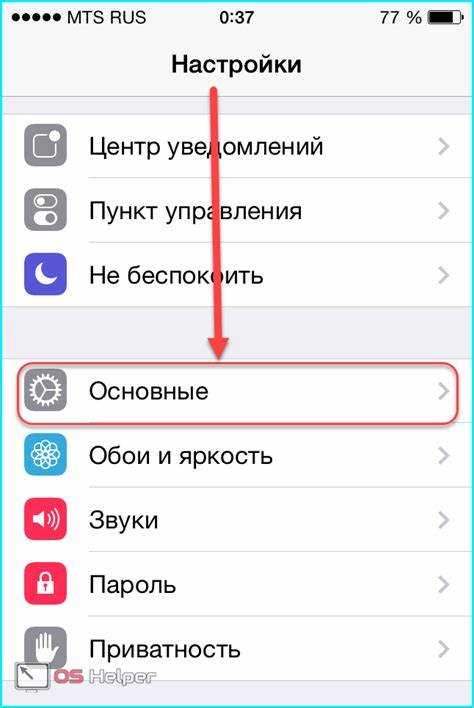
Включите AssistiveTouch в настройках: перейдите в «Настройки» → «Универсальный доступ» → «Касание» → «AssistiveTouch» и активируйте переключатель. На экране появится полупрозрачная кнопка – нажмите на неё, выберите «Аппарат» → «Ещё» → «Снимок экрана». Готово: скриншот сохранится в «Фото» с звуком затвора.
Для ускорения процесса настройте пользовательское действие: в меню AssistiveTouch выберите «Настроить меню верхнего уровня», добавьте пункт «Снимок экрана» и расположите его в удобном месте. Теперь достаточно одного касания кнопки AssistiveTouch и выбора этого пункта – без лишних переходов.
Где найти сделанный скриншот сразу после создания
Основное место хранения скриншотов – приложение Фото. Откройте его и перейдите во вкладку Альбомы. В разделе Типы медиафайлов выберите Скриншоты. Здесь отображаются все сделанные снимки экрана, отсортированные по дате создания.
Если скриншот не отображается в альбоме Скриншоты, проверьте общий альбом Все фото. Иногда файлы попадают туда из-за временных сбоев синхронизации. Для быстрого поиска используйте строку поиска в приложении Фото: введите слово «скриншот» или дату создания.
- На iPhone с Face ID: нажмите одновременно боковую кнопку и кнопку увеличения громкости.
- На iPhone с Touch ID: нажмите одновременно кнопку «Домой» и боковую кнопку.
Скриншоты также доступны через приложение Файлы. Откройте его, выберите Обзор, затем На моём iPhone → Фото. Здесь хранятся все медиафайлы, включая скриншоты, без сортировки по альбомам. Этот способ удобен, если нужно быстро переместить файл в облачное хранилище или отправить через мессенджер.
Если скриншот сделан во время работы с приложением, которое поддерживает сохранение в свои внутренние папки (например, Заметки или Сообщения), файл может оказаться там. Проверьте соответствующие чаты, заметки или вложения – иногда скриншоты прикрепляются автоматически при редактировании.
Для доступа к скриншотам с других устройств Apple используйте iCloud Фото. Убедитесь, что синхронизация включена в настройках: Настройки → [ваше имя] → iCloud → Фото → Синхронизация этого iPhone. После этого скриншоты появятся на всех устройствах, подключённых к той же учётной записи.
Как обрезать или редактировать скриншот перед сохранением
В режиме «Разметка» доступны дополнительные функции:
- Карандаш, маркер и ручка – рисование от руки с настройкой цвета и толщины линии.
- Ластик – удаление нарисованных элементов (работает по принципу «стирает только разметку»).
- Текст – добавление надписей с выбором шрифта (системные варианты: жирный, курсив, моноширинный).
- Лупа – выделение фрагмента с увеличением (удерживайте палец для изменения масштаба).
- Фигуры – стрелки, квадраты, круги и облачка с возможностью регулировки контура и заливки.
После редактирования нажмите «Готово» – iPhone предложит сохранить изменения в «Фото» или удалить скриншот. Если выбрать сохранение, отредактированная версия заменит оригинал в альбоме «Снимки экрана». Для отмены всех правок закройте редактор свайпом вниз – система вернёт исходное изображение без изменений.
Какие жесты использовать для быстрого доступа к инструментам редактирования
После создания скриншота на iPhone открывается панель редактирования с инструментами. Чтобы мгновенно перейти к нужной функции, используйте жест двойного касания по экрану двумя пальцами. Это развернёт полный набор опций без необходимости прокрутки.
Для быстрого доступа к инструменту «Обрезка» проведите пальцем влево или вправо по нижней панели. Жест работает только в режиме предварительного просмотра, когда активна миниатюра скриншота в углу экрана.
Если нужно изменить масштаб изображения, разведите два пальца в стороны на области скриншота. Удерживайте пальцы на экране после разведения – появится линейка с точными значениями увеличения в процентах.
Чтобы добавить текст или фигуру, коснитесь экрана одним пальцем и удерживайте 1–2 секунды. Появится контекстное меню с вариантами вставки: «Текст», «Фигура», «Подпись». Выбор осуществляется свайпом вверх или вниз без отрыва пальца.
Для перемещения элементов по скриншоту зажмите объект одним пальцем и перетаскивайте. Если требуется изменить размер, коснитесь элемента двумя пальцами и разведите их, удерживая границы объекта.
Жест тройного касания тремя пальцами отменяет последнее действие в редакторе. Работает только в пределах панели инструментов, не затрагивая системные функции iOS.
Чтобы быстро сохранить изменения, проведите пальцем вниз от верхнего края экрана, не отпуская палец до появления кнопки «Готово». Этот жест дублирует действие нажатия на кнопку, но экономит время.
Для доступа к дополнительным параметрам инструмента (например, толщине линии или прозрачности) коснитесь и удерживайте значок инструмента на панели. Появится всплывающее окно с настройками, где можно выбрать нужные значения свайпом.
Как отправить скриншот через сообщения или социальные сети
Откройте приложение «Фото» и найдите скриншот в альбоме «Снимки экрана». Нажмите на изображение, затем выберите значок «Поделиться» (квадрат со стрелкой вверх) в левом нижнем углу. В открывшемся меню появятся доступные варианты отправки: «Сообщения», «WhatsApp», «Telegram», «Instagram» и другие. Выберите нужное приложение, укажите получателя или группу, добавьте комментарий при необходимости и нажмите «Отправить».
Для быстрой отправки через AirDrop или мессенджеры с поддержкой drag-and-drop:
- Удерживайте скриншот в «Фото» и перетащите его в чат Telegram или WhatsApp, не отпуская палец.
- В «Сообщениях» iOS нажмите на поле ввода текста, затем выберите «Фото» и найдите скриншот – отправка произойдёт автоматически после выбора.
- В социальных сетях (например, Twitter или VK) используйте встроенные инструменты публикации: нажмите «+» в ленте, выберите скриншот из галереи и добавьте описание.
Учтите, что некоторые платформы (например, Instagram Stories) требуют предварительной обрезки изображения до соотношения сторон 9:16.
Что делать, если скриншот не сохраняется или пропадает
Проблема может быть связана с настройками iCloud. Если в «Настройки» → [ваше имя] → «iCloud» → «Фото» отключена опция «Фото iCloud», скриншоты сохраняются только локально и могут пропадать при синхронизации. Включите эту функцию или проверьте вкладку «Недавно удаленные» в приложении «Фото» – иногда снимки попадают туда вместо основного альбома. Также убедитесь, что в «Настройки» → «Фото» не активирован режим «Оптимизация хранилища», который может автоматически удалять файлы при нехватке места.
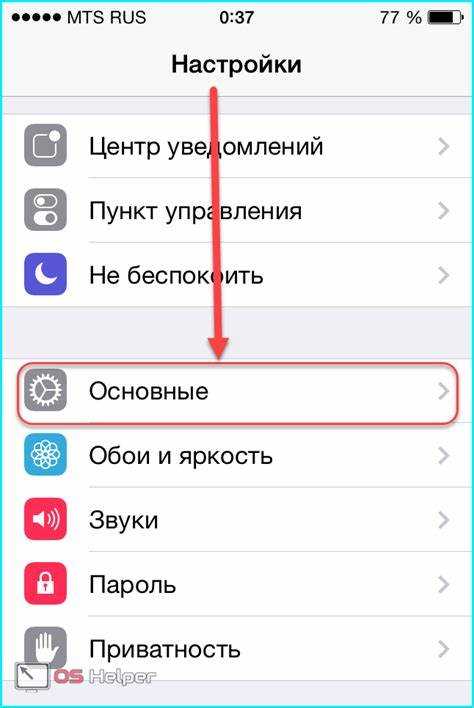
Если скриншоты делаются, но не отображаются в галерее, сбросьте настройки фотопленки. Перейдите в «Настройки» → «Основные» → «Перенос или сброс iPhone» → «Сбросить» → «Сбросить настройки фотопленки». Это не удалит данные, но исправит ошибки индексации. В крайнем случае обновите iOS до последней версии через «Настройки» → «Основные» → «Обновление ПО» – баги с сохранением скриншотов часто устраняются патчами.

 Загрузка...