Содержание статьи

Счет в Scratch используется для фиксации числовых значений во время работы проекта: подсчета очков в игре, количества кликов, времени прохождения уровня или выполненных действий персонажа. Основа любого счета – переменная, которая хранит число и изменяется с помощью блоков управления данными. Понимание этого механизма позволяет создавать интерактивные проекты без сложных вычислений.
В Scratch счет чаще всего связан с событиями: нажатием клавиши, касанием спрайта, запуском флага или повторяющимся действием в цикле. Например, при каждом касании спрайта значение может увеличиваться на 1, а при начале игры – обнуляться. Такие сценарии реализуются через блоки «изменить переменную на» и «установить значение», которые работают мгновенно и наглядно.
Отображение счета на сцене дает возможность отслеживать результат прямо во время выполнения проекта. Scratch позволяет показывать переменную в виде числа или полосы, менять ее имя и расположение. Это важно для проектов, где пользователь должен видеть текущий результат своих действий, например в играх с подсчетом очков или заданиях на время.
Пошаговая настройка счета помогает избежать распространенных ошибок: некорректного увеличения значения, отсутствия сброса при запуске или конфликта между несколькими скриптами. Разобрав процесс создания счета по этапам, можно уверенно применять его в любых проектах – от простых тренажеров до многоуровневых игр.
Создание нового проекта и выбор спрайта для счетчика

Работа со счетом начинается с создания нового проекта в Scratch через пункт «Создать» на главной странице. Пустой проект автоматически содержит сцену и стандартного спрайта кота, которого можно оставить для тестирования или удалить, если счет не связан с персонажем. Очистка лишних спрайтов снижает риск запуска ненужных скриптов.
Для счетчика подходит отдельный спрайт без анимации, так как он будет использоваться как логический элемент. Удобно выбрать простой объект из библиотеки или создать собственный спрайт в редакторе, например прямоугольник или иконку. Такой спрайт служит якорем для скриптов, управляющих изменением числового значения.
Название спрайта следует изменить сразу, например на «Счетчик» или «Очки», чтобы в списке объектов было легко ориентироваться. Это особенно важно в проектах с несколькими персонажами, где каждый спрайт содержит собственные сценарии.
Размещение спрайта счетчика на сцене не влияет на вычисления, но помогает визуально отделить его от игровых объектов. Обычно его переносят в угол сцены или уменьшают размер, если отображение будет осуществляться через переменную. Такой подход упрощает дальнейшую настройку логики счета.
Добавление переменной для хранения значения счета

Для создания счета в Scratch используется переменная, которая хранит числовое значение и доступна для изменения во время работы проекта. Перейди в категорию «Переменные» и нажми кнопку «Создать переменную». Введи понятное имя, например «Счет» или «Очки», чтобы сразу было ясно, за что она отвечает.
При создании важно выбрать область действия переменной. Для большинства игровых счетчиков подходит вариант «для всех спрайтов», так как значение может изменяться разными объектами. Если счет используется только одним спрайтом, допустимо ограничить область, но это усложняет расширение проекта.
После создания переменная автоматически появляется на сцене в виде числового индикатора и становится доступной в списке блоков. Это позволяет сразу проверять изменения значения при запуске скриптов и упрощает отладку логики.
| Параметр | Рекомендация |
|---|---|
| Имя переменной | Короткое и однозначное, отражающее смысл счета |
| Область действия | «Для всех спрайтов» при использовании в игре |
| Начальное значение | Устанавливать вручную при старте проекта |
Переменная не изменяет значение сама по себе, поэтому на этом этапе важно убедиться, что она создана корректно и отображается в нужном месте. Дальнейшие шаги будут связаны с управлением этим числом через события и действия пользователя.
Настройка увеличения счета при нажатии клавиши или кнопки

Изменение значения счета в Scratch выполняется через связку блока события и блока работы с переменной. Скрипт размещается на спрайте, который должен реагировать на действие пользователя, чаще всего это игровой персонаж или отдельный спрайт-кнопка.
Для реакции на клавиатуру используется событие «когда клавиша … нажата». В выпадающем списке выбирается конкретная клавиша, после чего к событию добавляется блок изменения значения переменной.
- Открой категорию «События» и перетащи блок на рабочее поле.
- Выбери нужную клавишу, например пробел или стрелку вверх.
- Перейди в раздел «Переменные» и добавь блок «изменить Счет на 1».
Если счет должен увеличиваться при нажатии кнопки на сцене, используется взаимодействие со спрайтом. Такой подход удобен для меню и сенсорных экранов.
- Назначь кнопке отдельный спрайт.
- Добавь событие «когда этот спрайт нажат».
- Подключи блок изменения переменной с нужным шагом.
Шаг увеличения можно менять на любое число, включая отрицательные значения для уменьшения счета. Для защиты от многократного срабатывания при удержании клавиши рекомендуется добавлять краткую паузу или использовать логику одиночного нажатия через дополнительные условия.
Отображение значения счета на сцене Scratch
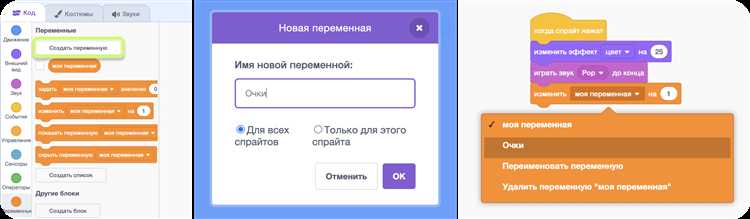
После создания переменной Scratch автоматически добавляет ее числовое отображение на сцену. Чтобы включить показ счета, достаточно поставить галочку рядом с именем переменной в категории «Переменные». Значение обновляется в реальном времени при каждом изменении, что позволяет сразу видеть результат действий пользователя.
Индикатор счета можно свободно перемещать мышью в режиме редактирования. Чаще всего его размещают в верхней части сцены, чтобы он не перекрывал игровые объекты. Размер и формат отображения выбираются через контекстное меню переменной: доступен вид «обычный» или «большое значение».
Название переменной отображается рядом с числом, поэтому его стоит формулировать кратко и без лишних символов. Это упрощает восприятие информации на сцене и делает счет понятным даже при быстром изменении значений.
Сброс счета при старте проекта или по отдельному действию

Сброс значения счета необходим для корректного начала работы проекта и повторных запусков. Для этого используется событие «когда щёлкнут по зелёному флагу», к которому добавляется блок установки переменной. Значение обычно задается равным нулю, если логика проекта не требует другого стартового числа.
Блок «установить Счет в 0» должен находиться в начале скрипта и не зависеть от других условий. Это предотвращает накопление значений между запусками и исключает ошибки при тестировании.
Если требуется сбрасывать счет во время работы проекта, используется отдельное действие. Это может быть нажатие клавиши, клик по кнопке или достижение определенного события, например окончания уровня. В таком случае создается отдельный скрипт, который реагирует на выбранное событие и устанавливает новое значение переменной.
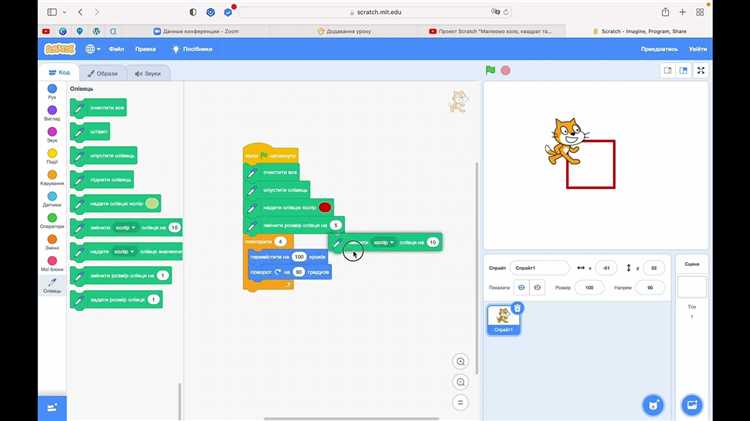
Для проектов с несколькими уровнями удобно выполнять сброс или частичное изменение счета при получении сообщения через блоки передачи сообщений. Такой подход позволяет управлять логикой счета централизованно и избегать конфликтов между разными спрайтами.
Проверка работы счета и исправление типичных ошибок

Проверка счета начинается с запуска проекта через зелёный флаг и выполнения всех действий, которые должны изменять значение переменной. Важно наблюдать за числом на сцене и сопоставлять его изменения с конкретными событиями, например нажатием клавиши или кликом по спрайту.
Распространённая ошибка – отсутствие сброса значения при старте. Если счет продолжает расти после повторного запуска, необходимо проверить наличие блока «установить Счет в 0», привязанного к событию запуска. Без этого переменная сохраняет предыдущее значение.
Еще одна проблема связана с многократным увеличением счета за одно действие. Это происходит, когда блок изменения переменной находится внутри цикла или реагирует на удержание клавиши. В таких случаях стоит пересмотреть структуру скрипта или добавить проверку, ограничивающую срабатывание.
Если счет не меняется, следует убедиться, что используется именно нужная переменная, а не одноимённая, созданная для другого спрайта. Также полезно временно вывести переменную на сцену, чтобы отследить её поведение в реальном времени.
После устранения ошибок рекомендуется несколько раз протестировать проект с разной скоростью действий пользователя. Это позволяет выявить скрытые сбои и убедиться, что счет корректно реагирует на все предусмотренные сценарии.
Вопрос-ответ:
Как сделать счетчик в Scratch, который увеличивается при каждом клике по спрайту?
Для этого создают переменную через меню «Переменные» и дают ей понятное имя, например «Счет». Затем у спрайта добавляют блок «когда этот спрайт нажат» и соединяют его с блоком изменения переменной на нужное число. При каждом клике значение будет расти, а результат сразу отобразится на сцене.
Как сделать счет в Scratch, который увеличивается при сборе предметов на сцене?
Нужно создать переменную, например «Счет», через раздел «Переменные». Затем у спрайта с предметом добавляют сценарий: «когда касается [игрок]» → «изменить Счет на 1» → «перейти в случайную точку» или «скрыться». Так при каждом касании значение будет расти, а игрок увидит результат сразу.
Почему счет увеличивается сразу на несколько единиц при одном касании?
Такое происходит, если блок изменения переменной находится внутри цикла «повторять всегда». Пока спрайты соприкасаются, значение меняется много раз подряд. Чтобы этого не было, после увеличения счета добавляют паузу, перемещение предмета или его скрытие. Тогда одно касание даст только одно изменение.
Как сделать, чтобы счет отображался только во время игры, а не на заставке?
Отображение переменной можно управлять через блоки «показать переменную» и «скрыть переменную». На заставке счет скрывают, а при нажатии на зеленый флаг или кнопку «Играть» включают показ. Такой прием часто используют, чтобы экран выглядел аккуратнее.
Можно ли сохранить счет между попытками, не обнуляя его при каждом запуске?
По умолчанию Scratch сбрасывает значения при новом запуске проекта. Если нужно сохранить результат, используют списки или расширение для работы с облачными переменными. Тогда счет можно записать и считать позже, например для таблицы результатов.
Как сделать отдельный счет для разных уровней в одной игре?
Обычно для этого используют несколько переменных: «Счет уровня» и «Общий счет». При переходе на новый уровень первую переменную сбрасывают, а вторую увеличивают на ее значение. Такой подход позволяет показывать очки за конкретный этап и сумму за всю игру.

 Загрузка...