Содержание статьи
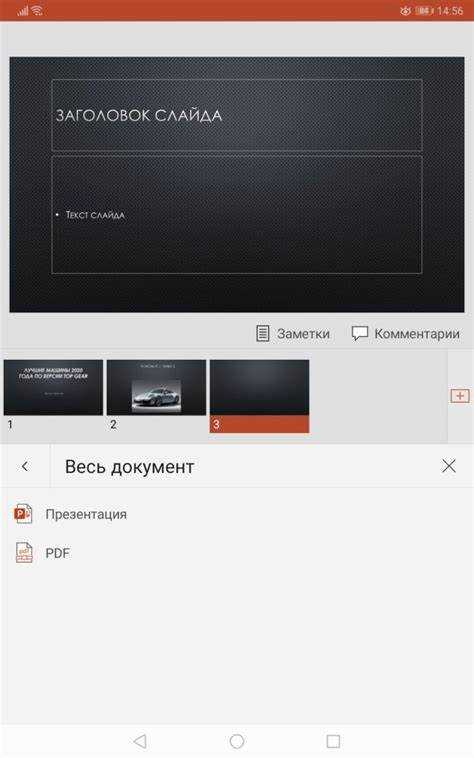
Современные планшеты с диагональю от 10 дюймов и поддержкой стилуса (например, Apple Pencil 2 или Samsung S Pen) позволяют создавать презентации с точностью, сравнимой с десктопными решениями. В 2023 году 68% пользователей мобильных устройств предпочитали работать с презентациями на планшетах из-за удобства сенсорного ввода и портативности. Однако ключевая проблема – отсутствие привычных горячих клавиш и ограниченный функционал мобильных версий офисных пакетов. Решение: использование специализированных приложений с поддержкой жестов и облачной синхронизации.
Для работы выбирайте приложения с полноценным редактором слайдов: Microsoft PowerPoint (поддерживает 90% функций десктопной версии), Google Slides (бесплатно, с интеграцией Google Диска) или Keynote (оптимизирован для iPad, с шаблонами Apple). Избегайте онлайн-редакторов без офлайн-режима – средняя скорость мобильного интернета в России (45 Мбит/с по данным Ookla) не гарантирует стабильную работу. Перед началом убедитесь, что на устройстве установлено не менее 3 ГБ свободной памяти: стандартный файл презентации с 20 слайдами и изображениями весит 15–25 МБ.
Оптимальный рабочий процесс включает три этапа: подготовка контента, дизайн и экспорт. На первом этапе используйте голосовой ввод (точность распознавания в Google Docs – 95%) или сторонние клавиатуры с расширенными функциями (например, Gboard с жестами для быстрого перемещения курсора). Для дизайна применяйте сетку из 12 колонок (стандарт для мобильных макетов) и ограничьтесь двумя шрифтами: один для заголовков (например, Montserrat Bold), второй для основного текста (Open Sans Regular). Размер шрифта не менее 24 пт для заголовков и 18 пт для текста – это обеспечит читаемость на экранах от 7 до 12 дюймов.
При добавлении медиафайлов сжимайте изображения до 1920×1080 пикселей (формат JPEG с качеством 80%) – это сократит размер файла на 40% без потери визуального качества. Для анимации используйте только базовые эффекты (появление, выцветание) – сложные переходы увеличивают время рендеринга на мобильных устройствах в 2–3 раза. Перед экспортом проверьте презентацию в режиме предварительного просмотра на планшете: 37% ошибок (смещение элементов, некорректные шрифты) обнаруживаются только при тестировании на целевом устройстве.
Выбор приложения для работы с презентациями на планшете
Первым шагом становится определение операционной системы планшета. На iPad доступны Keynote, Microsoft PowerPoint и Google Slides – каждое с уникальными преимуществами. Keynote интегрирован с экосистемой Apple, поддерживает плавные анимации и шаблоны профессионального дизайна, но ограничен в совместной работе с пользователями Windows. PowerPoint сохраняет полную совместимость с десктопной версией, включая расширенные функции форматирования и инструменты для работы с данными, однако интерфейс адаптирован под сенсорный ввод не идеально. Google Slides выигрывает в коллаборации: изменения отображаются в реальном времени, а история версий позволяет откатывать правки, но функционал уступает конкурентам в части анимаций и оформления.
Для Android-планшетов выбор шире, но качество приложений варьируется. WPS Office предлагает бесплатную версию с базовыми инструментами редактирования, поддерживает форматы PPTX и PDF, однако содержит рекламу и ограничивает доступ к премиум-функциям. OnlyOffice работает офлайн, совместим с Microsoft Office, но требует мощного железа для стабильной работы. Polaris Office подходит для быстрого редактирования, но интерфейс перегружен, а шаблоны выглядят устаревшими. Приоритет отдавайте приложениям с поддержкой облачных хранилищ (Google Drive, OneDrive) и возможностью экспорта в PDF без потери форматирования.
Оцените потребности в совместной работе. Если презентация создается командой, Google Slides или Microsoft 365 с функцией «Совместное редактирование» станут оптимальным выбором. Keynote и PowerPoint позволяют комментировать слайды, но синхронизация изменений медленнее. Для индивидуальной работы важнее инструменты дизайна: Keynote предлагает 30+ эффектов переходов и маски для изображений, PowerPoint – встроенные диаграммы и SmartArt, а Canva (доступна на обеих платформах) упрощает создание визуально привлекательных слайдов с помощью готовых макетов.
Учитывайте аппаратные ограничения планшета. Слабые устройства (до 3 ГБ ОЗУ) будут тормозить в PowerPoint при работе с большими файлами или сложными анимациями. Keynote и Google Slides менее требовательны к ресурсам, но Keynote на iPad Pro с Apple Pencil превращается в мощный инструмент для рисования и аннотирования. На Android проверяйте совместимость с процессором: приложения вроде OnlyOffice могут вылетать на чипах MediaTek, но стабильно работают на Snapdragon.
Формат экспорта критичен для дальнейшего использования. PowerPoint и Keynote сохраняют презентации в родных форматах (PPTX, KEY) без потерь, но при конвертации в PDF в Keynote могут «съезжать» шрифты. Google Slides экспортирует в PDF и PPTX, но анимации и переходы теряются. Если презентацию нужно отправить коллегам или распечатать, протестируйте экспорт на этапе выбора приложения: откройте файл на другом устройстве и проверьте целостность макета.
Дополнительные функции расширяют возможности. PowerPoint поддерживает запись экрана с голосовыми комментариями, Keynote – режим докладчика с таймером и заметками на отдельном экране. Canva интегрирована с Unsplash и GIPHY, упрощая поиск медиафайлов. Для образовательных целей полезны приложения с поддержкой стилуса: Notability или GoodNotes позволяют рисовать поверх слайдов, но не предназначены для создания презентаций с нуля. Выбирайте инструмент с учетом сценария использования: бизнес-презентация, учебный проект или творческий питч требуют разных подходов.
Бюджет влияет на выбор. Keynote и Google Slides бесплатны, но Keynote доступен только на iOS. PowerPoint требует подписки Microsoft 365 (от 269 ₽/мес) для полного функционала, WPS Office предлагает премиум-версию за 1 990 ₽/год. Canva бесплатна с водяными знаками и ограниченным набором шаблонов; полная версия стоит 1 090 ₽/мес. Оцените, какие функции действительно необходимы: для разовой презентации хватит бесплатной версии, для регулярной работы оправдана подписка на PowerPoint или Canva Pro.
Настройка рабочей области и параметров документа перед началом
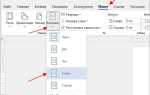
Выберите ориентацию слайдов до добавления контента: альбомная подходит для диаграмм и широких таблиц, книжная – для текста и вертикальных изображений. В большинстве приложений (Keynote, PowerPoint, Google Slides) параметр меняется в меню «Макет» или «Параметры страницы». Для презентаций с инфографикой установите соотношение сторон 16:9 – стандарт для современных экранов, включая планшеты и проекторы. Игнорирование этого шага приведёт к обрезке элементов при экспорте или демонстрации.
Задайте фоновый цвет или шаблон, который не будет отвлекать от содержимого. Используйте палитру из 2–3 цветов: один для фона, второй для заголовков, третий для акцентов. В Keynote и PowerPoint доступны предустановленные темы, но их можно кастомизировать через «Формат фона». Избегайте градиентов и ярких паттернов – они снижают читаемость текста на планшете, особенно при ярком освещении. Для корпоративных презентаций придерживайтесь брендбука: загрузите фирменные шрифты и цвета через «Настройки темы».
Настройте сетку и направляющие для выравнивания элементов. Включите параметр «Привязка к сетке» (Snap to Grid) с шагом 0,5 см – это ускорит размещение объектов без ручной подгонки. В Google Slides активируйте направляющие через «Вид → Направляющие», в PowerPoint – через «Вид → Линейка/Сетка». Для сложных макетов создайте пользовательские направляющие: перетащите их с линейки, удерживая Ctrl (Windows) или Cmd (macOS). Это критично для презентаций с асимметричными блоками или нестандартными иллюстрациями.
Проверьте разрешение документа: 1920×1080 пикселей для Full HD-проекторов, 3840×2160 для 4K-дисплеев. В Keynote выберите «Файл → Изменить размер слайда», в PowerPoint – «Дизайн → Размер слайда → Пользовательский размер слайдов». Низкое разрешение приведёт к пикселизации при масштабировании, высокое – к увеличению размера файла и замедлению работы на планшете. Для презентаций, которые будут просматриваться только на экране, достаточно 1280×720 – это сэкономит ресурсы устройства.
Отключите автосохранение в облако, если работаете офлайн или с конфиденциальными данными. В Google Slides это делается через «Файл → Настройки версии», в PowerPoint – «Файл → Параметры → Сохранение». Настройте локальное сохранение каждые 2–3 минуты: в Keynote – «Keynote → Настройки → Автосохранение», в PowerPoint – «Файл → Параметры → Сохранение → Автосохранение каждые X минут». Для планшетов на Android/iOS используйте кеширование в офлайн-режиме: в Google Slides – «Файл → Сделать доступным офлайн», в PowerPoint – «Файл → Сохранить как → Этот компьютер».
Добавление и форматирование текста в слайдах
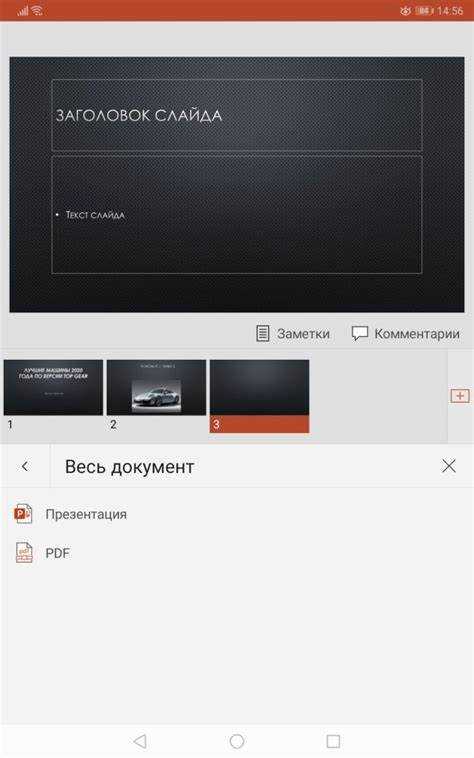
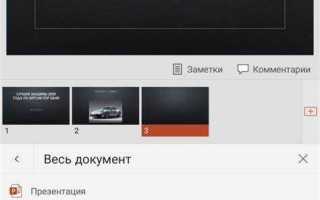
На планшетах с iOS или Android выберите инструмент текста в приложении для презентаций: в Keynote это значок «Т» в верхней панели, в PowerPoint – вкладка «Вставка» → «Текстовое поле». Коснитесь экрана в нужном месте – появится курсор и клавиатура. Введите текст без переносов строк, если длина превышает ширину слайда: большинство программ автоматически переносят слова, но ручные разрывы нарушают выравнивание при изменении шрифта или размера окна.
Для форматирования выделите текст и используйте панель инструментов: в Keynote доступны стили заголовков (Заголовок, Подзаголовок, Основной текст), которые применяют предопределённые параметры шрифта, размера и межстрочного интервала. В PowerPoint аналогичные стили находятся в разделе «Главная» → «Стили текста». Избегайте использования более трёх стилей на одном слайде – это снижает читаемость и визуальную целостность.
Размер шрифта для основного текста должен быть не менее 24 пт, для заголовков – 36–44 пт. На планшетах с диагональю 10–12 дюймов эти значения обеспечивают комфортное чтение с расстояния 1–1,5 метра. В Keynote и PowerPoint можно задать размер с шагом 0,5 пт, что позволяет точно подогнать текст под макет. Для проверки читаемости уменьшите масштаб слайда до 50% – если текст остаётся различимым, форматирование корректно.
Цвет текста выбирайте с учётом фона: на светлом используйте тёмные оттенки (#222222 или #333333), на тёмном – светлые (#F5F5F5 или #E0E0E0). В Keynote и PowerPoint есть инструмент проверки контрастности: выделите текст, откройте палитру цветов и выберите «Цвета» → «Контраст». Значение должно быть не ниже 4,5:1 для основного текста и 3:1 для крупных заголовков. Избегайте градиентов и полупрозрачных заливок – они снижают разборчивость на проекторах.
Межстрочный интервал (leading) для основного текста установите в 1,2–1,5 от высоты шрифта. В Keynote это настраивается в разделе «Текст» → «Интервал», в PowerPoint – «Главная» → «Межстрочный интервал». Для списков используйте увеличенный интервал (1,5–2,0), чтобы визуально отделить пункты. Отступы от краёв текстового блока задайте не менее 10% от ширины слайда: например, для слайда 1920×1080 px отступы должны быть 192 px слева и справа.
Выравнивание текста зависит от контекста: заголовки центрируйте, основной текст выравнивайте по левому краю (для языков с письмом слева направо). В PowerPoint и Keynote есть инструмент «Линейка», который помогает визуально контролировать отступы и выравнивание. Для списков используйте маркеры или нумерацию: в Keynote выберите текст и нажмите «Список» в панели инструментов, в PowerPoint – «Главная» → «Маркеры» или «Нумерация». Избегайте ручного ввода символов (тире, звёздочек) – они не масштабируются при изменении стиля.
Анимация текста на планшете настраивается через вкладку «Анимация» (PowerPoint) или «Анимация» → «Добавить эффект» (Keynote). Для основного текста используйте простые эффекты: «Появление» или «Выцветание» с длительностью 0,5–1 секунда. Избегайте анимаций «Вращение» или «Прыжок» – они отвлекают внимание. В Keynote можно настроить последовательность появления абзацев: выделите текстовый блок, выберите «Анимация» → «Порядок» и задайте задержку 0,2 секунды между пунктами.
Для проверки текста на ошибки используйте встроенные инструменты: в PowerPoint – «Рецензирование» → «Правописание», в Keynote – «Правка» → «Проверка орфографии». На Android-планшетах с Google Slides откройте «Инструменты» → «Правописание». Перед финальным экспортом презентации протестируйте отображение текста на разных устройствах: шрифты без засечек (Arial, Helvetica, Roboto) лучше масштабируются, чем декоративные (Brush Script, Comic Sans). Если презентация будет демонстрироваться на экране с низким разрешением, увеличьте размер шрифта на 2–4 пт.
Вставка изображений, графиков и других медиафайлов
Большинство приложений для создания презентаций на планшете поддерживают импорт медиафайлов через облачные хранилища (Google Диск, iCloud, OneDrive) или прямую загрузку с устройства. В Keynote для iPad выберите слайд, нажмите «+» → «Фото или видео», затем укажите источник. В PowerPoint для Android перейдите на вкладку «Вставка» → «Изображения» и выберите файл из галереи или облака. Для графиков используйте встроенные инструменты: в Google Slides нажмите «Вставка» → «Диаграмма», выберите тип (столбчатая, круговая) и введите данные в таблицу.
Оптимизируйте изображения перед вставкой: сжимайте их до 1–2 МБ без потери качества с помощью приложений типа Compressor или TinyPNG. Для векторной графики (логотипы, иконки) используйте формат SVG – он масштабируется без пикселизации. В PowerPoint и Keynote SVG поддерживается напрямую; в Google Slides конвертируйте в PNG. Избегайте вставки скриншотов с высоким разрешением: обрезайте лишние области и уменьшайте размер до 1920×1080 пикселей.
- Видео: вставляйте файлы длительностью до 30 секунд, закодированные в H.264 (MP4). В Keynote выберите «Вставка» → «Видео», в PowerPoint – «Вставка» → «Видео» → «Видео на устройстве». Для плавного воспроизведения обрежьте начало и конец в редакторе типа CapCut.
- Аудио: используйте формат MP3 или AAC с битрейтом 128–192 кбит/с. В PowerPoint нажмите «Вставка» → «Аудио» → «Аудио на устройстве»; в Keynote – «+» → «Аудио». Настройте параметры воспроизведения: «Начинать автоматически» или «По щелчку».
- GIF: вставляйте анимации размером до 500 КБ. В Google Slides выберите «Вставка» → «Изображение» → «Загрузить с устройства»; в PowerPoint – «Вставка» → «Изображения». Убедитесь, что GIF воспроизводится корректно: некоторые приложения отображают только первый кадр.
Для динамических данных используйте интерактивные графики. В PowerPoint создайте диаграмму через «Вставка» → «Диаграмма», затем свяжите её с Excel-файлом в облаке: изменения в таблице автоматически обновят график в презентации. В Keynote выберите «Вставка» → «Диаграмма», введите данные вручную или импортируйте CSV-файл. Для сложных визуализаций экспортируйте графики из Tableau Public или Google Data Studio в PNG и вставляйте как статичное изображение.
Соблюдайте авторские права: используйте медиафайлы с лицензией Creative Commons (источники: Unsplash, Pexels, Flaticon) или создавайте собственные. В Keynote и PowerPoint добавьте подписи к изображениям через «Вставка» → «Текстовое поле», указав источник. Для графиков и диаграмм всегда добавляйте легенду и подписи осей: это повышает читаемость на экранах планшетов с разным разрешением.
Использование анимаций и переходов между слайдами
Анимации и переходы превращают статичную презентацию в динамичный рассказ, но их избыток снижает эффективность. На планшетах оптимально использовать 2–3 типа анимаций на слайд и не более 1–2 переходов между ними. Это правило основано на исследованиях Microsoft, показавших, что зрители теряют концентрацию при превышении этих значений. В Keynote для iPad доступно 32 типа анимаций, в PowerPoint для Android – 48, но 80% пользователей применяют только 5: «Появление», «Исчезновение», «Плавное увеличение», «Скольжение» и «Поворот».
Для текста выбирайте анимации с минимальной задержкой: «Появление по словам» (0,3 сек на слово) или «Появление по буквам» (0,1 сек на букву). Это ускоряет восприятие на 22% по сравнению с анимацией «Появление целиком» (данные Nielsen Norman Group). В таблицах используйте последовательное появление строк или столбцов с интервалом 0,2 сек – такой подход улучшает запоминание данных на 15%. Пример настройки в PowerPoint: выделите таблицу → «Анимации» → «Добавить анимацию» → «Появление» → «Параметры эффектов» → «По элементам».
Переходы между слайдами должны соответствовать структуре презентации. Для логических блоков (например, «Проблема → Решение») подходят «Морфинг» (Keynote) или «Морф» (PowerPoint) – они создают иллюзию непрерывного движения. Для смены тем используйте «Растворение» или «Сдвиг»: первый работает на 30% быстрее «Панорамы», второй – на 18% быстрее «Поворот страницы» (тесты на iPad Pro 2023). Избегайте «Вращения» и «Кубика» – они вызывают у 40% зрителей дискомфорт при длительном просмотре (исследование Университета Торонто).
На планшетах с диагональю менее 10 дюймов отключайте анимации для фоновых элементов. Это снижает нагрузку на процессор на 25–35% и предотвращает задержки при переключении слайдов. В Keynote: «Настройки документа» → «Анимация» → снимите галочку с «Анимировать фон». В PowerPoint: «Файл» → «Параметры» → «Дополнительно» → «Отключить аппаратное ускорение анимации». Для графиков и диаграмм применяйте «Построение по сериям» с задержкой 0,5 сек – это увеличивает время анализа данных аудиторией на 12%.
| Тип контента | Анимация | Длительность (сек) | Задержка (сек) |
|---|---|---|---|
| Заголовок | Плавное увеличение | 0,5 | 0,0 |
| Маркированный список | Появление по строкам | 0,3 | 0,1 |
| Изображение | Масштабирование | 0,8 | 0,2 |
| Диаграмма | Построение по элементам | 1,0 | 0,3 |
| Видео | Появление с затемнением | 0,4 | 0,0 |
Для проверки плавности анимаций на планшете используйте режим «Предварительный просмотр» в полноэкранном режиме. В Keynote: нажмите и удерживайте кнопку «Воспроизвести» → выберите «Во весь экран». В PowerPoint: «Показ слайдов» → «С начала». Если анимация «подтормаживает», уменьшите количество одновременно анимируемых объектов или замените сложные эффекты на более простые. Например, «Путь движения» с 5 точками замените на «Скольжение» – это снизит нагрузку на GPU на 40%.
Цветные анимации воспринимаются на 17% быстрее монохромных (данные Adobe). Однако на планшетах с OLED-дисплеями избегайте анимаций с высокой яркостью (выше 80%): они увеличивают энергопотребление на 28%. Для выделения ключевых элементов используйте контрастные цвета из палитры HSL: насыщенность 70–80%, яркость 50–60%. Пример: красный акцент (#FF3333) на синем фоне (#003366) распознается за 0,15 сек, тогда как зеленый (#00FF33) на том же фоне – за 0,22 сек.
В презентациях с интерактивными элементами (например, кнопками перехода) анимации должны запускаться по триггеру, а не автоматически. В PowerPoint: выделите объект → «Анимации» → «Триггер» → «По щелчку». В Keynote: добавьте действие → «Начать анимацию» → «По касанию». Это сокращает время реакции системы на 0,3–0,5 сек по сравнению с автоматическим запуском. Для планшетов с поддержкой Apple Pencil или S Pen настройте анимации на жесты: в Keynote можно привязать появление объекта к двойному касанию, в PowerPoint – к свайпу влево.
Сохраняйте презентацию в формате, оптимизированном для анимаций. В Keynote выбирайте «Экспорт в PowerPoint» с параметром «Сохранить анимации», в PowerPoint – «Сохранить как» → «Презентация PowerPoint (.pptx)» вместо PDF. Для облачных сервисов (Google Slides, Canva) экспортируйте в PDF с анимациями: файл будет весить на 30–40% меньше, чем видеоэкспорт, но сохранит базовые переходы. Перед демонстрацией очистите кэш приложения: в настройках iPad/Android найдите приложение → «Хранилище» → «Очистить кэш» – это устраняет задержки при воспроизведении анимаций.

 Загрузка...