Содержание статьи
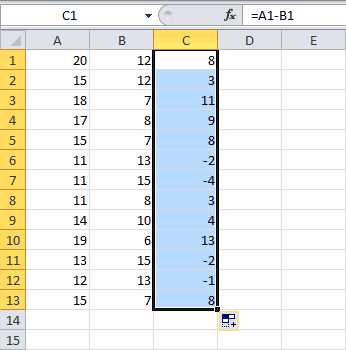
Преобразование положительных чисел в отрицательные в Excel – задача, которая возникает при работе с финансовыми отчетами, корректировкой данных или анализом отклонений. Существует несколько способов сделать это быстро и без ошибок, каждый из которых подходит для разных сценариев. Например, если нужно изменить знак у одного значения, достаточно использовать простую формулу с оператором минус или функцию ABS с отрицательным результатом.
Для массовой обработки данных эффективнее применять методы, не требующие ручного ввода формул для каждой ячейки. Один из вариантов – умножение на -1 с помощью функции УМНОЖ или автозаполнения. Если данные хранятся в таблице, можно использовать Столбцы Power Query, где преобразование выполняется в несколько кликов через интерфейс. Важно учитывать, что при работе с большими массивами данных (более 10 000 строк) формулы могут замедлять работу файла, поэтому оптимальнее применять методы без промежуточных вычислений.
В некоторых случаях требуется не просто изменить знак, а применить логику: например, сделать отрицательными только числа, превышающие определенный порог. Здесь помогут функции ЕСЛИ или ЕСЛИМН. Пример формулы: =ЕСЛИ(A1>100; -A1; A1) – она оставляет без изменений значения ≤100, а остальные переводит в отрицательные. Для сложных условий можно комбинировать функции с И или ИЛИ, чтобы учесть несколько критериев одновременно.
При работе с импортированными данными часто встречаются числа, записанные как текст с лишними символами (например, пробелами или скобками). В таких случаях перед преобразованием необходимо очистить данные с помощью ПОДСТАВИТЬ или ЗНАЧЕН. Пример: =ЗНАЧЕН(ПОДСТАВИТЬ(A1; " "; ""))*-1 удаляет пробелы и преобразует текст в число, после чего меняет знак. Если данные содержат скобки (как в бухгалтерских отчетах), используйте =ЗНАЧЕН(ПОДСТАВИТЬ(ПОДСТАВИТЬ(A1; "("; "-"); ")"; "")) для корректного преобразования.
Как изменить знак числа с помощью простой формулы
В Excel для инверсии знака числа используйте формулу `=-A1`, где `A1` – ячейка с исходным значением. Метод работает для любых числовых данных: целых, дробных, положительных и отрицательных. Если ячейка содержит текст или пуста, формула вернёт ошибку `#ЗНАЧ!`. Для массового преобразования протяните формулу за маркер автозаполнения или используйте комбинацию `Ctrl+D` после ввода в первой ячейке.
Альтернативный вариант – функция `УМНОЖИТЬ(A1;-1)`, которая даёт идентичный результат, но требует больше символов. Оба способа сохраняют исходное форматирование ячейки, включая денежные единицы или проценты. Для обработки массивов данных примените формулу к диапазону через `Ctrl+Shift+Enter` (в старых версиях Excel) или используйте динамические массивы в версиях 365/2021.
Как сделать все числа в столбце отрицательными через автозаполнение
Введите в соседней ячейке формулу `=-A1` (где A1 – первая ячейка с числом) и дважды кликните по маркеру автозаполнения в правом нижнем углу ячейки. Excel автоматически распространит формулу на весь столбец, преобразовав все значения в отрицательные. Если данные содержат пустые ячейки или текст, добавьте проверку: `=ЕСЛИ(ЕЧИСЛО(A1); -A1; A1)`. Это предотвратит ошибки при копировании.
Для фиксации результатов выделите столбец с формулами, скопируйте его (Ctrl+C), затем вставьте как значения (Ctrl+Alt+V → V → Enter). Так вы замените формулы на статичные отрицательные числа, сохранив исходный формат. Метод работает в Excel 2010 и новее, включая онлайн-версию.
Как использовать функцию ABS для преобразования знака
Функция ABS в Excel возвращает абсолютное значение числа, то есть его модуль без учета знака. Если в ячейке A1 содержится -5, формула =ABS(A1) вернет 5. Это полезно, когда требуется работать только с величиной числа, игнорируя его направление (положительное или отрицательное). Однако ABS можно применять и для обратной задачи – принудительного изменения знака, если комбинировать ее с другими операциями.
Чтобы преобразовать положительное число в отрицательное с помощью ABS, используйте формулу =-ABS(A1). Например, если A1 содержит 10, результат будет -10. Этот метод работает независимо от исходного знака: для -10 в A1 результат останется -10. Такой подход удобен, когда нужно гарантировать отрицательный знак вне зависимости от входных данных.
Для массового преобразования знаков в диапазоне примените формулу с абсолютной ссылкой. В ячейке B1 введите =-ABS($A1) и протяните ее вниз. Это обеспечит обработку всех чисел в столбце A с сохранением отрицательного знака. Метод эффективен при работе с большими массивами данных, где ручное изменение знака нецелесообразно.
Функция ABS также полезна для нормализации данных перед анализом. Например, при расчете отклонений от среднего значения формула =ABS(A1-СРЗНАЧ($A$1:$A$10)) вернет только величину отклонения, исключая направление. Это упрощает последующую агрегацию данных, например, при вычислении среднего абсолютного отклонения.
В комбинации с условными операторами ABS позволяет гибко управлять знаком. Формула =ЕСЛИ(A1<0;ABS(A1);-ABS(A1)) преобразует отрицательные числа в положительные и наоборот. Такой подход применим для корректировки данных, где требуется инвертировать знак только при определенных условиях.
При работе с финансовыми данными ABS помогает избежать ошибок при расчетах. Например, формула =СУММПРОИЗВ(ABS(A1:A10);B1:B10) суммирует произведения абсолютных значений из диапазона A1:A10 на соответствующие значения из B1:B10. Это исключает влияние знака на итоговый результат, что критично для анализа прибылей и убытков.
Для динамического изменения знака в зависимости от внешних условий используйте ABS с функциями ВПР или ИНДЕКС. Например, =-ABS(ВПР(A1;Таблица;2;ЛОЖЬ)) вернет отрицательное значение из второго столбца таблицы, даже если исходное число положительное. Это полезно при импорте данных, где знак может быть некорректным или отсутствовать.
Как применить условное форматирование для отображения отрицательных чисел
Выделите диапазон ячеек, где требуется визуально выделить отрицательные значения. Перейдите на вкладку Главная, в группе Стили нажмите Условное форматирование → Создать правило. В окне Создание правила форматирования выберите Форматировать только ячейки, которые содержат. В разделе Формат ячеек, содержащих установите параметры: Значение ячейки → меньше → 0. Нажмите Формат и задайте стиль отображения: красный шрифт, заливка светло-розовым или скобки вокруг числа.
Для быстрого применения предустановленных стилей используйте Условное форматирование → Цветовые шкалы или Наборы значков. Например, выберите Красный-Желтый-Зеленый для интуитивного разделения значений: отрицательные числа автоматически окрасятся в красный. Альтернатива – Наборы значков, где стрелка вниз (↓) будет присвоена значениям меньше нуля. Эти методы не требуют ручной настройки правил, но ограничены в кастомизации.
Чтобы применить форматирование только к части данных, например, к отрицательным числам в столбце B, где формулы возвращают результаты, используйте формулу в правиле. В окне Создание правила форматирования выберите Использовать формулу для определения форматируемых ячеек. В поле введите: =B1<0. Убедитесь, что ссылка на ячейку B1 соответствует первой ячейке выделенного диапазона. Форматирование распространится на все ячейки с отрицательными значениями в столбце.
Для сложных сценариев, например, выделения отрицательных чисел только при выполнении дополнительного условия (например, если значение в соседней ячейке превышает порог), комбинируйте логические функции в формуле. Пример: =И(B1<0; C1>100). Это правило сработает, если число в B1 отрицательное, а в C1 – больше 100. После настройки формулы задайте формат: полужирный шрифт, курсив или двойное подчеркивание для повышенной заметности.
Как быстро инвертировать знак чисел с помощью специальной вставки
Специальная вставка в Excel позволяет изменить знак чисел без формул или ручного редактирования. Метод работает для диапазонов, отдельных ячеек и даже результатов вычислений. Для этого:
- Введите
-1в любую пустую ячейку и скопируйте её (Ctrl+C). - Выделите целевые числа, которые нужно инвертировать.
- Щёлкните правой кнопкой мыши и выберите Специальная вставка (Paste Special).
- В открывшемся окне установите флажок Умножить и нажмите ОК.
Все выделенные значения мгновенно изменят знак. Исходная ячейка с -1 останется неизменной – её можно удалить после операции.
Метод эффективен для больших массивов данных, где ручная правка займёт часы. Например, при обработке финансовых отчётов с ошибочно введёнными положительными значениями расходов. Важно: если в диапазоне есть текст или пустые ячейки, они останутся без изменений – Excel игнорирует их при умножении.
Для инвертирования знака с сохранением форматирования используйте комбинацию клавиш Ctrl+Alt+V вместо контекстного меню. В окне специальной вставки дополнительно выберите Значения и форматы чисел, чтобы избежать сброса стилей ячеек. Это критично при работе с таблицами, где важен визуальный вид данных (например, цветовое выделение отрицательных значений).
Если требуется инвертировать только часть чисел в диапазоне (например, только положительные), предварительно отфильтруйте данные. Выделите отфильтрованные ячейки, затем примените специальную вставку с -1. Фильтрация по условию >0 позволит обработать только нужные значения, оставив остальные без изменений.
Для автоматизации процесса создайте макрос. Запишите последовательность действий через Разработчик → Запись макроса, затем назначьте его кнопке или горячей клавише. Пример кода VBA для инвертирования знака в выделенном диапазоне:
Sub InvertSign()
Dim rng As Range
Set rng = Selection
rng.Value = rng.Value * -1
End Sub
Макрос работает быстрее специальной вставки при частых операциях, но требует разрешения на выполнение макросов в книге.
Как преобразовать положительные числа в отрицательные через макрос VBA
Макросы VBA в Excel позволяют автоматизировать преобразование положительных чисел в отрицательные без ручного редактирования каждой ячейки. Этот метод эффективен при работе с большими массивами данных, где требуется массовое изменение значений. Ниже рассмотрены ключевые подходы и примеры кода.
Для начала откройте редактор VBA, нажав Alt + F11. Вставьте новый модуль через Insert → Module. Основной синтаксис макроса включает цикл For Each или For для перебора ячеек и оператор * -1 для инверсии знака. Пример базового кода:
Sub ConvertToNegative()Dim cell As RangeFor Each cell In SelectionIf IsNumeric(cell.Value) And cell.Value > 0 Thencell.Value = cell.Value * -1End IfNext cellEnd Sub
Макрос работает только с выделенным диапазоном. Если требуется обработать весь столбец, например, A:A, замените Selection на Range("A:A"). Учтите, что обработка больших диапазонов может замедлить выполнение.
Для фильтрации данных перед преобразованием используйте условие If. Например, чтобы изменить только числа больше 100:
If IsNumeric(cell.Value) And cell.Value > 100 Then
При работе с таблицами Excel (ListObject) применяйте ссылки на столбцы по имени. Пример для столбца "Сумма":
Dim tbl As ListObjectSet tbl = ActiveSheet.ListObjects("Таблица1")For Each cell In tbl.ListColumns("Сумма").DataBodyRange
Обработка ошибок критична при работе с данными. Добавьте блок On Error Resume Next для пропуска нечисловых значений или используйте IsError(cell.Value) для проверки на ошибки типа #N/A. Пример:
If Not IsError(cell.Value) And IsNumeric(cell.Value) Then
Для ускорения выполнения отключите обновление экрана и автоматический пересчет формул в начале макроса:
Application.ScreenUpdating = FalseApplication.Calculation = xlCalculationManual
Не забудьте включить их обратно в конце кода.
Сохраните файл с поддержкой макросов (.xlsm) и назначьте макрос кнопке через Разработчик → Вставить → Кнопка. Для быстрого запуска используйте сочетание клавиш Alt + F8, выберите макрос и нажмите "Выполнить".
Как исправить ошибки при изменении знака в больших массивах данных
При работе с массивами свыше 10 000 ячеек Excel может игнорировать формулы из-за ограничений на вычисления в фоновом режиме. Если после применения `=-A1` часть значений осталась без изменений, проверьте настройки: перейдите в *Файл → Параметры → Формулы* и установите флажок *Включить итеративные вычисления* с пределом в 1 итерацию. Альтернатива – использовать Power Query: выделите диапазон, нажмите *Данные → Из таблицы/диапазона*, затем в редакторе примените шаг *Умножить на -1* через *Добавить столбец → Настраиваемый столбец*.
Ошибки формата возникают, когда ячейки содержат текстовые представления чисел (например, `"123"` вместо `123`). Перед изменением знака преобразуйте данные: выделите столбец, вызовите *Текст по столбцам* (*Данные → Текст по столбцам*), выберите *С разделителями* и завершите мастер. Для массивов с формулами используйте `=ЕСЛИ(ЕЧИСЛО(A1); -A1; ОШИБКА.ТИП(A1))` – это выявит нечисловые значения и заменит их кодом ошибки (например, `5` для `#ЗНАЧ!`).
При сбоях в сводных таблицах или связанных отчетах проверьте зависимости: формулы с `=-A1` не обновляются автоматически, если исходные данные загружены из внешних источников. Обновите связи вручную (*Данные → Обновить все*) или используйте VBA-макрос для принудительного пересчета: `Sub ForceRecalc() ActiveSheet.Calculate End Sub`. Для исключения дублирования операций примените условное форматирование: выделите диапазон, создайте правило с формулой `=ЗНАК(A1)=1` и задайте заливку – это визуализирует только положительные числа перед их инверсией.
Как сохранить исходные данные при массовом преобразовании знака
Перед изменением знака чисел в Excel создайте резервную копию листа или книги. Используйте комбинацию Ctrl + C и Ctrl + V для дублирования данных на новый лист или выделите диапазон и примените Специальная вставка → Значения. Альтернативный способ – экспорт в CSV через Файл → Сохранить как, выбрав формат .csv. Это гарантирует доступ к оригинальным данным даже при ошибках в формулах.
Для временного хранения исходных значений используйте вспомогательный столбец. Например, если данные находятся в столбце A, добавьте столбец B с формулой =A1 и протяните её до конца диапазона. После преобразования знака в столбце A (например, =-A1) исходные значения останутся в столбце B. Удалите вспомогательный столбец только после проверки результатов.
При работе с большими массивами данных применяйте Power Query. Импортируйте данные через Данные → Получить данные → Из таблицы/диапазона, затем в редакторе Power Query добавьте пользовательский столбец с формулой =[ИсходныйСтолбец]. Преобразуйте знак в основном столбце (=-[ИсходныйСтолбец]) и загрузите результат на новый лист. Power Query сохраняет исходные данные в запросе, позволяя вернуться к ним в любой момент.
Если требуется сохранить исходные данные в той же таблице, используйте условное форматирование или пользовательский числовой формат. Например, примените формат 0;[Красный]-0 к столбцу с числами – это визуально изменит знак, но фактические значения останутся прежними. Для проверки используйте функцию =ЗНАЧЕН(A1), которая вернёт исходное число без форматирования.
| Метод | Преимущества | Недостатки |
|---|---|---|
| Резервное копирование листа | Простота, доступность | Дублирование данных, увеличение размера файла |
| Вспомогательный столбец | Быстрое восстановление, наглядность | Занимает дополнительное место |
| Power Query | Работа с большими объёмами, гибкость | Требует навыков работы с инструментом |
| Пользовательский формат | Не изменяет исходные данные | Только визуальное преобразование |
Для автоматизации процесса с сохранением истории изменений используйте VBA. Создайте макрос, который перед преобразованием знака копирует исходные данные в скрытый лист или в отдельный файл. Пример кода:
Sub ConvertToNegativeWithBackup()
Dim wsSource As Worksheet, wsBackup As Worksheet
Set wsSource = ActiveSheet
Set wsBackup = Worksheets.Add(After:=Worksheets(Worksheets.Count))
wsBackup.Name = "Backup_" & Format(Now(), "yyyymmdd_hhmmss")
wsSource.UsedRange.Copy wsBackup.Range("A1")
wsSource.Range("A1:A100").Value = wsSource.Evaluate("-A1:A100")
End Sub
Макрос создаёт лист с меткой времени и копирует данные перед изменением знака. Это позволяет откатиться к любому состоянию, если потребуется.

 Загрузка...