Содержание статьи
Многоуровневые списки в Microsoft Word – инструмент для структурирования сложной информации, будь то план документа, иерархия задач или классификация данных. В отличие от обычных маркированных или нумерованных списков, они позволяют создавать до девяти уровней вложенности, что критически важно для технической документации, отчетов или учебных материалов. Стандартные шаблоны Word предлагают базовые форматы (например, «1.1», «a)», «i)»), но их можно модифицировать под специфические требования.
Для корректного отображения списка на всех устройствах используйте стили из группы «Абзац» на вкладке «Главная». Избегайте ручного форматирования (пробелы, табуляция) – это приводит к сбоям при редактировании или экспорте в PDF. Если нумерация «съезжает» при добавлении новых пунктов, проверьте параметры «Определить новый многоуровневый список» (доступно через контекстное меню списка). Здесь же настраиваются отступы, шрифты и связь с заголовками документа.
При работе с длинными списками (более 50 пунктов) оптимизируйте производительность: отключите автоматическое обновление номеров («Файл» → «Параметры» → «Дополнительно» → «Обновлять автоматически поля перед печатью» – снимите галочку). Для быстрого перемещения по уровням используйте сочетания клавиш: Tab – понизить уровень, Shift+Tab – повысить. Если требуется вставить разрыв нумерации (например, для вставки текста без номера), выделите пункт и выберите «Начать заново с 1» в контекстном меню.
Для совместимости с другими программами (например, Excel или LaTeX) экспортируйте документ в формат .docx с сохранением стилей. При конвертации в PDF проверьте параметры «Параметры PDF» – убедитесь, что включена опция «Создавать закладки с использованием заголовков». Это обеспечит корректную навигацию по многоуровневому списку в итоговом файле.
Выбор типа многоуровневого списка для документа
Word предлагает три базовых типа многоуровневых списков: нумерованный, маркированный и комбинированный. Нумерованные списки (1., 1.1, 1.1.1) подходят для структурирования последовательных данных – инструкций, технических регламентов или юридических документов, где важен порядок пунктов. Маркированные (с символами •, –, ▪) уместны для перечислений без строгой иерархии: списков требований, характеристик или идей. Комбинированные позволяют сочетать оба формата, например, когда основные разделы нумеруются, а подпункты маркируются.
Для документов с глубокой вложенностью (от 4 уровней) используйте списки с отступами и разными стилями нумерации: римские цифры (I, II) для верхнего уровня, арабские (1, 2) – для среднего, буквы (a, b) – для нижнего. Это снижает визуальную нагрузку и облегчает навигацию. В отчетах или научных работах придерживайтесь единообразия: если первый уровень нумеруется как «Глава 1», второй должен следовать шаблону «1.1», а не «А.» или «1)».
При работе с нестандартными документами (например, каталогами или презентационными материалами) настройте пользовательские списки. В Word доступны 8 предустановленных стилей, но можно создать свой: задать символы (✓, ➔), шрифт (полужирный для первого уровня), отступы (1 см для второго уровня, 1.5 см – для третьего). Для списков с динамическим содержимым (например, обновляемых прайс-листов) используйте связанные списки с полями – они автоматически корректируют нумерацию при добавлении или удалении пунктов.
Избегайте списков с более чем 6 уровнями вложенности – они затрудняют восприятие. Если структура документа требует большей детализации, разбейте ее на отдельные списки или используйте таблицы. Для визуального выделения критических пунктов применяйте цветовое кодирование (например, красный для обязательных требований) или фоновые заливки, но не более двух акцентов на список, чтобы не перегружать текст.
Настройка стилей нумерации для каждого уровня
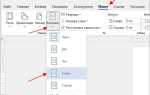
Откройте вкладку «Главная» → «Многоуровневый список» → «Определить новый многоуровневый список». В окне выберите уровень (1–9) и настройте формат: для первого уровня используйте арабские цифры (1, 2, 3) с точкой, для второго – строчные латинские буквы (a, b, c) в скобках, для третьего – римские цифры (i, ii, iii). Установите отступы: 0 см для первого уровня, 0,63 см для второго, 1,27 см для третьего. В поле «Формат номера» удалите лишние символы (например, пробелы после номера) и добавьте только необходимые разделители.
Для изменения шрифта нумерации выделите уровень в списке настроек, нажмите «Шрифт» и задайте параметры: размер 11 пт для всех уровней, полужирное начертание для первого, курсив – для второго. Чтобы нумерация не сливалась с текстом, добавьте табуляцию после номера: в поле «Положение номера» укажите 0 см, в «Положение текста» – 0,5 см для первого уровня, 1 см для второго. Сохраните настройки как стиль, чтобы применять их к другим документам.
Добавление и удаление уровней в существующем списке
Чтобы добавить новый уровень в многоуровневый список Word, выделите элемент, который должен стать подпунктом, и нажмите Tab или кнопку Увеличить отступ на вкладке Главная. Альтернативный способ – использовать сочетание клавиш Alt+Shift+→. Если требуется поднять уровень элемента, применяйте Shift+Tab или Alt+Shift+←. Эти действия работают только при активном выделении текста внутри списка.
При добавлении уровня Word автоматически применяет стиль форматирования, соответствующий новому уровню. Например, если исходный список использует шаблон Список 1, второй уровень получит отступ и маркер, заданные для уровня 2 в этом шаблоне. Чтобы изменить стиль, выделите нужные элементы и выберите другой шаблон из галереи Многоуровневый список на ленте.
Удаление уровня выполняется обратным действием: выделите подпункт и нажмите Shift+Tab или Alt+Shift+←. Если требуется полностью убрать вложенность, но сохранить текст, выделите все элементы списка и примените Уменьшить отступ до тех пор, пока не останется один уровень. Word не удаляет текст при изменении уровня – только перемещает его в структуре.
Для точной настройки уровней используйте панель Абзац (Ctrl+M для открытия). В разделе Отступы и интервалы можно вручную задать отступ слева для каждого уровня. Например, для уровня 1 установите 0 см, для уровня 2 – 1 см, для уровня 3 – 2 см. Это полезно, если стандартные шаблоны не соответствуют требованиям к оформлению документа.
| Действие | Сочетание клавиш | Кнопка на ленте |
|---|---|---|
| Добавить уровень (увеличить отступ) | Tab / Alt+Shift+→ | Увеличить отступ |
| Удалить уровень (уменьшить отступ) | Shift+Tab / Alt+Shift+← | Уменьшить отступ |
| Переместить элемент вверх | Alt+Shift+↑ | – |
| Переместить элемент вниз | Alt+Shift+↓ | – |
Если список содержит более трех уровней, рекомендуется ограничить их количество. Глубокая вложенность затрудняет восприятие: читателю сложно отслеживать иерархию. Оптимальное число уровней – 3–4. При необходимости используйте дополнительные средства визуализации, например, выделение цветом или шрифтом для ключевых пунктов.
При удалении уровня из середины списка Word автоматически перераспределяет оставшиеся элементы. Например, если удалить уровень 2 из списка с тремя уровнями, подпункты уровня 3 станут подпунктами уровня 2. Чтобы избежать нежелательных изменений, перед удалением уровня выделите только те элементы, которые нужно переместить, а не весь список.
Для массового редактирования уровней используйте режим Структура (Вид → Структура). В этом режиме можно перетаскивать элементы мышью, изменяя их уровень и порядок. Также доступны кнопки Повысить уровень и Понизить уровень, которые дублируют функции клавиш Alt+Shift+← и Alt+Shift+→, но с визуальной обратной связью.
Изменение отступов и выравнивания элементов списка
Выравнивание элементов списка по ширине или правому краю выполняется через панель инструментов «Главная» или комбинацией клавиш:
Ctrl+L– по левому краю (по умолчанию для списков);Ctrl+E– по центру (редко используется, но полезно для заголовков пунктов);Ctrl+R– по правому краю (для числовых списков с выравниванием по разделителю);Ctrl+J– по ширине (растягивает текст между полями, но может нарушать структуру маркеров).
Для многоуровневых списков избегайте выравнивания по ширине – это приводит к неравномерным пробелам между словами и ухудшает читаемость.
При работе с нумерованными списками учитывайте длину номеров. Если пункты содержат более 9 элементов, увеличьте левый отступ на 0,3–0,5 см, чтобы длинные номера (например, «10.») не наезжали на текст. В диалоговом окне «Абзац» используйте параметр «Отступ слева» и «Выступ первой строки» с отрицательным значением (например, –0,5 см), чтобы номер и текст начинались на одной линии. Для маркированных списков применяйте символы одинаковой ширины (●, ○, ▪) – это исключит визуальный дисбаланс при изменении отступов.
Для быстрого копирования формата отступов и выравнивания используйте инструмент «Формат по образцу» (Ctrl+Shift+C / Ctrl+Shift+V). Выделите эталонный элемент списка, нажмите Ctrl+Shift+C, затем выделите целевые пункты и примените формат комбинацией Ctrl+Shift+V. Этот метод сохраняет все параметры: отступы, интервалы, стиль маркеров и выравнивание, что особенно удобно при редактировании объемных документов с несколькими уровнями вложенности.
Применение пользовательских форматов нумерации
Word позволяет задавать собственные шаблоны нумерации для многоуровневых списков, что критично при работе с технической документацией, юридическими текстами или научными публикациями. Например, для нумерации разделов ГОСТ 1.5-2001 используйте формат «1.1» для второго уровня, где первая цифра – номер главы, а вторая – подраздела. Чтобы применить такой шаблон, выделите нужный уровень в диалоговом окне «Определить новый формат номера» (вкладка «Главная» → «Многоуровневый список» → «Определить новый многоуровневый список»), затем в поле «Формат номера» введите «%1.%2», где %1 и %2 – ссылки на уровни. Для юридических документов часто требуется формат с римскими цифрами и буквами, например «I.A.1» – здесь используйте «%1.%2.%3» с соответствующими стилями нумерации для каждого уровня.
Избегайте стандартных форматов, если требуется уникальная иерархия: например, в медицинских протоколах нумерация может включать префиксы типа «П.2.3» (протокол, раздел, пункт) или «Р-1.2» (раздел с буквенным идентификатором). Для этого в поле «Включить номер уровня» выберите нужный уровень и добавьте префикс вручную, например «П.%1.%2». При работе с перекрестными ссылками убедитесь, что формат номера совпадает с текстом в документе – иначе ссылки будут некорректными. Если нумерация должна начинаться не с единицы, укажите стартовое значение в поле «Начать с» для соответствующего уровня.
Сохранение настроенного списка как шаблона
После настройки многоуровневого списка с уникальными отступами, шрифтами и нумерацией сохраните его как шаблон, чтобы избежать повторной настройки в новых документах. Для этого выделите весь список, включая все уровни, и перейдите на вкладку «Главная». В группе «Абзац» щелкните стрелку рядом с кнопкой «Многоуровневый список» и выберите «Определить новый многоуровневый список».
В открывшемся окне нажмите «Положение» и задайте точные значения отступов для каждого уровня – например, 0,63 см для первого уровня, 1,27 см для второго и 1,9 см для третьего. Убедитесь, что параметры «Выравнивание номера» и «Отступ текста» соответствуют вашим требованиям. Эти данные сохранятся в шаблоне и будут применяться автоматически.
Чтобы сохранить список как часть стиля, нажмите «Формат» в нижней части окна и выберите «Стили». В новом окне нажмите «Создать стиль», присвойте ему имя, например «МойМногоуровневыйСписок_Проект», и установите флажок «Добавить в коллекцию стилей». Это позволит применять шаблон через панель стилей в любом документе.
Для глобального использования шаблона сохраните его в файле Normal.dotm. Откройте «Файл» → «Сохранить как», выберите тип файла «Шаблон Word с поддержкой макросов (*.dotm)» и укажите путь: C:\Users\[Ваше_имя]\AppData\Roaming\Microsoft\Шаблоны. Переименуйте файл в Normal.dotm, если хотите, чтобы стиль загружался по умолчанию.
Если требуется распространить шаблон среди коллег, экспортируйте стиль в отдельный файл. Перейдите в «Файл» → «Параметры» → «Дополнительно» → «Стили» и нажмите «Импорт/экспорт». Выберите созданный стиль и сохраните его в файл с расширением .dotx. Этот файл можно передать другим пользователям для импорта через тот же диалог.
Проверьте работоспособность шаблона, создав новый документ и применив сохраненный стиль. Убедитесь, что все уровни списка отображаются корректно, а отступы и нумерация соответствуют заданным параметрам. При необходимости внесите правки в исходный шаблон и повторите сохранение.
Для быстрого доступа к шаблону добавьте его в панель быстрого доступа. Щелкните правой кнопкой мыши по панели, выберите «Настройка панели быстрого доступа», найдите свой стиль в списке команд и добавьте его. Теперь многоуровневый список будет доступен в один клик.

 Загрузка...