Содержание статьи

По умолчанию Word использует шрифт Calibri 11 пт для новых документов, но при копировании текста из других источников или работе с шаблонами форматирование часто сбивается. Это приводит к появлению в одном файле нескольких типов шрифтов, что нарушает единообразие и усложняет редактирование. Решение – применить единый стиль ко всему документу за 3–5 шагов, не прибегая к ручной правке каждого абзаца.
Проблема возникает из-за того, что Word сохраняет исходное форматирование при вставке текста (даже через Ctrl+V). Чтобы избежать этого, используйте комбинацию Ctrl+Shift+V – она вставляет текст без форматирования. Если документ уже содержит разнородные шрифты, выделите весь текст (Ctrl+A) и задайте нужные параметры через панель инструментов или стили. Для массового изменения шрифта в таблицах и колонтитулах потребуется отдельная настройка – эти элементы не всегда подчиняются глобальным изменениям.
Оптимальный способ – использовать стиль «Обычный». Он применяется к 90% текста в документе и автоматически обновляется при изменении параметров. Чтобы переназначить его, щелкните правой кнопкой мыши по стилю в панели Главная → Стили, выберите «Изменить» и укажите нужный шрифт, размер и межстрочный интервал. После сохранения все абзацы, использующие этот стиль, обновятся. Для заголовков создайте отдельные стили на основе «Обычного», чтобы сохранить иерархию.
Если в документе есть текст с жестким форматированием (например, выделенный цветом или подчеркиванием), его придется исправить вручную. Чтобы быстро найти такие фрагменты, используйте поиск по формату: Ctrl+F → Дополнительно → Формат → Шрифт. Это позволит выявить и заменить все несоответствия за один проход. Для сложных документов с несколькими разделами проверьте параметры страницы – иногда шрифт задается на уровне раздела, а не всего файла.
Как выбрать единый шрифт для всего текста перед началом работы

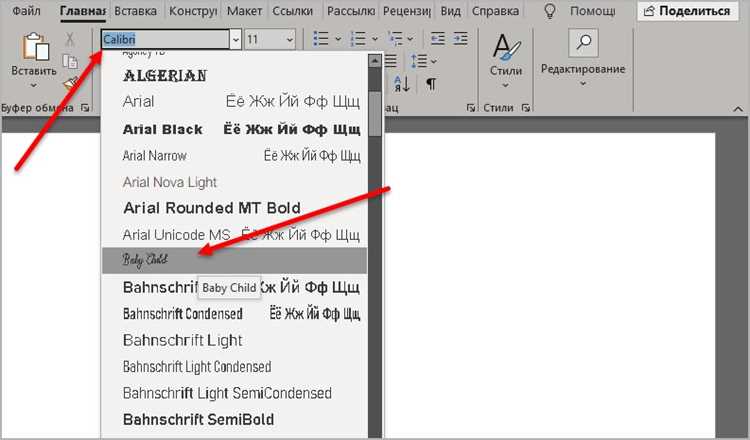
Перед созданием документа откройте Word и перейдите на вкладку Главная. В группе Шрифт выберите нужный стиль из выпадающего списка – например, Calibri, Times New Roman или Arial. Убедитесь, что размер шрифта задан по умолчанию (обычно 11 или 12 пт). Если требуется нестандартный вариант, установите его вручную до начала набора текста. Это избавит от необходимости исправлять форматирование позже.
Для гарантии единообразия используйте стили. Нажмите Стили → Обычный правой кнопкой мыши и выберите Изменить. В открывшемся окне задайте шрифт, размер, межстрочный интервал и другие параметры. Сохраните изменения – теперь весь текст, набранный с применением стиля Обычный, будет соответствовать выбранным настройкам.
Если документ уже содержит текст с разными шрифтами, выделите весь контент (Ctrl+A) и примените нужный стиль или параметры шрифта. Для проверки используйте Область стилей (Главная → Стили → Область стилей), чтобы выявить и исправить несоответствия. Избегайте декоративных шрифтов (например, Comic Sans) – они снижают читаемость и профессионализм документа.
Как заменить шрифт во всем документе через инструмент «Заменить»

Откройте документ Word и нажмите Ctrl+H для вызова окна «Найти и заменить». В поле «Найти» введите название текущего шрифта, например, Calibri, но не вводите текст – только форматирование. Для этого щелкните по кнопке Больше > Формат > Шрифт и выберите нужный шрифт из списка.
В поле «Заменить на» оставьте текст пустым, но снова задайте форматирование: нажмите Формат > Шрифт и укажите новый шрифт, например, Arial. Убедитесь, что в выпадающем меню «Шрифт» выбраны все параметры (начертание, размер, цвет), если требуется их сохранить.
Если в документе используются разные размеры шрифта, снимите галочку с опции «Размер» в настройках замены, чтобы избежать конфликтов. Иначе Word заменит только текст с точным соответствием размера. Для замены шрифта во всех стилях (Заголовок 1, Обычный и т.д.) установите флажок Искать в стилях в расширенных параметрах.
Нажмите Заменить все, чтобы применить изменения ко всему документу. Word покажет количество выполненных замен. Если результат неудовлетворительный, отмените действие (Ctrl+Z) и уточните параметры поиска, например, исключите таблицы или колонтитулы через настройки области поиска.
Для замены шрифта только в определенных элементах (например, в сносках или текстовых полях) используйте выпадающий список «Найти в» в окне «Найти и заменить». Выберите нужный элемент, например, Основной документ или Колонтитулы, перед выполнением замены.
Если шрифт не отображается в списке доступных, убедитесь, что он установлен в системе. Откройте Панель управления > Шрифты и проверьте наличие нужного файла. В Word перезагрузите документ после установки нового шрифта, чтобы изменения вступили в силу.
Для документов с большим количеством форматирования (например, сложные таблицы или вложенные списки) выполните замену поэтапно: сначала в основном тексте, затем в колонтитулах и сносках. Это снизит риск ошибок и позволит контролировать процесс.
Сохраните документ в формате .docx после замены шрифта, чтобы избежать потери форматирования при открытии в других версиях Word. Для проверки результата используйте режим Просмотр > Режим чтения, где визуальные отличия шрифтов заметнее.
Как применить стиль «Обычный» для выравнивания шрифта в существующем документе

Для точечной корректировки откройте панель Стили (Alt+Ctrl+Shift+S) и наведите курсор на стиль Обычный – появится выпадающее меню. Выберите Изменить, затем в окне настроек установите нужные параметры шрифта (например, Calibri, 11 пт, обычный) и отметьте галочкой Добавить в шаблон, чтобы изменения сохранились для новых документов. Нажмите ОК – все абзацы, использующие стиль Обычный, обновятся автоматически. Для проверки выделите проблемный фрагмент и убедитесь, что в списке стилей активен именно Обычный.
Как настроить шрифт по умолчанию для новых документов Word
Откройте Word и создайте новый пустой документ. Перейдите на вкладку «Главная», найдите группу «Шрифт» и щелкните по маленькой стрелке в правом нижнем углу. В открывшемся окне выберите нужный шрифт (например, Arial), размер (11 или 12 пт), начертание (обычный, курсив) и другие параметры, такие как цвет или межстрочный интервал. Нажмите кнопку «По умолчанию» в левом нижнем углу диалогового окна.
В появившемся всплывающем окне выберите опцию «Все документы, основанные на шаблоне Normal.dotm». Это изменит стандартный шрифт не только для текущего файла, но и для всех новых документов, создаваемых на основе базового шаблона Word. Подтвердите выбор кнопкой «ОК».
Если требуется более тонкая настройка, откройте шаблон Normal.dotm напрямую. Для этого в Word нажмите «Файл» → «Открыть» и перейдите в папку %appdata%\Microsoft\Templates (введите этот путь в адресную строку Проводника). Выберите файл Normal.dotm, внесите изменения в шрифт через диалоговое окно «Шрифт» и сохраните файл. Все новые документы будут использовать обновленные параметры.
Для корпоративных пользователей или массового применения настроек используйте групповые политики или скрипты PowerShell. Создайте файл .reg с параметрами шрифта по умолчанию или настройте шаблон через административные шаблоны Office. Это актуально для IT-отделов, управляющих настройками на сотнях рабочих станций.
Проверьте результат, создав новый документ. Если шрифт не изменился, убедитесь, что вы сохранили шаблон Normal.dotm с правами администратора или перезапустили Word. В редких случаях может потребоваться сброс настроек через «Файл» → «Параметры» → «Дополнительно» → «Восстановить параметры по умолчанию».
Как исправить разные шрифты в заголовках и основном тексте
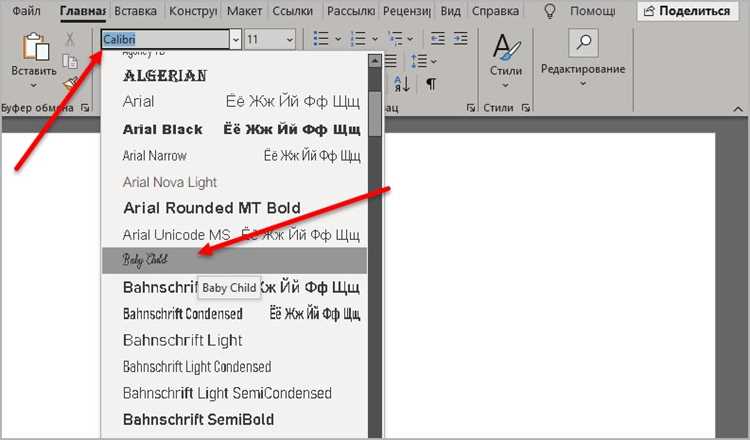
Проблема несоответствия шрифтов в заголовках и основном тексте возникает из-за применения стилей по умолчанию или ручного форматирования. Word использует встроенные стили «Заголовок 1», «Заголовок 2» и «Обычный», которые могут иметь разные шрифты. Чтобы унифицировать их, откройте вкладку «Главная» → «Стили» и щелкните правой кнопкой мыши по нужному стилю (например, «Заголовок 1»). Выберите «Изменить» и в открывшемся окне установите тот же шрифт, что и в основном тексте (например, Arial 12 пт). Повторите для всех уровней заголовков.
Если шрифты уже применены вручную, выделите весь текст документа (Ctrl+A) и сбросьте форматирование через «Главная» → «Очистить все форматирование» (значок ластика). Затем примените единый стиль к основному тексту и заголовкам. Для заголовков используйте встроенные стили, а не ручное изменение размера и начертания – это гарантирует согласованность при редактировании.
В таблице ниже приведены рекомендуемые параметры шрифтов для разных элементов документа, если вы хотите сохранить визуальную иерархию без нарушения единообразия:
| Элемент | Шрифт | Размер (пт) | Начертание |
|---|---|---|---|
| Основной текст | Times New Roman / Arial | 12 | Обычный |
| Заголовок 1 | Times New Roman / Arial | 16 | Полужирный |
| Заголовок 2 | Times New Roman / Arial | 14 | Полужирный |
| Подписи к рисункам | Times New Roman / Arial | 10 | Курсив |
Для документов с жесткими требованиями (например, ГОСТ) используйте шрифты из списка разрешенных: Times New Roman, Arial, Calibri или GOST type A/B. Проверьте настройки стилей в «Конструкторе» (вкладка «Дизайн») – там можно выбрать готовые темы с согласованными шрифтами. Если тема не подходит, создайте собственную: «Дизайн» → «Шрифты» → «Настроить шрифты» и укажите один шрифт для заголовков и основного текста.
После настройки стилей сохраните их как шаблон («Файл» → «Сохранить как» → «Шаблон Word»), чтобы применять к новым документам. Для проверки используйте режим «Структура» (вкладка «Вид»), где отображаются только заголовки – это поможет быстро выявить несоответствия. Если шрифт меняется при копировании текста из других источников, вставляйте его через «Специальная вставка» → «Неформатированный текст».
Как проверить и устранить скрытые изменения шрифта в таблицах и списках

Скрытые изменения шрифта в таблицах и списках часто возникают из-за копирования текста из других источников или автоматического форматирования Word. Чтобы их обнаружить, используйте комбинацию Ctrl+A для выделения всего документа, затем перейдите на вкладку Главная и проверьте текущий шрифт в выпадающем списке. Если в таблице или списке шрифт отличается, Word отобразит его название с пометкой (Несколько шрифтов).
Для точечной проверки выделите ячейку таблицы или элемент списка и нажмите Shift+F1 – откроется панель Область стилей, где будут видны все применённые стили и прямое форматирование. Обратите внимание на параметры Шрифт и Размер: если они отличаются от основного текста, это и есть скрытое изменение. В списках проверяйте каждый уровень вложенности отдельно, так как Word может применять разные шрифты к разным уровням.
- Выделите таблицу или список целиком.
- Нажмите Ctrl+Пробел – это сбросит прямое форматирование, оставив только стили.
- Если шрифт не изменился, перейдите в Главная → Стили и примените нужный стиль вручную.
- Для таблиц используйте Конструктор таблиц → Стили таблиц, чтобы применить единый стиль ко всем ячейкам.
В сложных документах с вложенными таблицами или многоуровневыми списками скрытые изменения могут сохраняться даже после сброса форматирования. В таких случаях откройте Файл → Параметры → Дополнительно и в разделе Параметры правки снимите флажок Сохранять форматирование при копировании. Это предотвратит автоматическое применение сторонних шрифтов при вставке текста. Для уже существующих проблем используйте макрос:
- Нажмите Alt+F11 для открытия редактора VBA.
- Вставьте новый модуль через Insert → Module.
- Вставьте код:
Sub FixFontInTablesAndLists()
Dim tbl As Table, lst As List, rng As Range
For Each tbl In ActiveDocument.Tables
tbl.Range.Font.Name = "Calibri" 'Замените на нужный шрифт
tbl.Range.Font.Size = 11 'Замените на нужный размер
Next tbl
For Each lst In ActiveDocument.Lists
lst.Range.Font.Name = "Calibri"
lst.Range.Font.Size = 11
Next lst
End Sub
- Запустите макрос кнопкой Run или F5.
Как сохранить шаблон с единым шрифтом для повторного использования
Откройте документ Word с настроенным шрифтом (например, Arial 11 пт для основного текста и 14 пт для заголовков). Перейдите в меню «Файл» → «Сохранить как» и выберите формат «Шаблон Word (*.dotx)» в выпадающем списке «Тип файла». Укажите имя, например «Корпоративный_стиль.dotx», и сохраните в папку «Пользовательские шаблоны Office» – по умолчанию это путь C:\Users\[Имя_пользователя]\Documents\Настраиваемые шаблоны Office. Этот формат гарантирует, что все стили, включая шрифты, останутся неизменными при каждом новом использовании.
Перед сохранением убедитесь, что все элементы документа (основной текст, заголовки, списки, колонтитулы) привязаны к стилям, а не форматируются вручную. Для этого выделите текст, нажмите правой кнопкой мыши на нужный стиль в панели «Главная» и выберите «Обновить стиль по образцу». Если стиль не существует, создайте его через «Стили» → «Создать стиль» с указанием шрифта, размера и начертания. Шаблон, сохранённый без привязки к стилям, не сохранит единообразие при повторном открытии.
Чтобы шаблон автоматически открывался при запуске Word, поместите его в папку автозагрузки: C:\Users\[Имя_пользователя]\AppData\Roaming\Microsoft\Шаблоны\Автозагрузка. Альтернатива – назначить шаблон по умолчанию через «Файл» → «Параметры» → «Дополнительно» → «Общие» → «Расположение файлов» → «Шаблоны пользователя». Укажите путь к вашему файлу .dotx, и Word будет предлагать его при создании каждого нового документа.
Для редактирования шаблона откройте его напрямую через «Файл» → «Открыть» → «Шаблоны», внесите изменения и сохраните с тем же именем. Избегайте пересохранения в формате .docx – это удалит статус шаблона. Если требуется распространить шаблон в команде, упакуйте файл .dotx в ZIP-архив или разместите на общем сетевом ресурсе с инструкцией по установке в папку шаблонов.
Вопрос-ответ:
Почему в моем документе Word шрифт меняется сам по себе, хотя я везде выставил один и тот же?
Это распространенная проблема, которая возникает из-за нескольких причин. Во-первых, Word автоматически применяет стили форматирования к тексту, особенно если вы копируете его из других источников (например, из интернета или другого документа). Даже если вы вручную измените шрифт, стиль может остаться «прикрепленным» к фрагменту текста. Во-вторых, в документе могут быть скрытые символы или форматирование, которые влияют на отображение шрифта. Чтобы исправить это, выделите весь текст (Ctrl+A), затем на вкладке «Главная» в разделе «Шрифт» выберите нужный шрифт и размер. Если проблема сохраняется, попробуйте очистить форматирование: выделите текст, нажмите кнопку «Очистить все форматирование» (значок ластика с буквой «A») в той же вкладке. После этого примените шрифт заново.

 Загрузка...