Содержание статьи
По умолчанию большинство ноутбуков переходят в режим сна или гибернации при закрытии крышки. Однако в некоторых сценариях – например, при использовании ноутбука в качестве стационарного ПК с внешним монитором или для быстрого запуска без лишних действий – удобнее, чтобы устройство включалось сразу после открытия крышки. Эта настройка зависит от операционной системы, модели ноутбука и BIOS/UEFI.
В Windows 10 и 11 параметр регулируется через Параметры электропитания, но часто требует дополнительных манипуляций в BIOS. Для Linux (Ubuntu, Fedora, Arch) настройка выполняется через systemd или acpid, а в macOS – через терминал с помощью команды sudo pmset. Важно учитывать, что не все производители поддерживают эту функцию на аппаратном уровне: например, у Lenovo ThinkPad она работает стабильно, а у некоторых моделей HP или Dell может отсутствовать.
Перед изменением настроек проверьте версию BIOS – обновление микропрограммы иногда добавляет недостающие опции. В UEFI ищите параметры Power Management, Wake on Lid Open или ACPI Lid Behavior. Если в BIOS нет нужной настройки, попробуйте отключить Fast Startup в Windows или изменить конфигурацию загрузчика в Linux. В macOS убедитесь, что в Системных настройках → Экономия энергии снята галочка с Включать Power Nap при питании от батареи.
Для диагностики проблем используйте powercfg /a в Windows или cat /proc/acpi/wakeup в Linux. Если ноутбук не реагирует на открытие крышки, проверьте драйверы чипсета и контроллера питания – особенно на устройствах с AMD Ryzen или Intel 12-го поколения и новее. В крайнем случае можно использовать сторонние утилиты, такие как LidWatcher для Windows или скрипты на Python для Linux, но это решение не всегда надежно.
Проверка поддержки функции в BIOS или UEFI
Первым шагом убедитесь, что ваша материнская плата поддерживает пробуждение при открытии крышки. В большинстве современных ноутбуков эта опция реализована через ACPI-события, но её наличие зависит от производителя и версии прошивки. Зайдите в BIOS/UEFI: при загрузке нажмите Del, F2, F12 или Esc (точная клавиша указана в документации к устройству). Ищите разделы с названиями Power Management, Advanced или ACPI Settings – именно там обычно скрываются нужные параметры.
В таблице ниже приведены примеры расположения опции в BIOS/UEFI для популярных производителей ноутбуков. Если вашей модели нет в списке, ориентируйтесь на ключевые слова: Lid Switch, Wake on Lid Open, Power On by Lid или ACPI Lid. Отсутствие этих пунктов может означать, что функция не поддерживается на аппаратном уровне или требует обновления прошивки.
| Производитель | Раздел в BIOS/UEFI | Название параметра |
|---|---|---|
| Lenovo (ThinkPad) | Config → Power | Power On with Lid Open |
| Dell | Power Management | Lid Switch ACPI Mode |
| HP | Advanced → Device Configurations | Wake on Lid Open |
| ASUS | Advanced → APM Configuration | Power On By Lid |
| Acer | Main → Lid | Lid Open Power On |
Если опция найдена, но неактивна (серая или недоступна для изменения), проверьте наличие обновлений BIOS/UEFI на сайте производителя. Например, у ноутбуков на базе чипсетов Intel 11-го поколения и новее (Tiger Lake, Alder Lake) функция может быть заблокирована в ранних версиях прошивки. Скачайте последнюю версию с официального сайта и обновите через встроенную утилиту (например, InsydeFlash для InsydeH2O или AFUWIN для AMI).
В некоторых случаях функция работает только при подключении к сети. Если ноутбук питается от батареи, BIOS/UEFI может игнорировать событие открытия крышки из-за ограничений энергосбережения. Уточните это в документации или экспериментальным путём: подключите адаптер питания и проверьте поведение. Также обратите внимание на параметры ErP Ready или EuP 2013 – их активация может блокировать пробуждение для соответствия экологическим стандартам.
Если после всех манипуляций функция не заработала, изучите лог ACPI через Linux (dmesg | grep -i acpi) или Windows (powercfg /a). Сообщения вида LID0: no lid или ACPI: Lid Switch [LID0] (disabled) указывают на аппаратные ограничения. В таком случае пробуждение при открытии крышки может быть реализовано только через программные костыли (например, скрипты, отслеживающие состояние датчика через WMI).
Настройка параметров питания в Windows через панель управления
Откройте панель управления через поиск в меню «Пуск» или комбинацией клавиш Win + R, введя control. Перейдите в раздел «Оборудование и звук», затем выберите «Электропитание». Здесь отображаются активные схемы управления питанием – обычно «Сбалансированная» или «Высокая производительность». Для изменения поведения при открытии крышки нажмите «Настройка схемы электропитания» рядом с выбранной схемой.
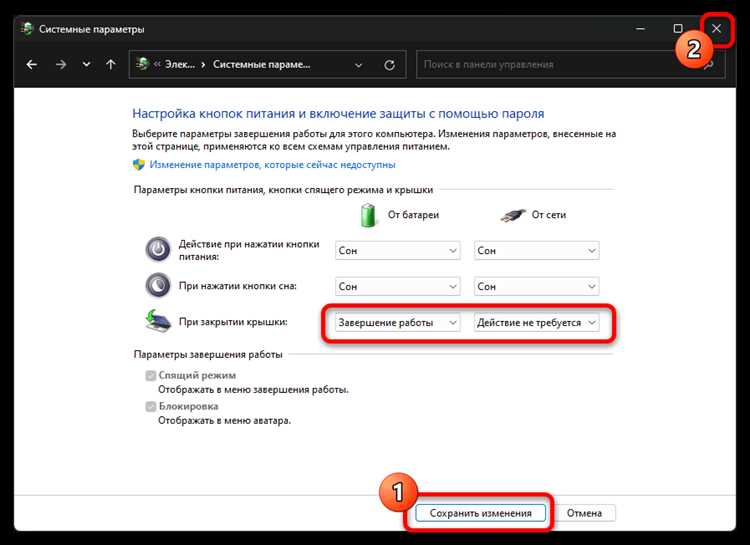
В открывшемся окне выберите «Изменить дополнительные параметры питания». В списке найдите раздел «Кнопки питания и крышка» и раскройте его. Параметр «Действие при закрытии крышки» позволяет задать реакцию системы: «Действие не требуется», «Сон», «Гибернация» или «Завершение работы». Для автоматического включения ноутбука при открытии крышки установите значение «Действие не требуется» – это предотвратит переход в спящий режим, но не активирует включение само по себе.
Чтобы ноутбук включался при открытии крышки, потребуется дополнительная настройка в BIOS/UEFI. Однако в Windows можно подготовить систему: в разделе «Сон» дополнительных параметров питания отключите гибридный спящий режим, установив «Разрешить гибридный спящий режим» в «Выкл». Это снизит вероятность конфликтов при пробуждении устройства. Сохраните изменения кнопкой «Применить».
Для ноутбуков с поддержкой функции «Wake on Lid» (пробуждение при открытии крышки) проверьте наличие соответствующего параметра в BIOS. В Windows настройте в разделе «Параметры USB» дополнительных настроек питания опцию «Отключение временного отключения USB-устройств» – это может предотвратить зависание при пробуждении. Если ноутбук не реагирует на открытие крышки, обновите драйверы чипсета и управления питанием с сайта производителя.
В разделе «Экран» дополнительных параметров питания установите тайм-аут отключения экрана на значение, превышающее время работы от батареи. Например, 30 минут при питании от сети и 10 минут от батареи. Это снизит нагрузку на систему при частых пробуждениях. Для экономии энергии в режиме ожидания отключите параметр «Разрешить таймеры пробуждения» в разделе «Сон».
После внесения изменений перезагрузите ноутбук. Проверьте работу настроек, закрыв и открыв крышку – система должна оставаться активной или пробуждаться без задержек. Если ноутбук не включается, вернитесь в BIOS и убедитесь, что опция «Power On by Lid» или аналогичная активирована. На некоторых моделях Lenovo, HP или Dell эта функция может называться «Lid Switch Wake Control».
Изменение параметров крышки ноутбука в настройках электропитания

Откройте Панель управления через поиск Windows, выберите Оборудование и звук, затем Электропитание. В левой панели кликните Действие при закрытии крышки – откроется окно с настройками для режимов От батареи и От сети. Установите значение Действие не требуется или Включение (если доступно), чтобы ноутбук реагировал на открытие крышки. Для некоторых моделей потребуется дополнительно активировать опцию Включать при открытии крышки в BIOS/UEFI – зажмите F2, Del или Esc при загрузке и найдите раздел Power Management.
На устройствах с Windows 11 путь короче: Параметры → Система → Питание и аккумулятор → Дополнительные параметры питания. Если нужная опция отсутствует, обновите драйверы чипсета с сайта производителя ноутбука (например, Intel ME для платформ Intel или AMD Chipset Driver для Ryzen). В редких случаях настройка блокируется корпоративными политиками – проверьте gpedit.msc (Конфигурация компьютера → Административные шаблоны → Система → Управление электропитанием → Параметры кнопок питания и крышки) и отключите ограничения.
Исправление проблем с драйверами ACPI для корректной работы
Драйверы ACPI (Advanced Configuration and Power Interface) управляют энергосбережением и аппаратными событиями, включая реакцию на открытие крышки ноутбука. Если после обновления Windows или установки новой версии BIOS ноутбук перестал включаться при открытии крышки, первым шагом проверьте состояние драйвера в Диспетчере устройств. Найдите раздел «Системные устройства» и убедитесь, что устройство «ACPI Lid» или «Microsoft ACPI-Compliant Control Method Battery» не отмечено желтым восклицательным знаком. Если ошибка присутствует, обновите драйвер вручную через контекстное меню, указав путь к файлам из папки C:\Windows\System32\DriverStore\FileRepository, где хранятся оригинальные драйверы.
В случаях, когда обновление не решает проблему, выполните сброс настроек ACPI через командную строку. Запустите её от имени администратора и последовательно введите команды:
powercfg -restoredefaultschemes– сброс схем электропитания;bcdedit /set {current} acpi_force_table_detect 1– принудительное обнаружение таблиц ACPI;shutdown /r /t 0– перезагрузка системы.
Эти действия часто устраняют конфликты, вызванные некорректной инициализацией таблиц ACPI при загрузке. Если проблема сохраняется, проверьте наличие обновлений BIOS на сайте производителя ноутбука – устаревшая прошивка может содержать баги в реализации ACPI.
Для диагностики глубоких проблем с ACPI используйте утилиту acpidump из пакета Windows Driver Kit (WDK). С её помощью можно извлечь и проанализировать таблицы ACPI (DSDT, SSDT) на предмет ошибок. Запустите команду acpidump -b -n DSDT -z, затем декомпилируйте полученный файл с расширением .dat через iasl.exe (Intel ACPI Source Language Compiler). Ошибки в декомпилированном коде (например, неверные методы _LID или _PSW) указывают на необходимость патча BIOS или ручной правки таблиц с помощью инструментов вроде ACPICA.
Настройка поведения крышки в Linux через терминал

В большинстве дистрибутивов Linux управление реакцией системы на закрытие крышки ноутбука осуществляется через файл /etc/systemd/logind.conf. Откройте его в текстовом редакторе с правами root, например:
sudo nano /etc/systemd/logind.conf
Найдите или добавьте строки, отвечающие за поведение крышки. Основные параметры:
HandleLidSwitch=– действие при закрытии крышки (значения:ignore,lock,suspend,hibernate,poweroff)HandleLidSwitchExternalPower=– аналогично, но при питании от сетиLidSwitchIgnoreInhibited=– игнорировать блокировки (yes/no)
После редактирования перезапустите systemd-logind командой:
sudo systemctl restart systemd-logind
Для проверки текущих настроек используйте:
systemd-inhibit --list– покажет активные блокировки действийcat /proc/acpi/button/lid/LID/state– отобразит состояние крышки (открыта/закрыта)
Если стандартные настройки не работают, проверьте наличие конфликтующих конфигураций в DE (например, GNOME или KDE). В GNOME отключите управление через gsettings:
gsettings set org.gnome.settings-daemon.plugins.power lid-close-ac-action 'nothing'gsettings set org.gnome.settings-daemon.plugins.power lid-close-battery-action 'nothing'
Отключение блокировки автоматического включения при низком заряде батареи
Многие ноутбуки блокируют автоматическое включение при открытии крышки, если заряд батареи ниже 5–10%. Эта функция защищает от внезапного отключения, но может мешать при работе от сети. Чтобы изменить настройки, откройте BIOS/UEFI: перезагрузите устройство и удерживайте клавишу F2, Del или Esc (зависит от модели).
В BIOS найдите раздел Power Management или Advanced Settings. Параметр, отвечающий за блокировку, может называться Low Battery Boot Protection, Battery Threshold или Critical Battery Action. Если его нет, проверьте вкладки Boot или Security – у некоторых производителей (например, Lenovo) настройки спрятаны там.
Установите значение Disabled или Off для отключения ограничения. На ноутбуках HP параметр может называться Battery Boot Threshold – выберите 0% или Always Allow. Сохраните изменения клавишей F10 и перезагрузитесь. Если после этого ноутбук не включается при открытии крышки, проверьте настройки в Windows.
В Windows 10/11 откройте Параметры питания (Win + R → powercfg.cpl). Выберите схему электропитания и нажмите Настройка схемы электропитания → Изменить дополнительные параметры питания. В разделе Батарея найдите Действие при низком заряде батареи и установите Ничего не делать для обоих режимов (от батареи и от сети).
Для ноутбуков Dell с предустановленным Dell Power Manager откройте приложение, перейдите в Battery Settings и отключите Low Battery Protection. На устройствах ASUS с утилитой MyASUS аналогичный параметр находится в разделе Power & Performance → Battery Health Charging. Если утилита не установлена, скачайте её с официального сайта.
На некоторых моделях (особенно у Acer и MSI) настройки блокировки хранятся в Control Center или Dragon Center. Откройте приложение, найдите вкладку Power или Battery и отключите Smart Battery Protection. Если параметр отсутствует, обновите ПО до последней версии – производители часто добавляют новые функции в обновлениях.
Если после всех манипуляций ноутбук всё равно не включается при низком заряде, сбросьте BIOS к заводским настройкам. Для этого войдите в BIOS, выберите Load Default Settings или Reset to Default, сохраните изменения и повторите настройку. На некоторых устройствах (например, MacBook с Windows) потребуется использовать Boot Camp для доступа к аналогичным параметрам.
Помните, что отключение защиты может привести к потере данных при внезапном отключении питания. Используйте эту настройку только если ноутбук постоянно подключён к сети или у вас есть резервный источник питания. Для проверки работы функции разрядите батарею до 3–5% и попробуйте включить устройство при открытии крышки – если оно запускается, настройка применена корректно.
Тестирование и устранение неполадок после настройки
После изменения параметров BIOS или настроек питания Windows проверьте работу функции сразу после сохранения. Откройте крышку ноутбука и дождитесь 5–10 секунд – устройство должно включиться без нажатия кнопки питания. Если реакции нет, перезагрузитесь в BIOS и убедитесь, что опция Power On Lid Open (или аналогичная) активирована и сохранена. В некоторых моделях (например, Lenovo ThinkPad) требуется дополнительно отключить Sleep on Lid Close в разделе Config → Power.
Если ноутбук включается, но экран остаётся чёрным, проверьте драйверы видеокарты. Для Intel/NVIDIA/AMD обновите их через официальные сайты производителей или Диспетчер устройств. В Windows 10/11 откройте Параметры → Система → Дисплей → Дополнительные параметры графики и выберите Высокая производительность для приложений, требующих пробуждения экрана. На ноутбуках с гибридной графикой (например, ASUS с Optimus) временно отключите дискретную видеокарту в BIOS и протестируйте работу на встроенной.
- Ноутбук включается, но сразу уходит в спящий режим:
- Откройте
Панель управления → Электропитание → Настройка схемы электропитания → Изменить дополнительные параметры питания. - Раскройте
Кнопки питания и крышка → Действие при закрытии крышкии установитеДействие не требуетсядля обоих режимов (от батареи и от сети). - Сбросьте настройки питания командой
powercfg -restoredefaultschemesв командной строке от имени администратора.
- Откройте
На устройствах с Linux (Ubuntu, Fedora) проверьте файл /etc/systemd/logind.conf. Раскомментируйте строку HandleLidSwitch=ignore и перезапустите службу командой sudo systemctl restart systemd-logind. Для проверки логов используйте journalctl -u systemd-logind -b – ищите ошибки типа Failed to handle lid switch. Если проблема сохраняется, обновите ядро до последней стабильной версии или установите проприетарные драйверы для чипсета (например, intel-microcode для процессоров Intel).
Ноутбуки с UEFI и Secure Boot могут блокировать автоматическое включение из-за конфликтов с драйверами. В BIOS отключите Fast Boot и Secure Boot, затем протестируйте функцию повторно. Если проблема исчезла, поочерёдно включайте опции и наблюдайте за поведением системы. На моделях HP Pavilion и Dell Inspiron часто встречается баг, когда после обновления BIOS параметр Lid Switch Action сбрасывается на Disabled – проверьте его вручную после каждого обновления прошивки.
Для диагностики аппаратных неполадок используйте мультиметр. Измерьте напряжение на контактах датчика крышки (обычно расположен рядом с петлями экрана) – при открытой крышке должно быть 0 В, при закрытой – 3,3 В или 5 В в зависимости от модели. Если значения не меняются, замените шлейф датчика или обратитесь в сервис. На ноутбуках Sony Vaio и некоторых моделях Acer датчик интегрирован в материнскую плату, и его замена требует пайки.
Если все настройки верны, но функция не работает, выполните сброс BIOS к заводским параметрам. Для этого:
- Войдите в BIOS и найдите опцию
Load Default Settings(обычно в разделеExit). - Сохраните изменения и перезагрузитесь.
- Повторно настройте параметры включения при открытии крышки.
- Обновите BIOS до последней версии с сайта производителя – используйте утилиту для Windows или флешку с прошивкой в режиме DOS.
После обновления проверьте наличие патчей для вашей модели на форумах (например, BIOS Mods) – иногда производители не исправляют известные баги в официальных релизах.

 Загрузка...