PowerPoint – инструмент, который чаще ассоциируется с презентациями, но его возможности позволяют создавать качественные буклеты без дополнительных программ. Стандартный лист A4 в альбомной ориентации вмещает три колонки текста и графики, что идеально подходит для разворота буклета. Версии PowerPoint 2016 и новее поддерживают экспорт в PDF с разрешением 300 dpi, что гарантирует печать без потери качества.
Первый шаг – настройка макета. Перейдите в Дизайн → Размер слайда → Настраиваемый размер слайда и установите ширину 29,7 см и высоту 21 см (A4). Включите альбомную ориентацию. Для точного расположения элементов используйте направляющие: Вид → Направляющие → Добавить горизонтальную/вертикальную направляющую. Это поможет выровнять текст и изображения по границам колонок.
Структура буклета строится на слайдах-разворотах. Создайте первый слайд как титульную страницу, второй и третий – как разворот. Для перехода между страницами используйте Вставка → Фигуры → Прямоугольник с прозрачной заливкой и гиперссылкой на следующий слайд. Это позволит навигации работать даже в экспортированном PDF.
Шрифты играют ключевую роль. Для основного текста выбирайте беззасечные шрифты (Arial, Calibri, Roboto) размером 10–12 пт, для заголовков – 14–18 пт. Избегайте более трех шрифтов на одном развороте. Для выделения используйте жирный или курсив, но не подчеркивание – оно усложняет восприятие при печати.
Цветовая схема должна соответствовать бренду или тематике. Используйте инструмент Дизайн → Цвета → Настроить цвета, чтобы задать палитру из 3–4 основных оттенков. Для фона выбирайте светлые тона (не темнее 20% серого), чтобы текст оставался читаемым. Изображения вставляйте через Вставка → Рисунки, предварительно сжав их до 150–200 dpi (Формат рисунка → Сжать рисунки).
Перед экспортом проверьте макет в режиме Показ слайдов → С начала. Убедитесь, что все элементы находятся в пределах безопасной зоны печати (отступ 5 мм от краев). Для сохранения в PDF выберите Файл → Экспорт → Создать PDF/XPS и установите параметр Оптимизировать для печати. Это исключит проблемы с разрешением и цветопередачей.
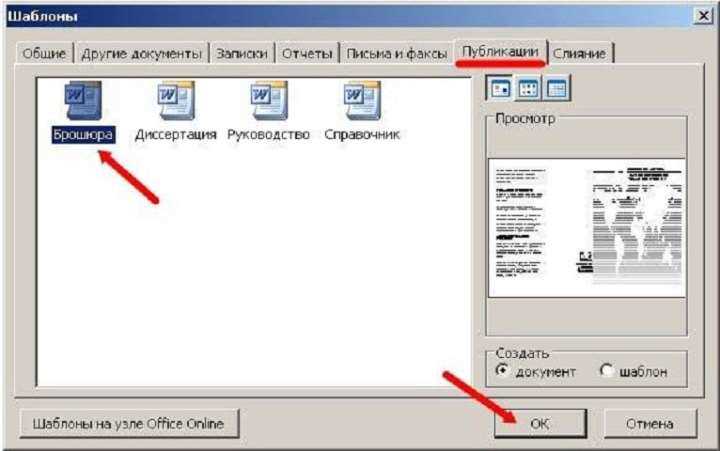
Выбор шаблона и настройка размера слайдов для буклета
При настройке размера учитывайте поля для обрезки и сгиба:
- Оставляйте 5–7 мм от края для типографской обрезки.
- Для буклета с центральным сгибом добавьте 3–5 мм «выступа» между колонками, чтобы текст не сливался.
- Используйте направляющие (Вид → Направляющие) для выравнивания элементов: разместите их на расстоянии 105 мм от левого края (середина листа А4).
Если планируете печать на нестандартном носителе (например, А5), задайте пользовательский размер вручную, указав точные значения в сантиметрах. Перед финальной версткой экспортируйте макет в PDF и проверьте размеры в программе для просмотра – это исключит ошибки при печати.
Разметка страниц: как расположить текст и изображения на развороте

Для выделения важных данных применяйте модульные блоки: квадратные или прямоугольные области с отступами 0,5–1 см от краев. Текст внутри блоков должен иметь межстрочный интервал 1,2–1,5 для удобства чтения. Изображения подбирайте с разрешением не менее 300 dpi, чтобы избежать пикселизации при печати. Формат JPEG подходит для фотографий, PNG – для графики с прозрачным фоном.
Золотое сечение (соотношение 1:1,618) помогает создать гармоничную композицию. Разделите разворот на три части по горизонтали и вертикали, размещая ключевые элементы на пересечениях линий. Например, заголовок – на верхней трети левой страницы, а основное изображение – на правой, смещенное к центру. Это привлекает внимание и направляет взгляд читателя.
Контрастность – ключевой фактор восприятия. Темный текст на светлом фоне или наоборот увеличивает читаемость. Избегайте цветовых сочетаний с низкой контрастностью (например, красный на зеленом). Для выделения цитат или акцентов используйте шрифты на 2–4 пт крупнее основного текста или курсив. Не применяйте более двух шрифтовых гарнитур: одну для заголовков (без засечек), другую для основного текста (с засечками).
Отступы между элементами должны быть равномерными. Минимальное расстояние между текстом и изображением – 0,3 см, между блоками – 0,5 см. В PowerPoint настройте направляющие через вкладку «Вид» → «Линейки» → «Направляющие». Фиксируйте положение объектов с помощью клавиши Alt при перетаскивании – это предотвратит случайные смещения.
Асимметрия работает лучше симметрии, если соблюдены пропорции. Например, сместите изображение на правой странице влево, оставив справа пространство для текста или логотипа. Используйте пустые зоны (негативное пространство) для разгрузки композиции. На развороте должно быть не более 3–4 визуальных акцентов, иначе внимание рассеивается.
Перед финализацией проверьте макет в режиме «Слайд-шоу». Убедитесь, что текст не перекрывает важные части изображений, а все элементы читаются с расстояния 1–1,5 метра. Экспортируйте буклет в PDF с разрешением 300 dpi и цветовым профилем CMYK для печати. Для цифровой версии используйте RGB и разрешение 150 dpi – этого достаточно для экранов.
Добавление и форматирование текста с учетом читаемости
Межстрочный интервал (интерлиньяж) должен составлять 120–150% от размера шрифта. Например, для текста в 12 пт установите интервал 14–18 пт. В PowerPoint это настраивается через Главная → Абзац → Интервал. Слишком плотный текст утомляет глаза, а чрезмерно разреженный – затрудняет связное чтение.
Выравнивайте текст по левому краю – это стандарт для большинства языков, включая русский. Центрирование подходит только для заголовков или коротких фраз (не более 2–3 строк). Избегайте выравнивания по ширине: оно создает неровные пробелы между словами, что снижает читаемость. Для списков используйте маркеры или нумерацию – они структурируют информацию и облегчают сканирование.
Контраст между текстом и фоном должен быть не менее 4,5:1 для основного текста и 3:1 для крупных заголовков (по стандарту WCAG). Проверяйте сочетания с помощью инструментов вроде WebAIM Contrast Checker. Черный текст на белом фоне – самый надежный вариант, но допустимы темно-серый (#333333) на светлом или светлый текст на темном фоне при достаточном контрасте.
Ограничивайте длину строки 50–75 символами (включая пробелы). В PowerPoint это достигается уменьшением ширины текстовых блоков или увеличением полей. Слишком длинные строки заставляют глаза «прыгать» при переходе на новую строку, а короткие – прерывают ритм чтения. Для выделения ключевых фраз используйте полужирный или курсив, но не подчеркивание – оно ассоциируется с гиперссылками.
Избегайте сплошных блоков текста. Разбивайте абзацы на 3–5 строк, добавляйте пустые строки между ними. Используйте подзаголовки каждые 2–3 абзаца для улучшения навигации. В PowerPoint применяйте инструмент Структура (Вид → Структура) для быстрого редактирования иерархии текста. Помните: читатель должен понимать суть слайда за 5 секунд – избыточный текст снижает эффективность буклета.
Вставка и редактирование графики, логотипов и фотографий

После вставки изображения выделите его и используйте инструменты на вкладке «Формат рисунка». Для обрезки нажмите «Обрезка» и перетащите маркеры, удерживая клавишу Alt для точного позиционирования. Чтобы удалить фон, выберите «Удалить фон» – PowerPoint автоматически определит основной объект, но при необходимости скорректируйте выделение вручную с помощью инструментов «Пометить области для сохранения» и «Пометить области для удаления».
Для настройки цветовой гаммы фотографий используйте «Цвет» в разделе «Коррекция». Опция «Перекрасить» позволяет быстро адаптировать изображение под фирменные цвета: выберите нужный оттенок из палитры или задайте HEX-код вручную. Если требуется повысить резкость, примените фильтр «Художественные эффекты» → «Резкость» с параметром 25–50% – это усилит детали без потери естественности.
При работе с несколькими изображениями на одном слайде используйте направляющие и сетку для выравнивания. Активируйте их через «Вид» → «Направляющие» и «Сетка». Для равномерного распределения объектов выделите их все (удерживая Ctrl), затем нажмите «Выровнять» → «Распределить по горизонтали/вертикали». Чтобы избежать наложения текста на графику, задайте обтекание: выделите текстовое поле, перейдите в «Формат фигуры» → «Параметры текста» → «Обтекание текстом» → «Сквозное».
Сохраните изображения в оптимальном разрешении: 150–300 dpi для печати, 72–96 dpi для цифровой версии. Перед экспортом буклета в PDF проверьте качество: увеличьте масштаб до 200% и убедитесь, что края логотипов и мелкие детали остаются четкими. Если изображение размыто, замените его на файл с более высоким разрешением или используйте инструмент «Сжать рисунки» с параметром «Печать» – это уменьшит размер файла без потери качества.
Использование цветовых схем и шрифтов для единого стиля
Цветовая схема буклета должна состоять из 3–5 основных оттенков: базовый (60% площади), акцентный (30%) и дополнительные для выделения (10%). В PowerPoint выберите вкладку «Дизайн» → «Варианты» → «Цвета» и создайте пользовательскую палитру. Для корпоративных буклетов используйте фирменные цвета с точными HEX-кодами (например, #2E86C1 для синего). Избегайте градиентов на тексте – они снижают читаемость на 40%, согласно исследованиям Nielsen Norman Group.
Шрифты выбирайте из пар: заголовки – без засечек (Montserrat, 24–36 пт), основной текст – с засечками (Lora, 11–14 пт). PowerPoint поддерживает импорт шрифтов через «Файл» → «Параметры» → «Сохранение» → «Внедрить шрифты». Ограничьтесь двумя семействами шрифтов на буклет – это сокращает время восприятия информации на 22%. Для выделения используйте жирный начертание или курсив, но не подчеркивание (оно ассоциируется с гиперссылками).
Сохраняйте контрастность текста и фона не менее 4,5:1 для основного контента (WCAG 2.1). Проверить соотношение можно через инструмент WebAIM Contrast Checker. В PowerPoint добавьте направляющие линии («Вид» → «Линейки» → «Направляющие») для выравнивания блоков текста и графики – это усиливает визуальную связь между элементами. Для фона используйте светлые оттенки (#F8F9FA) или однотонные заливки, избегая текстур и фотографий с низким разрешением.
Тестируйте макет на монохромном экране: если структура остается понятной, цветовая схема работает. В PowerPoint экспортируйте слайд в PDF («Файл» → «Экспорт») и проверьте корректность отображения шрифтов. Для буклетов с большим объемом текста используйте сетку из 12 колонок – это упрощает масштабирование дизайна при изменении формата.
Сохранение и экспорт буклета в PDF для печати
Перед экспортом в PDF убедитесь, что макет буклета соответствует требованиям типографии. Установите поля не менее 5 мм, а для обрезного края (bleed) – 3 мм, если это предусмотрено дизайном. В PowerPoint перейдите в «Дизайн» → «Размер слайда» → «Пользовательский размер слайда» и задайте параметры: для стандартного буклета A5 (148×210 мм) или A4 (210×297 мм) с учетом ориентации (книжная или альбомная). Проверьте разрешение изображений – минимум 300 dpi, иначе при печати они будут размытыми. Используйте цветовую модель CMYK вместо RGB: в PowerPoint это можно сделать через «Файл» → «Параметры» → «Дополнительно» → «Цвет», выбрав профиль «sRGB IEC61966-2.1» и конвертировав в CMYK с помощью сторонних инструментов (например, Adobe Acrobat) после экспорта.
Для экспорта выберите «Файл» → «Экспорт» → «Создать PDF/XPS». В окне настроек установите параметры:
| Параметр | Значение | Пояснение |
|---|---|---|
| Оптимизация | Стандарт (публикация в Интернете и печать) | Баланс между качеством и размером файла |
| Параметры PDF | ISO 19005-1 (PDF/A) | Сохраняет шрифты и цветовые профили, предотвращает ошибки печати |
| Разрешение изображений | 300 dpi | Минимальное значение для качественной печати |
| Сжатие изображений | Без потерь (ZIP) | Исключает артефакты сжатия JPEG |
| Метки печати | Включить метки обрезки и метки приводки | Необходимы для точной резки и выравнивания цветов |
Проверка макета перед отправкой в типографию

Экспортируйте файл в PDF/X-4 – стандарт для полиграфии, поддерживающий прозрачность и цветовые профили. Убедитесь, что в настройках экспорта включена опция «Включить все шрифты» и выбран цветовой режим CMYK (ISO Coated v2 для европейских типографий). Проверьте разрешение изображений: минимальное – 300 dpi для растровых элементов, векторные объекты должны оставаться в формате .ai или .eps без растеризации.
Откройте PDF в Adobe Acrobat Pro и запустите предпечатную проверку (Preflight). В разделе «Профили» выберите «PDF/X-4:2010» и проанализируйте документ на ошибки. Особое внимание уделите предупреждениям о переполнении текста за обрезной край (bleed) – минимальный отступ должен составлять 3 мм. Устраните проблемы с вылетами, иначе после обрезки появятся белые полосы.
Распечатайте тестовый лист на офисном принтере в масштабе 1:1. Сравните цвета с эталоном Pantone Solid Coated (если используются) или с экранной калибровкой по стандарту D50. Проверьте читаемость мелкого текста (кегль менее 8 пт) и корректность выравнивания элементов. Если буклет содержит QR-коды, отсканируйте их с распечатки – ошибки в генерации могут привести к неработающим ссылкам.
Запросите у типографии технические требования к файлам. Некоторые предприятия требуют отдельные слои для вылетов, обрезных меток и приводочных крестов. Уточните, нужны ли метки обрезки внутри PDF или их добавят в типографии. Если макет содержит фольгу или лакировку, подготовьте отдельный черно-белый слой с маской для этих элементов.
Сохраните резервную копию исходного файла PowerPoint в формате .pptx с внедренными шрифтами (Файл → Параметры → Сохранение → Внедрить шрифты). Перед отправкой удалите все скрытые слайды и неиспользуемые макеты, чтобы избежать конфликтов при конвертации. Проверьте гиперссылки – они должны вести на существующие страницы или внешние ресурсы, но не на локальные файлы.
Отправьте макет на предпечатную проверку в типографию за 48 часов до дедлайна. Приложите к файлу текстовый документ с указанием: цветовой модели, типа бумаги (мелованная/офсетная, плотность в г/м²), способа послепечатной обработки (биговка, вырубка) и ожидаемого тиража. Уточните, требуется ли пробный оттиск (цветопроба) – для проектов с критичными цветами это обязательный этап.

 Загрузка...