Содержание статьи
Аббревиатуры в Excel нужны для быстрого анализа данных, формирования отчетов или автоматизации именования столбцов. Стандартные функции LEFT, MID и CONCATENATE позволяют извлекать первые буквы слов, но требуют ручной настройки для каждого случая. Например, формула =LEFT(A1;1)&MID(A1;FIND(" ";A1)+1;1) создаст аббревиатуру из первых букв двух слов в ячейке A1. Для трех и более слов потребуется усложнить логику с помощью SUBSTITUTE и TRIM.
Если данные содержат пробелы, дефисы или другие разделители, используйте TEXTSPLIT (Excel 365) или комбинацию FILTERXML для разбора строки на части. Формула =CONCATENATE(LEFT(TEXTSPLIT(A1;" ");1)) соберет аббревиатуру из первых букв всех слов. Для версий Excel до 2019 подойдет связка LEFT + SEARCH с динамическим массивом: =LEFT(A1;1)&MID(A1;SEARCH(" ";A1)+1;1)&MID(A1;SEARCH(" ";A1;SEARCH(" ";A1)+1)+1;1).
Для массовой обработки данных создайте пользовательскую функцию VBA. Код ниже генерирует аббревиатуру из первых букв каждого слова в выделенном диапазоне:
Function GetAbbreviation(rng As Range) As String
Dim words() As String, i As Integer
words = Split(Application.WorksheetFunction.Trim(rng.Value), " ")
For i = LBound(words) To UBound(words)
GetAbbreviation = GetAbbreviation & Left(words(i), 1)
Next i
End Function
Вызовите функцию через =GetAbbreviation(A1). Этот метод работает быстрее формул при обработке больших массивов и поддерживает любое количество слов.
Как объединить первые буквы слов в ячейках с помощью формул
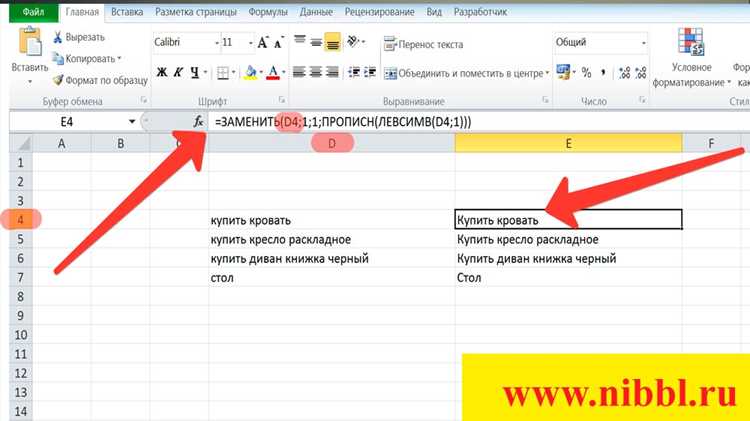
В Excel для извлечения первых букв из слов в ячейке используйте комбинацию функций ЛЕВСИМВ и ПОИСК. Например, если в ячейке A1 содержится текст «Центральный офис компании», формула =ЛЕВСИМВ(A1;1)&ЛЕВСИМВ(ПСТР(A1;ПОИСК(" ";A1)+1;1);1) вернёт «ЦО». Первый аргумент ЛЕВСИМВ – целевая ячейка, второй – количество символов (1).
Для обработки нескольких слов добавьте функцию ПОДСТАВИТЬ и массивную формулу. Чтобы получить аббревиатуру из трёх слов, используйте: =ЛЕВСИМВ(A1;1)&ЛЕВСИМВ(ПСТР(A1;ПОИСК(" ";A1)+1;1);1)&ЛЕВСИМВ(ПСТР(A1;ПОИСК(" ";A1;ПОИСК(" ";A1)+1)+1;1);1). Метод работает только с пробелами в качестве разделителей.
Если слова разделены другими символами (тире, запятые), замените " " в формуле на нужный разделитель. Для текста «Москва-Казань-Сочи» формула примет вид: =ЛЕВСИМВ(A1;1)&ЛЕВСИМВ(ПСТР(A1;ПОИСК("-";A1)+1;1);1)&ЛЕВСИМВ(ПСТР(A1;ПОИСК("-";A1;ПОИСК("-";A1)+1)+1;1);1). Результат – «МКС».
Для динамического извлечения всех первых букв без ограничения по количеству слов используйте формулу с массивами (только в Excel 365 или 2019+): =СЦЕПИТЬ(ЛЕВСИМВ(ПСТР(A1;ЕСЛИ(СТРОКА(ДВССЫЛ("1:"&ДЛСТР(A1)-ДЛСТР(ПОДСТАВИТЬ(A1;" ";""))+1))=1;1;НАЙТИ(" ";A1;СТРОКА(ДВССЫЛ("1:"&ДЛСТР(A1)-ДЛСТР(ПОДСТАВИТЬ(A1;" ";""))+1))-1)+1);1)). Она автоматически обработает любое количество слов.
При работе с ячейками, содержащими лишние пробелы, предварительно очистите данные функцией СЖПРОБЕЛЫ. Например: =СЖПРОБЕЛЫ(A1). Это исключит ошибки при поиске разделителей. Для текста с двойными пробелами формула без очистки вернёт неверный результат.
Если нужно объединить первые буквы из разных ячеек (например, A1, B1, C1), используйте простую конкатенацию: =ЛЕВСИМВ(A1;1)&ЛЕВСИМВ(B1;1)&ЛЕВСИМВ(C1;1). Метод подходит для создания аббревиатур из отдельных слов, расположенных в соседних столбцах.
Для регистронезависимого извлечения добавьте функцию ПРОПИСН или СТРОЧН. Например: =ПРОПИСН(ЛЕВСИМВ(A1;1))&ПРОПИСН(ЛЕВСИМВ(ПСТР(A1;ПОИСК(" ";A1)+1;1);1)). Это гарантирует единообразие аббревиатуры независимо от исходного регистра.
В сложных случаях (например, слова с апострофами или дефисами внутри) используйте регулярные выражения через VBA или Power Query. Встроенные формулы Excel не поддерживают гибкую обработку таких конструкций, поэтому для «O’Reilly Media» или «e-mail» потребуется пользовательская функция.
Создание аббревиатур из текста с использованием функции СЦЕПИТЬ и ЛЕВСИМВ
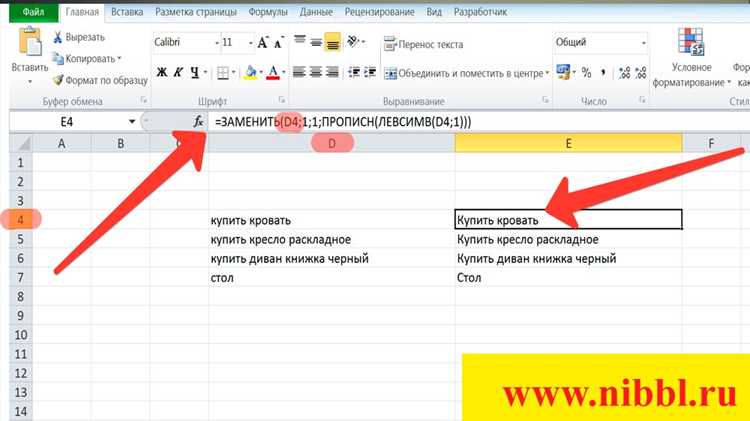
Аббревиатуры в Excel удобно формировать из первых букв слов или частей фраз. Для этого используйте комбинацию функций ЛЕВСИМВ и СЦЕПИТЬ. Например, из строки «Центральный офис компании» можно получить «ЦОК», извлекая первые символы каждого слова. Формула будет выглядеть так:
=СЦЕПИТЬ(ЛЕВСИМВ(A1;1); ЛЕВСИМВ(B1;1); ЛЕВСИМВ(C1;1))– если слова расположены в отдельных ячейках.=СЦЕПИТЬ(ЛЕВСИМВ(ПОДСТАВИТЬ(A1;" ";"|");1); ЛЕВСИМВ(ПСТР(A1;НАЙТИ("|";ПОДСТАВИТЬ(A1;" ";"|"))+1;100);1))– для текста в одной ячейке.
Функция ЛЕВСИМВ извлекает заданное количество символов с начала строки. В большинстве случаев достаточно указать 1, чтобы получить первую букву. Однако если требуется аббревиатура из первых двух букв (например, «ЦеОфКо»), замените 1 на 2. Учтите, что пробелы и знаки препинания могут влиять на результат – предварительно очистите данные с помощью ПОДСТАВИТЬ или СЖПРОБЕЛЫ.
Для работы с текстом в одной ячейке используйте ПОДСТАВИТЬ и НАЙТИ, чтобы разделить слова. Пример для фразы «Московский государственный университет»:
- Замените пробелы на уникальный символ (например,
|):ПОДСТАВИТЬ(A1;" ";"|"). - Найдите позиции разделителей:
НАЙТИ("|";A1). - Извлеките первые буквы каждого слова с помощью
ЛЕВСИМВиПСТР. - Объедините результат функцией
СЦЕПИТЬ.
Если в тексте встречаются предлоги или союзы («и», «в», «на»), исключите их из аббревиатуры. Для этого добавьте условие ЕСЛИ перед извлечением символов. Пример для строки «Федеральная служба по надзору»:
=СЦЕПИТЬ(ЛЕВСИМВ(A1;1); ЕСЛИ(B1="по";"";ЛЕВСИМВ(B1;1)); ЛЕВСИМВ(C1;1)).- Используйте массив констант для игнорируемых слов:
ЕСЛИ(ИЛИ(B1={"и";"в";"на"});"";ЛЕВСИМВ(B1;1)).
Для динамического формирования аббревиатур из списка используйте ТЕКСТСОЕД (Excel 2019+) вместо СЦЕПИТЬ. Преимущество – возможность игнорировать пустые значения. Формула для диапазона A1:A3:
=ТЕКСТСОЕД("";ИСТИНА;ЛЕВСИМВ(A1:A3;1)).- Добавьте разделитель:
=ТЕКСТСОЕД(".";ИСТИНА;ЛЕВСИМВ(A1:A3;1))– получите «Ц.О.К.».
Оптимизируйте формулы для больших массивов данных. Вместо ручного указания каждой ячейки используйте ДВССЫЛ с динамическими ссылками. Пример для столбца с названиями:
=СЦЕПИТЬ(ЛЕВСИМВ(ДВССЫЛ("A"&СТРОКА());1))– для первой ячейки в столбце A.- Протяните формулу вниз, чтобы автоматически подставлять номера строк.
- Для игнорирования пустых ячеек добавьте
ЕСЛИ(ДВССЫЛ("A"&СТРОКА())="";"";ЛЕВСИМВ(ДВССЫЛ("A"&СТРОКА());1)).
Автоматическое формирование аббревиатур при вводе данных в таблицу
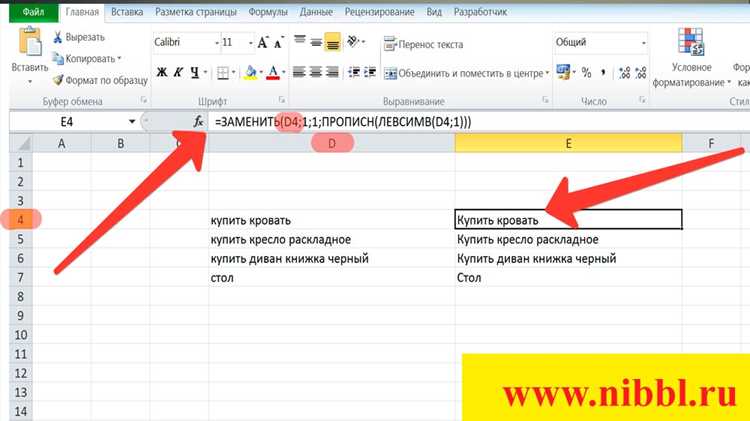
В Excel можно автоматически генерировать аббревиатуры из введённых данных с помощью формул и функций. Например, для создания аббревиатуры из первых букв слов в ячейке A1 используйте формулу:
=СЦЕПИТЬ(ЛЕВСИМВ(A1;1); ЛЕВСИМВ(ПСТР(A1;ПОИСК(» «;A1)+1;ДЛСТР(A1));1)).
Она извлекает первую букву первого слова и первую букву второго слова после пробела. Для трёх и более слов добавьте аналогичные конструкции с ПСТР и ПОИСК.
Если данные вводятся в столбец с заголовком «Название», настройте динамическое обновление аббревиатур в соседнем столбце. В ячейке B2 введите:
=ЕСЛИОШИБКА(СЦЕПИТЬ(ЛЕВСИМВ(A2;1); ЛЕВСИМВ(ПСТР(A2;ПОИСК(» «;A2)+1;99);1)); «»).
Функция ЕСЛИОШИБКА предотвращает появление ошибок при пустых ячейках. Растяните формулу на весь столбец.
Для аббревиатур из первых двух букв каждого слова используйте:
=СЦЕПИТЬ(ЛЕВСИМВ(A1;2); ЛЕВСИМВ(ПСТР(A1;ПОИСК(» «;A1)+1;99);2)).
Этот метод полезен, когда однобуквенные сокращения не уникальны. При работе с названиями на кириллице убедитесь, что в настройках Excel включена поддержка русского языка для корректной работы функций ЛЕВСИМВ и ПСТР.
Для сложных случаев, когда слова разделены не только пробелами, но и дефисами или другими символами, замените ПОИСК(» «;A1) на:
ПОИСК({» «; «-«; «_»; «.»};A1).
Это позволит обрабатывать составные названия, например, «Московский-Город» → «МГ». Сохраните шаблон с формулами для повторного использования.
Использование функции ПСТР для извлечения нужных символов в аббревиатуры
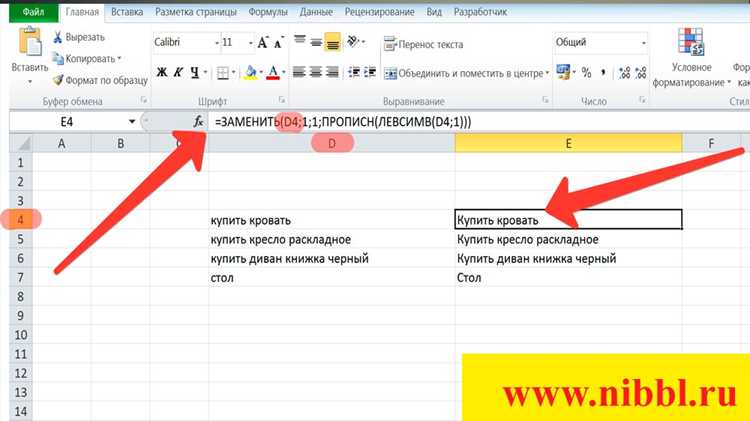
Функция ПСТР в Excel позволяет извлекать часть текста из строки по заданным параметрам: начальная позиция и количество символов. Для создания аббревиатур она полезна, когда нужно взять первые буквы слов или фиксированные фрагменты. Например, из строки «Центральный офис продаж» можно получить «ЦОП», указав позиции первых букв каждого слова.
Синтаксис функции: =ПСТР(текст; начальная_позиция; количество_символов). Если исходные данные в ячейке A1 содержат «Московский государственный университет», формула =ПСТР(A1;1;1)&ПСТР(A1;11;1)&ПСТР(A1;22;1) вернёт «МГУ». Здесь числа 1, 11 и 22 – позиции первых букв слов.
- Для аббревиатур из первых букв слов используйте
НАЙТИ(" ";A1)+1для определения позиции следующего слова. Пример:=ПСТР(A1;1;1)&ПСТР(A1;НАЙТИ(" ";A1)+1;1)&ПСТР(A1;НАЙТИ(" ";A1;НАЙТИ(" ";A1)+1)+1;1). - Если слова разделены не пробелами, а другими символами (например, дефисами), замените
" "на нужный разделитель. - Для аббревиатур из первых N символов каждого слова задайте количество символов в третьем аргументе
ПСТР.
При работе с длинными строками удобно комбинировать ПСТР с ДЛСТР и ПОИСК. Например, чтобы извлечь первые три буквы последнего слова в строке «Отдел кадров и управления персоналом», используйте: =ПСТР(A1;ПОИСК(" ";A1;ПОИСК(" ";A1)+1)+1;3). Здесь ПОИСК находит позицию второго пробела, а ПСТР извлекает три символа после него.
Для аббревиатур из заглавных букв в середине слов (например, «iPhone» → «iP») используйте ПСТР с проверкой регистра через СИМВОЛ и КОДСИМВ. Формула: =ПСТР(A1;1;1)&ПСТР(A1;ПОИСК(СИМВОЛ(КОДСИМВ(ПСТР(A1;2;1))-32);A1);1). Она берёт первую букву и первую заглавную после неё.
Ошибки возникают, если начальная позиция превышает длину строки или количество символов отрицательное. Чтобы избежать этого, добавляйте проверку: =ЕСЛИОШИБКА(ПСТР(A1;10;5);""). Это вернёт пустую строку вместо ошибки, если в A1 меньше 10 символов.
Для динамических аббревиатур, где количество слов неизвестно, используйте массивы и ТЕКСТСОЕД. Пример для строки в A1: =ТЕКСТСОЕД("";1;ЕСЛИ(ПОИСК(" ";A1;СТРОКА(ДВССЫЛ("1:"&ДЛСТР(A1))))=СТРОКА(ДВССЫЛ("1:"&ДЛСТР(A1)));ПСТР(A1;СТРОКА(ДВССЫЛ("1:"&ДЛСТР(A1)));1);"")). Формула извлекает первые буквы всех слов, но требует включённого режима вычислений для массивов (Ctrl+Shift+Enter в старых версиях Excel).
Как добавить точки или другие разделители между буквами аббревиатуры
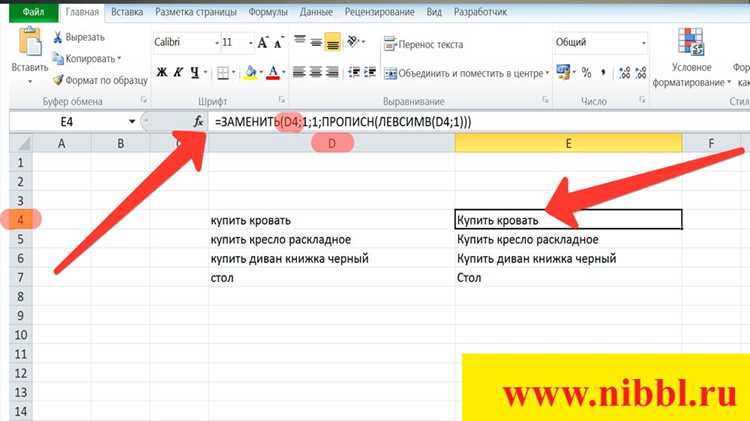
В Excel аббревиатуры часто формируются слиянием первых букв слов, но без разделителей результат выглядит нечитабельно. Например, из «Центральный офис продаж» получается «ЦОП», хотя корректнее – «Ц.О.П.» или «Ц-О-П». Для добавления точек используйте функцию ПОДСТАВИТЬ в сочетании с ЛЕВСИМВ и ПРАВСИМВ. Формула для трехбуквенной аббревиатуры: =ПОДСТАВИТЬ(ЛЕВСИМВ(A1;1)&"."&ПСТР(A1;2;1)&"."&ПРАВСИМВ(A1;1)&"."; " "; ""). Она последовательно извлекает каждую букву и вставляет точки.
Если аббревиатура формируется из ячеек с отдельными словами (например, A1=»Центральный», A2=»офис», A3=»продаж»), объедините их с разделителями через &. Формула: =ЛЕВСИМВ(A1;1)&"."&ЛЕВСИМВ(A2;1)&"."&ЛЕВСИМВ(A3;1)&".". Для динамического количества слов используйте ТЕКСТСОЕД с параметром разделителя: =ТЕКСТСОЕД("."; ИСТИНА; ЛЕВСИМВ(A1:A3;1))&".". Учтите, что ТЕКСТСОЕД доступен с Excel 2019 и Office 365.
Для замены точек на другие символы (дефисы, слэши, пробелы) модифицируйте разделитель в формуле. Пример для дефисов: =ПОДСТАВИТЬ(ЛЕВСИМВ(A1;1)&"-"&ПСТР(A1;2;1)&"-"&ПРАВСИМВ(A1;1); " "; ""). Если исходный текст содержит пробелы, предварительно удалите их функцией ПОДСТАВИТЬ(A1; " "; ""), чтобы избежать ошибок в позиционировании букв.
В случаях, когда аббревиатура генерируется из текста с разным количеством слов, используйте VBA-макрос. Пример кода для автоматического добавления точек: Function AddDots(abbr As String) As String. Вызовите функцию в ячейке:
Dim i As Integer
For i = 1 To Len(abbr) - 1
AddDots = AddDots & Mid(abbr, i, 1) & "."
Next i
AddDots = AddDots & Right(abbr, 1)
End Function=AddDots(СЦЕПИТЬ(ЛЕВСИМВ(A1:A3;1))).
Для обработки аббревиатур с апострофами или дефисами (например, «ЖКХ-услуги» → «Ж.К.Х.-у.») добавьте проверку на неалфавитные символы. Формула с ЕСЛИ и КОДСИМВ: =ЕСЛИ(КОДСИМВ(ПСТР(A1;2;1))>=65; ПСТР(A1;2;1)&"."; ПСТР(A1;2;2)&"."). Это позволит корректно обрабатывать составные слова.
Если требуется массовая обработка данных, используйте Power Query. Импортируйте таблицу, выделите столбец с аббревиатурами, затем примените пользовательский столбец с формулой: Text.Combine(List.Transform(Text.ToList([Аббревиатура]), each _ & "."), ""). Удалите последнюю точку функцией Text.Start([Custom], Text.Length([Custom])-1). Метод эффективен для больших массивов данных.
Для аббревиатур с фиксированной длиной (например, 4 буквы) используйте шаблонную формулу: =ЛЕВСИМВ(A1;1)&"."&ПСТР(A1;2;1)&"."&ПСТР(A1;3;1)&"."&ПРАВСИМВ(A1;1)&".". При изменении длины скорректируйте количество вызовов ПСТР. Альтернатива – цикл в VBA, который автоматически подстраивается под количество символов.
Проверяйте результат на наличие дублирующихся разделителей (например, «Ц..О..П.»). Используйте ПОДСТАВИТЬ для очистки: =ПОДСТАВИТЬ(ПОДСТАВИТЬ(формула; ".."; "."); ".."; "."). Для сложных случаев (смешанные разделители) применяйте регулярные выражения через VBA или надстройку Regex Find Replace.
Создание пользовательских функций VBA для генерации аббревиатур
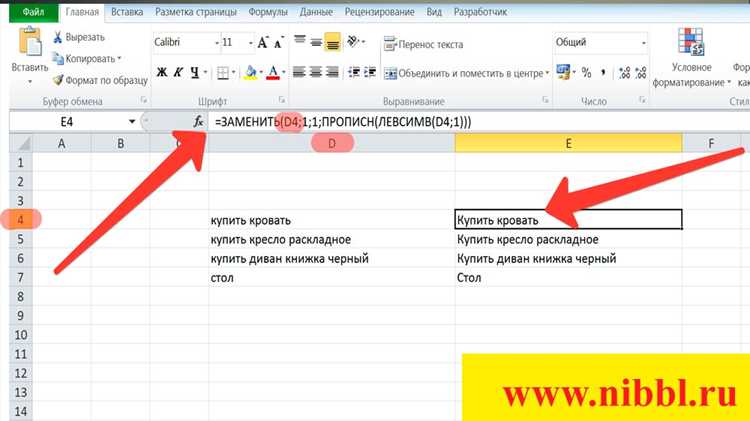
Функция VBA для генерации аббревиатур из первых букв слов работает через цикл `For Each` и метод `Left()`. Пример кода: `Function GetAbbreviation(text As String) As String`. Внутри функции разбивайте строку на массив слов с помощью `Split(text, » «)`, затем перебирайте элементы и конкатенируйте первые символы через `Mid(word, 1, 1)`. Добавьте проверку на пустые значения: `If Len(word) > 0 Then`. Для регистронезависимости используйте `UCase()` перед возвратом результата.
Оптимизируйте функцию для обработки сложных случаев: дефисов, апострофов и чисел. Замените `Split(text, » «)` на регулярное выражение через `VBScript.RegExp` с шаблоном `»\b\w»`, чтобы захватывать только начальные буквы слов. Пример настройки: `Set regex = New RegExp`, `regex.Pattern = «\b\w»`, `regex.Global = True`. Результат обрабатывайте через `regex.Execute(text)`, извлекая `SubMatches(0)` для каждого совпадения. Это исключит ошибки при вводе типа «e-mail» или «O’Reilly».
Сохраните функцию в личном макросе `PERSONAL.XLSB` для доступа из любого файла. Вызовите её в ячейке как формулу: `=GetAbbreviation(A1)`. Для массовой обработки данных используйте `Application.Volatile`, чтобы пересчёт происходил при изменении зависимых ячеек. Тестируйте функцию на строках с Unicode-символами (например, «Привет Мир») – при необходимости добавьте `StrConv(word, vbUnicode)` для корректной работы с кириллицей.

 Загрузка...