Содержание статьи

Создание локальной сети позволяет подключить несколько компьютеров для совместного использования ресурсов без необходимости обращения к внешнему интернету. Для офисов с 3–10 рабочими станциями достаточно стандартного маршрутизатора с 4–8 портами и поддержкой протокола DHCP, что ускоряет настройку IP-адресов и упрощает управление сетью.
При выборе типа сети важно учитывать, что проводное подключение через витую пару категории 5e или выше обеспечивает скорость передачи данных до 1 Гбит/с на расстоянии до 100 метров. Беспроводная сеть Wi-Fi стандарта 802.11ac или 802.11ax подходит для мобильных устройств, но скорость может падать при стенах или перегрузке каналов, поэтому рекомендуется использовать канал 5 ГГц для плотной офисной среды.
Для совместного доступа к файлам и принтерам на каждом компьютере необходимо включить общий доступ и настроить права пользователей. Например, для Windows достаточно включить функцию «Общий доступ к файлам и принтерам» и назначить конкретные папки с ограничением на чтение или запись. Это позволяет ограничить доступ к критическим данным и снизить риск случайного удаления файлов.
Кроме того, подключение нескольких компьютеров требует настройки базовой безопасности сети. Настройка уникального пароля для маршрутизатора, включение встроенного брандмауэра и ограничение доступа к локальным ресурсам по IP-адресам минимизируют вероятность несанкционированного доступа. Регулярное обновление прошивки маршрутизатора и антивирусное сканирование каждого устройства также повышает стабильность работы сети.
Выбор типа сети: проводная или беспроводная

Проводная сеть обеспечивает стабильную скорость передачи данных до 1 Гбит/с при использовании кабеля категории 5e или выше на расстоянии до 100 метров. Для офисов с несколькими рабочими станциями рекомендуется использовать коммутатор с поддержкой Gigabit Ethernet, что снижает задержки при одновременном обмене файлами и подключении к сетевым принтерам.
Беспроводная сеть стандарта Wi-Fi 802.11ac позволяет устройствам обмениваться данными со скоростью до 867 Мбит/с на частоте 5 ГГц. Для квартир и небольших офисов оптимально использовать роутер с поддержкой dual-band и функцией QoS, чтобы распределять приоритет трафика между компьютерами и мобильными устройствами.
При выборе проводной сети стоит учитывать стоимость прокладки кабеля и сложность монтажа в помещениях с готовой отделкой. Беспроводная сеть сокращает количество кабелей, но подвержена снижению скорости при препятствиях и интерференции с другими устройствами. В смешанных сценариях подключение стационарных ПК через кабель, а мобильных устройств через Wi-Fi обеспечивает оптимальный баланс стабильности и гибкости.
Настройка IP-адресов для компьютеров в локальной сети

Для корректной работы локальной сети каждому компьютеру необходимо присвоить уникальный IP-адрес в одной подсети. Если сеть использует диапазон 192.168.1.0/24, допустимые адреса для устройств будут от 192.168.1.2 до 192.168.1.254, при этом 192.168.1.1 обычно назначается маршрутизатору.
Существует два способа назначения IP-адресов: статический и динамический. Статические адреса целесообразны для серверов, принтеров и NAS, чтобы их адрес оставался неизменным. Динамическое распределение через DHCP упрощает подключение новых устройств, но рекомендуется закреплять критические ресурсы, задавая привязку IP к MAC-адресу в настройках маршрутизатора.
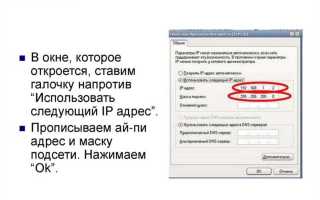
Для настройки вручную в Windows достаточно открыть свойства сетевого адаптера, выбрать «Протокол Интернета версии 4 (TCP/IPv4)» и указать IP-адрес, маску подсети 255.255.255.0 и основной шлюз 192.168.1.1. На macOS и Linux процесс аналогичен: в настройках сети задаются статический адрес, маска и шлюз, либо включается DHCP для автоматического получения.
После назначения адресов рекомендуется проверить связь с другими компьютерами через команду ping и убедиться, что все устройства находятся в одной подсети. Неправильно настроенные маски или совпадающие IP-адреса вызывают потерю пакетов и сбои при доступе к общим ресурсам.
Подключение компьютеров через маршрутизатор или коммутатор

Для объединения нескольких компьютеров в локальную сеть используются два основных устройства: маршрутизатор и коммутатор. Маршрутизатор обеспечивает подключение к интернету и распределение IP-адресов через DHCP, а коммутатор расширяет количество портов для проводного соединения внутри сети.
Процесс подключения включает следующие шаги:
- Выбор устройства с достаточным количеством портов: для 5–10 компьютеров подойдет маршрутизатор с 8 портами или 4-портовый маршрутизатор в сочетании с 8-портовым коммутатором.
- Подключение кабелей категории 5e или выше от каждого компьютера к свободным портам маршрутизатора или коммутатора.
- Назначение IP-адресов устройствам: можно использовать автоматическое распределение через DHCP или вручную задать статические адреса для серверов и сетевых принтеров.
- Проверка соединения: через команду ping проверяется доступность других компьютеров и шлюза.
Рекомендации по оптимизации:
- Использовать коммутатор с поддержкой Gigabit Ethernet для снижения задержек при передаче больших файлов.
- Для маршрутизатора с функцией VLAN можно разделить сеть на сегменты, например, для рабочих станций и гостевых устройств.
- Если кабельная прокладка ограничена, подключение отдельных ПК к маршрутизатору через Wi-Fi оставляет возможность гибкого расширения сети.
Настройка общего доступа к папкам и принтерам

Для совместной работы нескольких компьютеров в сети важно правильно настроить общий доступ к ресурсам. В Windows доступ к папкам можно включить через свойства папки, активировав опцию «Разрешить общий доступ к этой папке» и задав права для пользователей или групп. Для macOS используется «Общий доступ» в системных настройках, где указываются папки и разрешения на чтение и запись.
Для принтеров подключение осуществляется через панель управления или настройки macOS, добавляя сетевой принтер по IP-адресу или имени устройства. Рекомендуется фиксировать статический IP принтера, чтобы другие компьютеры могли постоянно находить устройство в сети.
Пример базовой конфигурации для совместного использования ресурсов:
| Ресурс | Устройство | Тип доступа | Рекомендации |
|---|---|---|---|
| Главная рабочая папка | ПК1 | Чтение и запись для всех пользователей | Разрешать доступ только доверенным пользователям, включить резервное копирование |
| Архив проектов | ПК2 | Только чтение для остальных | Ограничить права изменения, чтобы избежать случайного удаления файлов |
| Сетевой принтер | Принтер1 | Печать для всех пользователей | Назначить статический IP и включить печать по очереди |
После настройки общего доступа рекомендуется проверять возможность открытия папок и отправки заданий на печать с каждого компьютера сети, чтобы исключить ошибки прав или некорректные IP-адреса.
Использование сетевых протоколов для обмена файлами
Для передачи данных между компьютерами в локальной сети применяются сетевые протоколы SMB, FTP и NFS. SMB (Server Message Block) используется в Windows и macOS для доступа к общим папкам и принтерам. FTP подходит для передачи больших файлов между устройствами независимо от операционной системы. NFS эффективен для обмена файлами между Linux и Unix-системами.
Настройка обмена файлами через SMB включает следующие шаги:
- Включение сетевого обнаружения на каждом компьютере.
- Настройка прав доступа к папкам с указанием пользователей или групп.
- Подключение к сетевому ресурсу через адрес вида \\IP-адрес\ИмяПапки или через файловый менеджер.
Для FTP:
- Установить сервер FTP на одном из компьютеров, указав порт (обычно 21) и директорию для обмена файлами.
- Создать учетные записи с ограниченными правами для безопасности.
- Использовать FTP-клиенты для подключения с других устройств, проверяя доступность сервера через ping и telnet.
При использовании NFS важно:
- Экспортировать каталоги на сервере с указанием разрешений (read-only или read-write).
- Подключать каталоги на клиентах через mount с указанием IP-адреса сервера.
- Следить за корректностью маски подсети, чтобы устройства могли обнаруживать сервер.
Регулярное тестирование доступности ресурсов и ограничение прав доступа по протоколу минимизируют риск потери данных и обеспечивают стабильный обмен файлами внутри локальной сети.
Организация удаленного доступа к компьютерам внутри сети
Удаленный доступ позволяет управлять компьютерами в локальной сети без физического присутствия. В Windows используется функция Remote Desktop (RDP), для Linux – SSH, а для macOS – Screen Sharing или VNC. Рекомендуется назначать статические IP-адреса устройствам, к которым планируется подключение, чтобы исключить потерю связи при перезапуске маршрутизатора.
Для настройки RDP на Windows необходимо включить «Удаленный рабочий стол» в свойствах системы, добавить пользователей с правами доступа и убедиться, что порт 3389 открыт в брандмауэре локального компьютера. Для SSH на Linux и macOS устанавливается сервер OpenSSH, проверяется доступность через ping, после чего выполняется подключение командой ssh user@IP-адрес.
Рекомендации по безопасности:
- Использовать сложные пароли и двухфакторную аутентификацию при доступе к удаленным рабочим столам.
- Ограничить доступ к конкретным IP-адресам внутри сети для предотвращения несанкционированного подключения.
- Регулярно обновлять системы и серверные приложения для закрытия уязвимостей.
- При необходимости передавать данные через VPN, чтобы зашифровать весь трафик между устройствами.
Тестирование подключения с разных устройств в сети позволяет выявить проблемы с разрешениями и сетевыми настройками до внедрения удаленного доступа в повседневную работу.
Защита локальной сети с помощью паролей и брандмауэра
Безопасность локальной сети начинается с настройки надежных паролей на маршрутизаторе и всех сетевых устройствах. Пароли должны содержать не менее 12 символов с комбинацией букв верхнего и нижнего регистра, цифр и специальных символов. Рекомендуется изменить стандартные учетные данные, поставляемые с оборудованием, чтобы исключить возможность автоматического взлома.
Брандмауэр защищает компьютеры от нежелательного трафика внутри и снаружи сети. На маршрутизаторах включается встроенный фильтр входящих и исходящих соединений, а на ПК активируется системный брандмауэр с правилами разрешения доступа только для нужных приложений и портов. Для RDP, FTP и других сервисов следует открывать минимально необходимые порты.
Дополнительные меры безопасности:
- Ограничение доступа к сети по MAC-адресам, чтобы только зарегистрированные устройства могли подключаться.
- Регулярное обновление прошивки маршрутизатора и операционных систем для закрытия уязвимостей.
- Создание гостевой сети для устройств с ограниченными правами, чтобы минимизировать риски для основной локальной сети.
- Использование шифрования Wi-Fi WPA3 или WPA2 с длинным паролем для беспроводных подключений.
Периодическая проверка журналов брандмауэра и попыток входа помогает выявить подозрительную активность и своевременно корректировать настройки безопасности.
Проверка соединения и устранение проблем сети

Для проверки состояния локальной сети используется команда ping, которая позволяет определить доступность других компьютеров и маршрутизатора. Например, ping 192.168.1.1 проверяет связь с основным шлюзом, а ping IP-адрес_другого_ПК – с конкретным устройством в сети. Если ответы отсутствуют или теряются пакеты, следует проверить кабели, состояние портов и настройки IP-адресов.
Дополнительно используют tracert или traceroute для выявления участков сети с задержками или разрывами соединения. Для Windows достаточно открыть командную строку и ввести tracert IP-адрес, а для Linux и macOS – traceroute IP-адрес.
Распространенные причины проблем сети и методы их устранения:
- Неправильный IP-адрес или маска подсети – проверить и исправить вручную или через DHCP.
- Проблемы с кабелями или портами коммутатора – заменить кабель, подключить к другому порту.
- Блокировка брандмауэром – временно отключить брандмауэр или создать правило разрешения трафика между устройствами.
- Конфликты с другими сетевыми устройствами – убедиться, что IP-адреса уникальны и нет дублирующихся MAC-адресов.
После внесения изменений рекомендуется повторно выполнять ping и проверять доступность ресурсов, чтобы убедиться, что проблема устранена, и сеть работает стабильно.
Вопрос-ответ:
Можно ли объединить компьютеры с разными операционными системами в одну локальную сеть?
Да, компьютеры с Windows, macOS и Linux можно подключить к одной локальной сети. Главное — использовать общий протокол обмена файлами, например SMB для доступа к папкам и принтерам. Для Linux удобен NFS, а для обмена большими файлами можно настроить FTP-сервер. Также важно проверить, чтобы все устройства находились в одной подсети и имели уникальные IP-адреса.
Как правильно выбрать между проводной и беспроводной сетью для офиса из пяти рабочих станций?
Для пяти компьютеров лучше использовать проводное соединение через маршрутизатор или коммутатор, так как оно обеспечивает стабильную скорость до 1 Гбит/с и низкую задержку. Если прокладка кабелей затруднена, часть устройств можно подключить по Wi-Fi стандарта 802.11ac на частоте 5 ГГц. В этом случае рекомендуется назначить статические IP для стационарных ПК и включить QoS на маршрутизаторе для равномерного распределения трафика.
Как ограничить доступ к общим папкам и принтерам в локальной сети?
В Windows при настройке общего доступа к папкам можно назначать права конкретным пользователям или группам, выбирая между чтением и записью или только чтением. На macOS через раздел «Общий доступ» указываются папки и разрешения. Для принтеров рекомендуется закреплять статический IP и назначать права на печать только для нужных пользователей, чтобы предотвратить случайное удаление документов или перегрузку устройства.
Какие действия помогут выявить и устранить проблемы с подключением между компьютерами в сети?
Для диагностики используется команда ping для проверки связи с другими ПК и маршрутизатором. Если пакеты теряются, стоит проверить кабели, порты и IP-адреса. Дополнительно применяют tracert или traceroute для выявления сегментов сети с задержками. Проблемы могут быть вызваны дублирующимися IP-адресами, блокировкой брандмауэром или неисправными портами. После исправления настроек рекомендуется повторно проверять связь и доступность общих ресурсов.

 Загрузка...