Содержание статьи
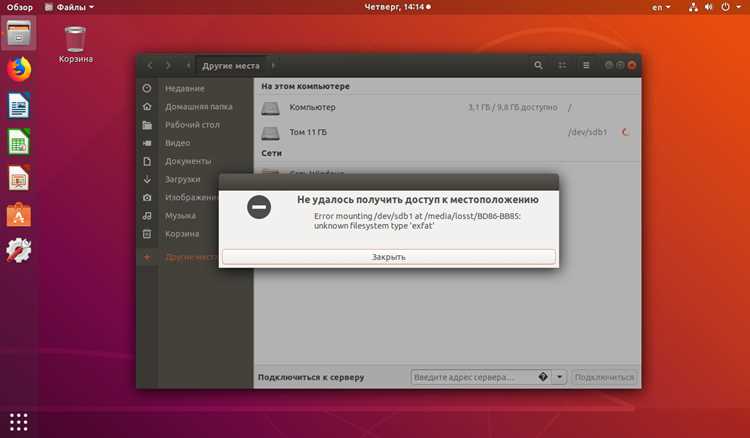
При работе с Ubuntu системные ошибки могут возникать из-за повреждённых пакетов, конфликтов обновлений или нарушений файловой системы. Чаще всего сбои фиксируются в системных журналах /var/log/syslog и /var/log/dpkg.log, где можно увидеть точную причину некорректного завершения программ.
Первым шагом при устранении проблем рекомендуется проверить состояние пакетов с помощью команды dpkg —configure -a и выполнить apt update && apt upgrade для восстановления последних версий компонентов. Если ошибка связана с конкретным приложением, удаление пакета через apt remove с последующей переустановкой часто решает проблему.
Для ошибок, связанных с файловой системой, полезно использовать fsck на разделах Ubuntu, что позволяет исправить повреждения и предотвратить повторные сбои. В случае с системными сервисами, зависшими или некорректно работающими, systemctl restart [имя_сервиса] помогает восстановить работу без перезагрузки всей системы.
Регулярное создание резервных копий конфигураций и данных позволяет откатиться к рабочей версии Ubuntu при критических ошибках. Комбинация анализа логов, восстановления пакетов и контроля состояния сервисов обеспечивает практический подход к исправлению системных сбоев без потери данных.
Ошибка в системной программе Ubuntu: способы исправления

Для устранения таких ошибок рекомендуется выполнять следующие действия:
- Проверка журналов системы:
- Использовать journalctl -xe для анализа последних сообщений о сбоях.
- Изучать /var/log/dpkg.log для выявления проблем с пакетами.
- Восстановление пакетов:
- Выполнить sudo dpkg —configure -a для завершения некорректной установки.
- Применить sudo apt install -f для исправления нарушенных зависимостей.
- Обновление системы:
- Использовать sudo apt update для обновления списка пакетов.
- Выполнить sudo apt upgrade для установки последних версий программ.
- Работа с файловой системой:
- Применять sudo fsck /dev/sdXN для проверки и исправления ошибок на разделах.
- Перезагружать систему при необходимости после исправления повреждений.
- Управление сервисами:
- Перезапускать проблемные сервисы через sudo systemctl restart имя_сервиса.
- Проверять статус сервисов с помощью systemctl status имя_сервиса.
- Переустановка проблемного ПО:
- Удалить пакет командой sudo apt remove имя_пакета.
- Установить его заново через sudo apt install имя_пакета.
- Создание резервных копий и откат:
- Использовать rsync или встроенные инструменты для копирования конфигураций и данных.
- Восстанавливать рабочую версию системы при критических сбоях.
Следуя этим шагам, можно локализовать причину ошибки и восстановить работоспособность системной программы без потери данных и настроек.
Проверка журналов системы для выявления причины сбоя

Системные журналы Ubuntu содержат детальные сведения о работе всех компонентов и помогают точно определить источник ошибки. Основные файлы для анализа:
- /var/log/syslog – общий журнал системы с сообщениями ядра, сервисов и приложений.
- /var/log/dpkg.log – лог управления пакетами, отражает ошибки установки и удаления программ.
- /var/log/kern.log – журнал ядра, фиксирует сбои драйверов и системных модулей.
Рекомендованные команды для анализа журналов:
- tail -n 100 /var/log/syslog – просмотр последних 100 строк системного лога для оперативного обнаружения сбоя.
- grep «error» /var/log/dpkg.log – фильтрация записей о проблемах с пакетами.
После выявления точной ошибки следует зафиксировать код ошибки и название пакета или сервиса. Эти данные позволяют переходить к целенаправленным методам исправления, таким как восстановление пакетов, переустановка сервисов или проверка файловой системы.
Использование команды dpkg для восстановления повреждённых пакетов
Команда dpkg позволяет напрямую управлять пакетами Debian и Ubuntu, исправляя ошибки, возникающие при повреждении файлов или некорректной установке.
Для восстановления сломанных пакетов применяются следующие команды:
- sudo dpkg —configure -a – завершает настройку пакетов, оставшихся в состоянии «неполной установки».
- sudo dpkg -i /путь/к/пакету.deb – установка конкретного пакета вручную для замены повреждённого файла.
- sudo dpkg —audit – проверка системы на наличие пакетов с нарушенной конфигурацией.
После выполнения dpkg —configure -a рекомендуется использовать sudo apt install -f для исправления зависимостей, которые могли быть нарушены при сбое пакета.
Применение apt для обновления и исправления системных компонентов

Утилита apt используется для управления пакетами и устранения проблем, связанных с некорректными или устаревшими компонентами системы.
Основные команды для восстановления работоспособности системных программ:
- sudo apt update – обновление списка доступных пакетов и репозиториев.
- sudo apt upgrade – установка последних версий всех пакетов с учётом существующих зависимостей.
- sudo apt install -f – исправление нарушенных зависимостей и завершение некорректных установок.
- sudo apt autoremove – удаление устаревших или конфликтующих пакетов, освобождающих системные ресурсы.
Для конкретного пакета используется sudo apt reinstall имя_пакета, что позволяет заменить повреждённые файлы без удаления настроек. Логи команд apt сохраняются в /var/log/apt/term.log, где можно отследить детали процесса исправления.
Восстановление системных файлов с помощью fsck
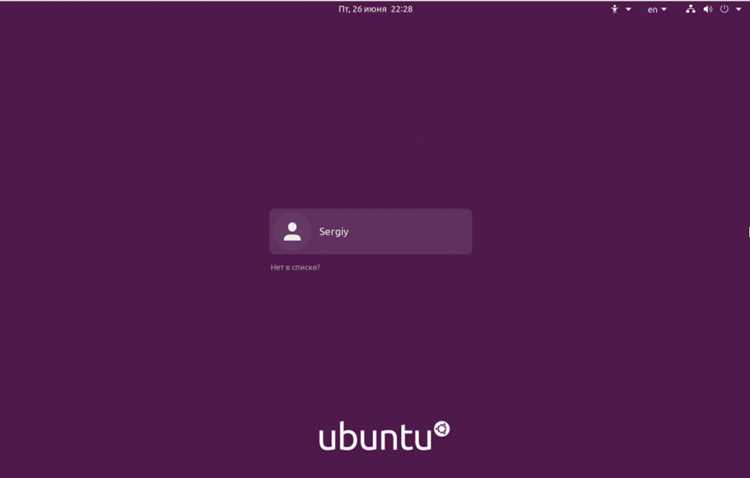
Команда fsck проверяет целостность файловой системы и исправляет повреждённые блоки, которые могут вызывать ошибки системных программ Ubuntu.
Рекомендуемая последовательность действий:
- Перезагрузить систему в recovery mode или с live-диска, чтобы разделы не были смонтированы.
- Определить файловую систему командой lsblk -f или sudo fdisk -l.
- Выполнить проверку и исправление: sudo fsck -y /dev/sdXN, где X – буква диска, N – номер раздела.
Пример отчёта о проверке fsck можно представить в таблице:
| Раздел | Ошибки | Действие fsck | Статус |
|---|---|---|---|
| /dev/sda1 | Повреждены inode | Восстановление структуры файлов | Исправлено |
| /dev/sda2 | Ошибки в суперблоке | Использование резервного суперблока | Исправлено |
| /dev/sda3 | Дублирование блоков | Удаление конфликтующих записей | Исправлено |
После завершения восстановления рекомендуется перезагрузить систему и проверить работу проблемных сервисов для подтверждения исправления ошибок.
Перезапуск и управление сервисами через systemctl
Команда systemctl позволяет управлять службами Ubuntu, восстанавливая их работу после сбоев или некорректного завершения.
Основные команды для исправления ошибок сервисов:
- sudo systemctl restart имя_сервиса – перезапуск сервиса для восстановления его состояния.
- sudo systemctl status имя_сервиса – отображение текущего статуса, ошибок и последних логов сервиса.
- sudo systemctl enable имя_сервиса – включение автозапуска сервиса при старте системы.
- sudo systemctl disable имя_сервиса – отключение автозапуска для предотвращения повторных сбоев.
- sudo systemctl daemon-reload – обновление конфигурации systemd после изменений файлов сервисов.
Для быстрого обнаружения проблем рекомендуется проверять последние 50 строк логов сервиса командой journalctl -u имя_сервиса -n 50. Это позволяет точно определить причину остановки и корректно перезапустить сервис без перезагрузки всей системы.
Удаление и повторная установка проблемного программного обеспечения
Некорректная работа системных программ часто связана с повреждёнными файлами или конфликтами зависимостей. Удаление и переустановка пакета позволяет восстановить его функциональность.
Рекомендуемые команды для работы с пакетами:
- sudo apt remove имя_пакета – удаление программы, оставляя конфигурационные файлы.
- sudo apt purge имя_пакета – полное удаление пакета вместе с конфигурацией.
- sudo apt install имя_пакета – повторная установка пакета с официальных репозиториев.
- sudo apt reinstall имя_пакета – замена повреждённых файлов без удаления настроек.
Перед повторной установкой рекомендуется выполнить sudo apt update для обновления списка пакетов и sudo apt install -f для исправления возможных нарушений зависимостей. Это обеспечивает корректную установку и предотвращает повторные сбои.
Создание резервной копии и откат к стабильной версии Ubuntu
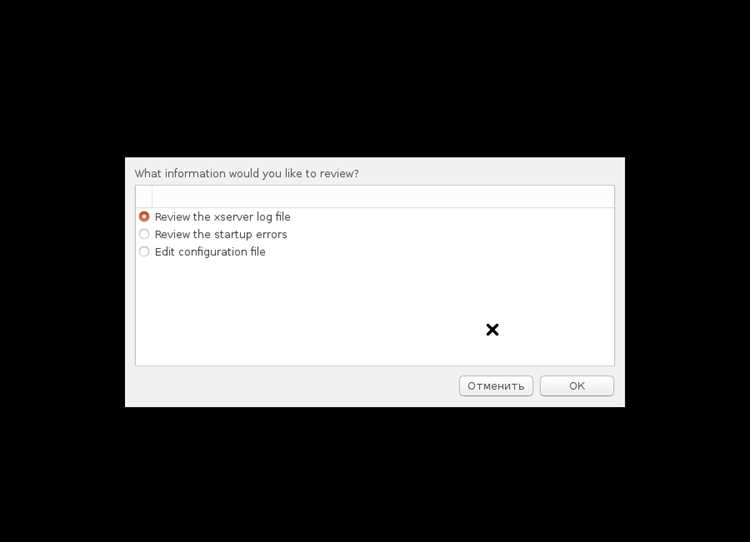
Регулярное создание резервных копий позволяет восстановить систему после критических ошибок и повреждений пакетов.
Рекомендованные методы резервного копирования:
- rsync – синхронизация важных каталогов, например, /etc, /home и /var, с внешним диском:
rsync -aAXv /home /mnt/backup/home
- tar – создание архивов конфигураций и данных:
tar -cvpzf backup_etc.tar.gz /etc
- Timeshift – инструмент для создания снимков системы с возможностью отката.
Для отката к стабильной версии Ubuntu:
- Загрузить систему с live-диска или в режиме восстановления.
- Подключить носитель с резервной копией.
- Восстановить файлы с помощью rsync или распаковать архив tar.
- Перезагрузить систему и проверить работоспособность сервисов и приложений.
Хранение резервных копий на отдельном носителе и регулярное обновление архивов минимизирует риск потери данных и ускоряет восстановление после сбоев системных программ.
Вопрос-ответ:
Что делать, если Ubuntu выдает ошибку при запуске системного приложения?
Ошибка может быть вызвана поврежденными пакетами, некорректными зависимостями или нарушениями в файловой системе. Сначала проверьте журналы /var/log/syslog и /var/log/dpkg.log для выявления источника сбоя, после чего восстановите пакеты с помощью dpkg или исправьте зависимости через apt.
Как с помощью dpkg восстановить поврежденные пакеты?
Команда sudo dpkg —configure -a завершает настройку пакетов, оставшихся в состоянии «неполной установки». Если остаются нарушения зависимостей, применяют sudo apt install -f. Для конкретного пакета можно использовать sudo dpkg -i /путь/к/пакету.deb для его переустановки.
Когда стоит применять fsck для исправления ошибок Ubuntu?
fsck используется при подозрении на повреждения файловой системы, которые могут вызывать сбои системных программ. Команда sudo fsck -y /dev/sdXN проверяет и исправляет поврежденные блоки. Рекомендуется запускать её с live-диска или в режиме восстановления, чтобы разделы не были смонтированы.
Как перезапустить зависший сервис через systemctl?
Для восстановления работы сервиса используется sudo systemctl restart имя_сервиса. Статус и последние ошибки можно посмотреть командой sudo systemctl status имя_сервиса. Если конфигурация была изменена, необходимо выполнить sudo systemctl daemon-reload перед перезапуском.
Какие методы резервного копирования помогут быстро восстановить Ubuntu?
Для резервного копирования используют rsync для синхронизации ключевых каталогов /etc, /home и /var, или tar для создания архивов конфигураций. Программы вроде Timeshift создают системные снимки с возможностью отката. При сбое системы файлы восстанавливаются с носителя и проверяются работоспособность сервисов.
Почему после обновления Ubuntu некоторые системные программы перестают работать?
После обновления могут возникать ошибки из-за несовместимых версий пакетов, нарушений зависимостей или повреждений конфигурационных файлов. Для устранения проблемы стоит проверить журналы /var/log/syslog и /var/log/dpkg.log, восстановить поврежденные пакеты через dpkg —configure -a, исправить зависимости с помощью apt install -f и при необходимости переустановить проблемные пакеты. Также рекомендуется проверить состояние сервисов через systemctl status имя_сервиса и перезапустить их.

 Загрузка...