Содержание статьи
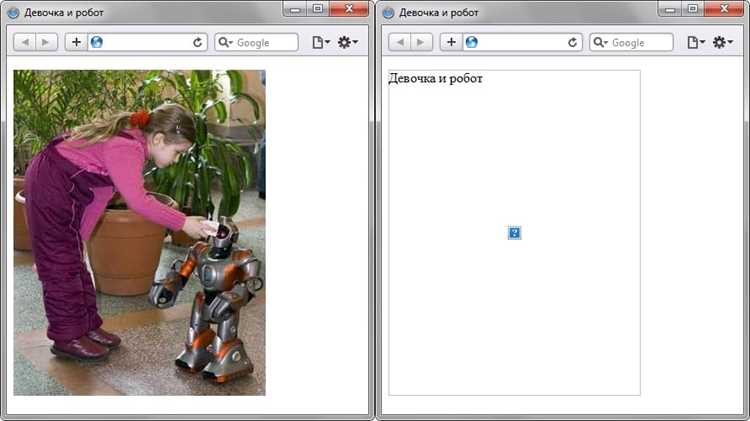
Атрибут alt выполняет сразу несколько задач: описывает содержимое изображения для пользователей с нарушениями зрения, обеспечивает контекст при блокировке изображений и помогает поисковым системам понять содержание страницы. Правильное заполнение alt напрямую влияет на доступность и индексацию сайта.
Для описания изображения рекомендуется использовать краткие и информативные фразы, не превышающие 125 символов. Важно указывать, что именно изображено и какую информацию оно несет, избегая избыточных слов типа «картинка» или «фото».
Если изображение носит декоративный характер и не несет смысловой нагрузки, атрибут alt можно оставить пустым (alt=»»), чтобы скринридеры пропускали его и не отвлекали пользователя. Для функциональных элементов, таких как кнопки с иконками, alt должен отражать действие, которое выполняет элемент.
В CMS и HTML-редакторах атрибут alt добавляется через свойства изображения. При массовой загрузке файлов рекомендуется заранее составлять список описаний, чтобы избежать пропусков и повторов. Проверка корректности alt с помощью инструментов разработчика или специализированных расширений помогает выявить ошибки до публикации.
Как правильно описывать изображение в alt
Описание изображения через атрибут alt должно давать точное представление о его содержании и функции на странице. Для этого применяются конкретные правила и рекомендации:
- Используйте краткие, но информативные фразы, обычно до 125 символов, чтобы скринридеры читали их без обрезки.
- Включайте ключевые элементы изображения: объекты, действия, текстовые элементы, если они несут смысл.
- Избегайте слов «картинка», «фото», «изображение», так как они не добавляют информации.
- Для функциональных изображений указывайте действие или назначение элемента, например: «Поиск» для иконки лупы.
- Если изображение содержит текст, повторите его дословно в alt, чтобы обеспечить доступность.
- При необходимости различайте похожие изображения, добавляя детали, например: «Красная роза на фоне зелени».
Для создания описаний рекомендуется составлять таблицу соответствия изображений и их alt при подготовке контента, чтобы избежать пропусков и повторов.
- Определите цель изображения: декоративное, функциональное или информативное.
- Выделите ключевые объекты и действия на изображении.
- Составьте краткое предложение, отражающее содержание или функцию.
- Проверяйте каждое описание через скринридер или инструмент проверки доступности.
Следуя этим правилам, alt станет точным инструментом для пользователей и поисковых систем, сохраняя структуру и смысл контента.
Когда можно оставлять alt пустым
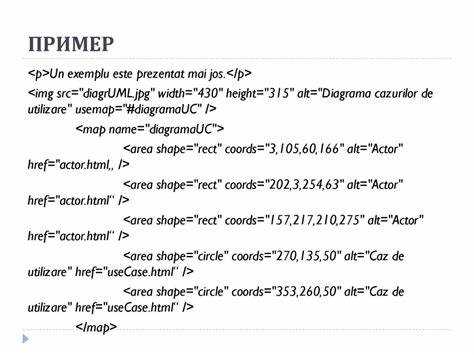
Атрибут alt можно оставить пустым (alt=»») в случаях, когда изображение не несет смысловой нагрузки и служит исключительно декоративной функцией. Скринридеры пропускают такие изображения, не отвлекая пользователя от основного контента.
Примеры, когда alt оставляют пустым:
- Фоновые элементы, разделители и декоративные линии.
- Иконки, повторяющие текстовую информацию рядом (если смысл уже очевиден).
- Графические эффекты, добавленные для стиля и визуальной композиции.
- Повторяющиеся изображения, не добавляющие новых данных для восприятия.
Если изображение выполняет функциональную роль, например, кнопка или ссылка, даже при декоративном оформлении, alt должен описывать действие, иначе пользователи с ограничениями доступа не смогут понять назначение элемента.
Регулярная проверка страниц через инструменты доступности помогает выявить случаи, где alt можно оставить пустым, и гарантирует правильное использование атрибута на сайте.
Использование alt для улучшения доступности сайта
Атрибут alt обеспечивает доступ к информации для пользователей с нарушениями зрения, которые используют скринридеры. Корректные описания позволяют понять содержание страницы без визуального восприятия.
Рекомендации по созданию доступных alt:
- Описание должно быть точным и отражать смысл изображения.
- Избегайте лишних слов типа «картинка» или «фото».
- Для функциональных изображений указывайте действие элемента.
- Если изображение содержит текст, повторите его полностью в alt.
Пример организации информации для разных типов изображений через таблицу:
| Тип изображения | Назначение | Пример alt |
|---|---|---|
| Декоративное | Фон, оформление | alt=»» |
| Информативное | Передача ключевых данных | «График роста продаж за 2025 год» |
| Функциональное | Кнопки и ссылки | «Отправить форму» |
| Изображение с текстом | Обеспечение восприятия текста | «Слоган компании: ‘Качество без компромиссов'» |
Систематическое применение alt делает сайт доступным для широкой аудитории и позволяет соблюдать требования стандартов доступности, таких как WCAG 2.1.
Влияние alt на SEO и индексацию изображений

Атрибут alt помогает поисковым системам понять содержание изображений и контекст страницы. Корректные описания повышают шансы на появление изображений в результатах поиска и улучшают релевантность страницы.
Рекомендации для SEO:
- Включайте ключевые слова только если они естественно описывают изображение.
- Избегайте чрезмерного наполнения ключевыми словами, это может быть расценено как спам.
- Для уникальных изображений создавайте уникальные alt, отражающие конкретный контент.
- Не используйте одинаковый alt для всех изображений на странице.
- Проверяйте, чтобы alt соответствовал фактическому содержимому, иначе снижается доверие поисковых систем.
Пример использования alt для SEO:
Изображение графика продаж: alt=»График роста продаж компании ABC за 2025 год» – точно описывает данные и содержит релевантное ключевое слово «рост продаж».
Регулярный аудит alt помогает поддерживать корректную индексацию изображений и улучшает видимость сайта в поисковых системах.
Ошибки при заполнении alt и их последствия
Неправильное заполнение атрибута alt снижает доступность страницы и затрудняет индексацию изображений. Большинство проблем связано с формальными или шаблонными описаниями, которые не передают смысла.
Распространённые ошибки:
- Использование общих выражений вроде «картинка» или «фото», которые не дают информации о содержимом.
- Пропуск alt у значимых изображений, из-за чего скринридеры не могут озвучить данные.
- Повторяющиеся описания у разных изображений, что сбивает как пользователей, так и поисковые системы.
- Перегруженные описания, в которых содержится лишний текст, не относящийся к изображению.
- Несоответствие alt реальному содержанию, что приводит к ошибочной интерпретации информации.
Последствия этих ошибок проявляются в ухудшении взаимодействия со страницей для пользователей, которые опираются на озвучивание контента, а также в снижении качества поисковой индексации. Исправление alt требует анализа изображений и контроля над тем, чтобы описание отражало фактический смысл и назначение элемента.
Примеры коротких и длинных alt для разных типов изображений
Иконки интерфейса.
Короткий alt: alt="Поиск"
Длинный alt (если требуется уточнение контекста): alt="Кнопка поиска по каталогу"
Фотографии товаров.
Короткий alt: alt="Кроссовки черные"
Длинный alt: alt="Черные кроссовки с сетчатым верхом и подошвой из EVA"
Скриншоты интерфейсов.
Короткий alt: alt="Окно настроек"
Длинный alt: alt="Раздел настроек с полем выбора языка и переключателем уведомлений"
Инфографика.
Короткий alt: alt="Диаграмма продаж"
Длинный alt: alt="Столбчатая диаграмма с данными продаж по месяцам: январь – 1200, февраль – 980, март – 1500"
Фотографии людей.
Короткий alt: alt="Фотограф на мероприятии"
Длинный alt: alt="Фотограф с камерой снимает гостей на открытии выставки"
Технические изображения.
Короткий alt: alt="Схема платы"
Длинный alt: alt="Схема печатной платы с отмеченными контактами питания и линиями передачи данных"
Логотипы.
Короткий alt: alt="Логотип компании"
Длинный alt: alt="Логотип компании «ТехЛаб» с синим шрифтом и квадратным значком"
Как добавлять alt в HTML и через CMS

В HTML атрибут alt прописывается непосредственно внутри тега изображения. Основное требование – точное и краткое описание содержимого файла.
- Пример разметки:
<img src="product.jpg" alt="Настольная лампа с матовым плафоном"> - Alt обязателен для всех визуальных элементов, кроме декоративных, где используется пустое значение:
alt="". - Alt не должен дублировать текст вокруг изображения, чтобы избежать лишнего шума для скринридеров.
В CMS добавление alt зависит от панели управления. Обычно поле находится в блоке параметров изображения.
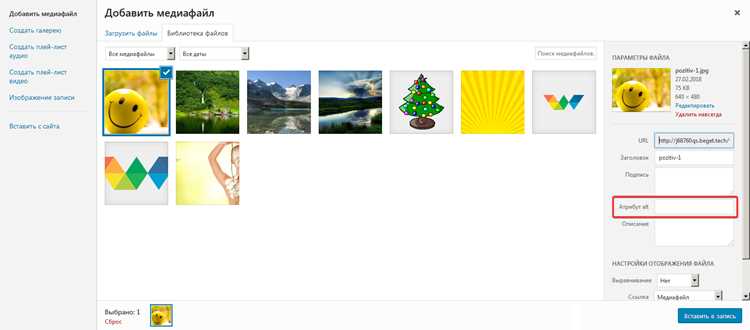
- WordPress: открыть библиотеку файлов → выбрать изображение → заполнить поле «Атрибут alt». При замене файла alt сохраняется, поэтому корректировку стоит выполнять вручную.
- Drupal: при добавлении изображения в материал есть поле «Alternative text». В настройках можно включить обязательное заполнение.
- Joomla: в менеджере материалов выбрать изображение → вкладка «Дополнительные параметры» → поле «Описание изображения».
- Bitrix: поле alt размещено в параметрах изображения в визуальном редакторе. Для каталогов можно задавать alt шаблонно через настройки инфоблоков.
Перед сохранением нужно проверить, соответствует ли alt содержимому и не содержит ли лишних слов, не связанных с изображением.
Проверка корректности alt с помощью инструментов разработчика
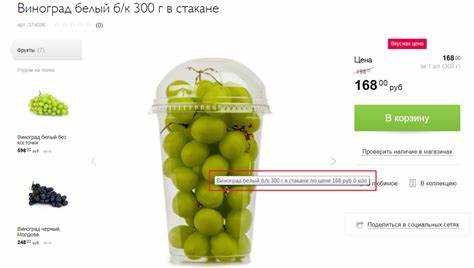
Проверка alt через инструменты разработчика позволяет быстро выявить отсутствующие или неверные значения. Основной способ – анализ DOM-структуры и атрибутов изображений.
Пошаговая проверка в Chrome DevTools:
1. Открыть страницу и вызвать DevTools (F12).
2. Перейти на вкладку Elements.
3. Найти нужный элемент в дереве или воспользоваться поиском по селектору: Ctrl+F → ввод img.
4. Проверить наличие атрибута alt и его содержимое. При пустом или неподходящем описании внести корректировки в код или CMS.
Дополнительные приемы:
– Фильтрация изображений без alt с помощью команды в консоли:
$$('img:not([alt])') – покажет элементы без атрибута.
$$('img[alt=""]') – отобразит элементы с пустым значением.
– Проверка значения alt на соответствие контенту изображения: текст должен описывать содержимое, а не дублировать подписи или названия файлов.
– Анализ количества изображений без alt на странице через Lighthouse: запуск аудита → раздел Accessibility → пункт Image elements have [alt] attributes.
Устранение проблем после проверки выполняется в исходном HTML или в панели CMS, чтобы обновленные alt попали в итоговую версию страницы.
Вопрос-ответ:
Нужно ли прописывать alt для изображений, которые используются как ссылки?
Да. Скринридеры озвучивают alt вместо текста ссылки, поэтому отсутствие описания делает элемент непонятным. Текст alt должен отражать цель перехода, например: «Переход в каталог мебели», если изображение ведёт на соответствующий раздел.
Можно ли использовать одинаковый alt для нескольких изображений?
Только если изображения идентичны по содержанию. Если одно фото — общий вид товара, а другое — крупный план детали, текст нужно различать. Идентичные alt затрудняют навигацию по странице и ухудшают восприятие контента пользователями скринридеров.
Как сформулировать alt для декоративных изображений?
Если элемент не несёт смысловой нагрузки и не участвует в передаче информации, alt следует оставить пустым: alt="". Это исключает озвучивание декоративных элементов и сокращает количество лишних сообщений в скринридере. Удалять атрибут полностью не стоит, так как некоторые программы озвучивания воспринимают такие изображения как неизвестные объекты.
Нужно ли включать ключевые слова в alt для SEO?
Текст alt создаётся для описания содержания, а не для набора поисковых фраз. Если ключевое слово естественным образом описывает изображение — его можно использовать. Избыточное добавление слов снижает качество описания и может восприниматься как попытка манипуляции.

 Загрузка...