Содержание статьи
При подключении внешней библиотеки в Visual Studio ключевыми являются три параметра: путь к заголовочным файлам, расположение двоичных модулей и перечень объектов, которые должен обработать линкер. Неверно указанные каталоги приводят к ошибкам вида LNK1104 или отсутствию нужных типов при компиляции, поэтому каждый путь стоит фиксировать сразу после добавления файлов проекта.
Перед началом работы важно определить формат библиотеки. Статические файлы .lib требуют явного добавления в список входных модулей, а динамические .dll – размещения рядом с исполняемым файлом или указания собственного каталога загрузки. Если используется NuGet-пакет, необходимо просмотреть его структуру и убедиться, что версия соответствует требуемой архитектуре x86 или x64.
Для удобства настройки стоит создать отдельные каталоги для include-файлов и бинарных компонентов. Это упрощает последующее обновление версии библиотеки и снижает риск конфликтов внутри проекта. При использовании разных конфигураций сборки следует проверить, что пути совпадают в профилях Debug и Release, иначе часть зависимостей может подключиться только в одном режиме.
Добавление библиотеки в Visual Studio: шаги и настройки
Подключение библиотеки требует точного указания путей и корректного выбора формата. Любая ошибка в конфигурации приводит к сбоям линковки, поэтому все параметры следует настраивать последовательно и без пропусков.
- Определить тип библиотеки: статическая .lib, динамическая .dll или пакет NuGet. Формат влияет на список свойств, которые потребуется изменить.
- Добавить путь к заголовочным файлам в разделе Свойства проекта → C/C++ → Дополнительные каталоги включаемых файлов. Указывать полный каталог, где расположены файлы .h или .hpp.
- Указать путь к каталогам библиотек в разделе Компоновщик → Дополнительные каталоги библиотек. Этот шаг необходим для корректного поиска модулей .lib.
- Внести названия подключаемых библиотек в пункт Компоновщик → Ввод → Дополнительные зависимости. Указывать только имя файла, например mylib.lib, без полного пути.
- Для библиотек .dll разместить файл рядом с итоговым .exe или создать отдельный каталог, добавленный в переменную окружения PATH.
- Проверить параметры для конфигураций Debug и Release. Они используют разные каталоги, и для каждой требуется указать свои пути.
- Каталоги include и lib лучше хранить в отдельной структуре, чтобы избежать конфликтов версий.
- Если библиотека содержит собственные зависимости, их также нужно внести в параметры линковки.
- При использовании NuGet стоит проверить, что пакет поддерживает выбранную архитектуру x86 или x64.
Выбор типа проекта и поддерживаемого формата библиотек
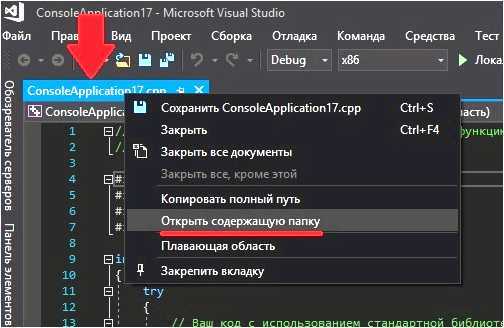
Тип создаваемого проекта в Visual Studio определяет набор доступных параметров и совместимость с внешними библиотеками. Для приложений на C++ доступны шаблоны Console App, Windows Application и Static Library. Если требуется подключение стороннего кода, важно выбрать вариант, поддерживающий линковку с форматами .lib и .dll.
Статические библиотеки .lib подходят для проектов, где все зависимости должны быть включены в итоговый бинарный файл. Такой формат используется при сборке автономных приложений, не требующих дополнительных файлов при запуске. Динамические библиотеки .dll подходят для сценариев, где обновление компонентов выполняется без пересборки всего проекта.
При выборе шаблона проекта следует сверить планируемую архитектуру сборки: x86, x64 или ARM64. Несоответствие архитектур приводит к ошибкам линковки, даже если пути указаны корректно. Если библиотека поставляется через NuGet, нужно проверить наличие пакетов для нужного профиля сборки, так как не все компоненты располагают одинаковым набором конфигураций.
Подключение файлов .lib и настройка путей к зависимостям
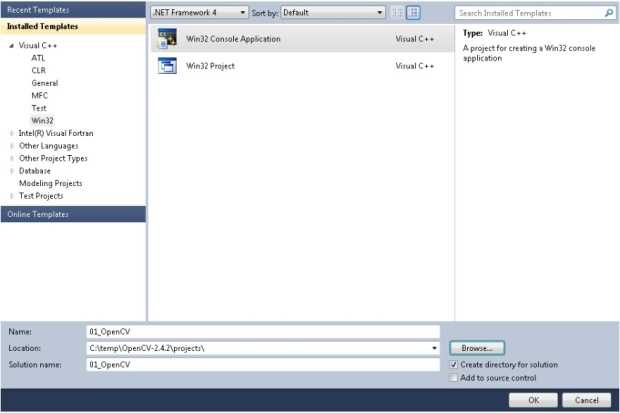
Для корректной работы статических библиотек необходимо указать Visual Studio, где находятся файлы .lib и какие из них должны быть включены в процесс линковки. Любое несоответствие путей приводит к ошибкам вида LNK1104 или отсутствию символов.
- Открыть Свойства проекта и перейти в раздел Компоновщик → Дополнительные каталоги библиотек. Добавить путь к директории, содержащей файлы .lib. Путь должен соответствовать архитектуре текущей конфигурации.
- Перейти в пункт Компоновщик → Ввод → Дополнительные зависимости и перечислить названия нужных библиотек. Указывать только имя файла, например graphics.lib, без полного пути.
- Проверить, что путь к заголовочным файлам уже указан в C/C++ → Дополнительные каталоги включаемых файлов. Без include-файлов библиотека не сможет предоставить определения символов.
- Страты библиотек для Debug и Release обычно различаются, поэтому каталоги следует прописывать отдельно для каждой конфигурации.
- Если библиотека использует собственные зависимости, их также нужно добавить в оба списка: каталоги и входные модули.
- При использовании нескольких версий библиотек желательно хранить их в отдельных директориях – это предотвращает случайное подключение неверного варианта.
Настройка каталогов заголовочных файлов в свойствах проекта

Каталоги с заголовочными файлами определяют, откуда компилятор получает объявления функций, классов и констант. Если путь отсутствует или указан неверно, Visual Studio сообщает об отсутствии нужных типов и прекращает сборку. Поэтому расположение include-файлов необходимо фиксировать сразу после добавления библиотеки.
Настройка выполняется через Свойства проекта → C/C++ → Дополнительные каталоги включаемых файлов. В этот список добавляется путь к директории, где находятся файлы .h или .hpp. Если библиотека разделена на несколько модулей, рекомендуется указать каждый каталог отдельно, чтобы избежать поиска по неправильным уровням вложенности.
При работе с разными конфигурациями требуется проверить, что каталоги заданы для профилей Debug и Release. Эти профили используют независимые наборы настроек, и отсутствие include-пути в одном из них приводит к ошибке компиляции даже при корректной линковке.
Добавление динамических библиотек .dll и параметры загрузки
Динамические библиотеки .dll требуют, чтобы исполняемый файл мог найти их во время запуска. Для этого файл .dll должен находиться либо в той же папке, что и .exe, либо в директории, указанной в системной переменной PATH. Игнорирование этого правила приводит к ошибкам вида 0xC0000135.
Для подключения DLL к проекту в Visual Studio необходимо:
- Добавить соответствующие заголовочные файлы в C/C++ → Дополнительные каталоги включаемых файлов, чтобы компилятор мог видеть объявления функций.
- Добавить соответствующий файл .lib в Компоновщик → Ввод → Дополнительные зависимости. Этот файл выполняет роль интерфейса между проектом и DLL.
- Убедиться, что DLL доступна для обеих конфигураций сборки: Debug и Release. Разные сборки могут требовать отдельные версии динамических библиотек.
Если библиотека содержит дополнительные зависимости, их также нужно разместить в доступных каталогах или добавить в PATH. Для тестирования загрузки можно использовать утилиту Dependency Walker или встроенный механизм Visual Studio для выявления отсутствующих DLL на этапе запуска.
Проверка конфигурации сборки для Debug и Release
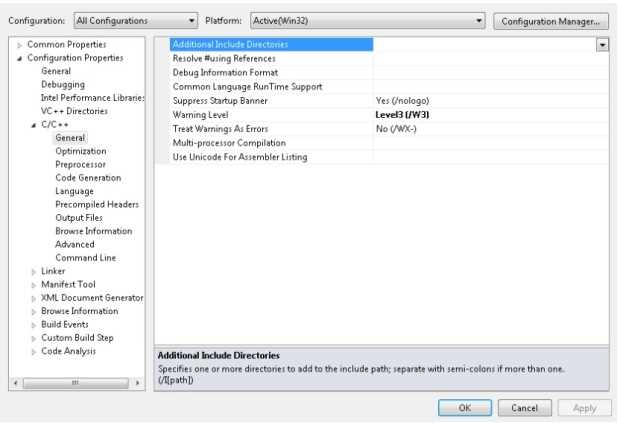
Разные конфигурации сборки используют независимые наборы путей к библиотекам, заголовочным файлам и параметрам компоновки. Если настройки для Debug и Release не совпадают, проект может успешно собираться в одной конфигурации и выдавать ошибки в другой. Проверка конфигурации позволяет выявить такие несоответствия до компиляции.
Рекомендуется сверять ключевые параметры для каждой конфигурации:
| Параметр | Debug | Release | Рекомендации |
|---|---|---|---|
| Дополнительные каталоги include | Указать путь к заголовкам библиотек | Указать тот же путь, проверяя совместимость с оптимизированной сборкой | Использовать одинаковые пути или отдельные, если библиотеки имеют версии для оптимизации |
| Дополнительные каталоги библиотек | Каталог .lib для отладки | Каталог .lib для релиза | Проверять, что ссылки на файлы .lib соответствуют архитектуре и конфигурации |
| Дополнительные зависимости | Список файлов .lib | Список файлов .lib | Обеспечить одинаковый набор подключаемых библиотек, исключая отладочные или оптимизированные версии |
| Параметры компоновки | Настройки для отладки (без оптимизаций) | Оптимизации и включение inline-функций | Проверять совместимость с подключаемыми библиотеками и архитектурой |
После сверки параметров рекомендуется провести полную пересборку проекта для каждой конфигурации, чтобы убедиться в отсутствии ошибок линковки и корректной загрузке всех библиотек.
Диагностика ошибок линковки при подключении библиотеки
Ошибки линковки возникают, когда компоновщик не может найти нужные символы или файлы библиотек. Наиболее распространённые сообщения: LNK1104 (файл не найден), LNK2019 (неразрешённый внешний символ), LNK2001 (неопределённый идентификатор). Каждое требует проверки конкретных параметров проекта.
Для диагностики следует выполнить следующие действия:
- Проверить, что все .lib файлы добавлены в Компоновщик → Ввод → Дополнительные зависимости и соответствуют архитектуре проекта (x86 или x64).
- Убедиться, что каталоги библиотек указаны в Компоновщик → Дополнительные каталоги библиотек и путь доступен для выбранной конфигурации (Debug или Release).
- Проверить наличие заголовочных файлов в C/C++ → Дополнительные каталоги включаемых файлов. Отсутствие include-файлов приводит к ошибкам компиляции, которые проявляются на этапе линковки.
- Для динамических библиотек .dll убедиться, что файлы доступны при запуске. Если используется собственная директория, добавить её в переменную окружения PATH или скопировать DLL рядом с .exe.
- Использовать опцию Generate Map File в свойствах компоновщика для выявления, какие символы не найдены, и сопоставления их с подключёнными библиотеками.
При сложных зависимостях рекомендуется последовательно отключать библиотеки и подключать их по одной, чтобы точно определить источник ошибки. Также полезно проверять совместимость версий библиотек с текущей конфигурацией сборки.
Вопрос-ответ:
Как определить, какой тип библиотеки использовать для проекта в Visual Studio?
Выбор зависит от способа интеграции и распространения кода. Статические библиотеки .lib включаются в исполняемый файл и не требуют дополнительных файлов при запуске. Динамические библиотеки .dll загружаются отдельно, что позволяет обновлять их без пересборки проекта. Если библиотека распространяется через NuGet, нужно проверить, поддерживает ли пакет архитектуру и конфигурацию проекта.
Каким образом добавить файлы .lib в проект и правильно настроить пути?
В свойствах проекта в разделе Компоновщик → Дополнительные каталоги библиотек указывают путь к папке с файлами .lib. Затем в Компоновщик → Ввод → Дополнительные зависимости перечисляют конкретные файлы. Путь должен соответствовать архитектуре сборки и отдельным конфигурациям Debug и Release.
Почему появляются ошибки линковки после добавления библиотеки?
Основные причины: отсутствие нужного .lib файла в списке зависимостей, неправильный путь к библиотеке или заголовочным файлам, несоответствие архитектуры проекта и библиотеки, а также отсутствие DLL при запуске динамической библиотеки. Для диагностики используют сообщения компоновщика (LNK1104, LNK2019), проверяют все пути и совместимость версий.
Как правильно настроить каталоги заголовочных файлов для нескольких конфигураций сборки?
Каждая конфигурация проекта имеет независимые настройки. В разделе C/C++ → Дополнительные каталоги включаемых файлов указывают пути к include-файлам отдельно для Debug и Release. Если используется одна библиотека для обеих конфигураций, каталоги должны быть одинаковыми; при наличии разных версий — указывают соответствующие пути для каждой.
Какие действия помогут подключить DLL и избежать ошибок при запуске программы?
Для DLL нужно добавить соответствующий .lib файл в список зависимостей компоновщика и указать путь к заголовкам. Саму DLL размещают рядом с .exe или в директории, включённой в системную переменную PATH. Проверку корректности загрузки можно выполнить через утилиту Dependency Walker или встроенные средства Visual Studio, чтобы убедиться, что все внешние зависимости доступны.
Как убедиться, что библиотека корректно подключена в проект Visual Studio и будет работать при запуске?
Для проверки корректного подключения сначала нужно убедиться, что заголовочные файлы находятся в каталогах, указанных в C/C++ → Дополнительные каталоги включаемых файлов. Затем проверить, что все .lib файлы добавлены в Компоновщик → Ввод → Дополнительные зависимости и соответствуют архитектуре сборки (x86 или x64). Если используется динамическая библиотека .dll, файл должен быть доступен рядом с исполняемым файлом или в директории, указанной в переменной PATH. После настройки рекомендуется собрать проект в конфигурациях Debug и Release и выполнить тестовый запуск, чтобы убедиться, что компоновщик не выдаёт ошибок линковки и программа корректно загружает все зависимости.

 Загрузка...