Содержание статьи
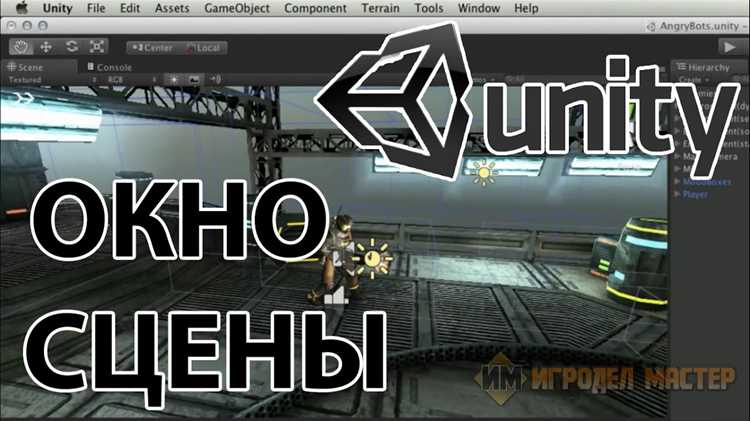
Пустой объект в Unity – это базовый контейнер, который не содержит визуальных компонентов, но служит для организации сцены и управления другими объектами. Его можно использовать для группировки нескольких элементов, создания точек привязки для скриптов или анимаций, а также для построения иерархии объектов в сцене.
Для создания пустого объекта важно понимать, что он автоматически получает компонент Transform, который определяет его позицию, вращение и масштаб в сцене. Это позволяет точно размещать объект относительно других элементов и использовать его как основу для более сложных игровых объектов.
Использование пустых объектов экономит время при проектировании сцены. Например, можно создать пустой объект, назвать его EnemySpawner и добавить дочерние объекты с врагами, чтобы управлять их появлением через один скрипт. Такой подход упрощает настройку и редактирование сцены без необходимости изменения отдельных компонентов каждого объекта.
Данный материал предлагает пошаговое руководство по созданию пустого объекта в Unity с указанием всех ключевых действий: от добавления через меню до настройки трансформации и добавления компонентов. Следуя инструкциям, можно быстро организовать структуру сцены и подготовить базу для дальнейшего добавления функциональности.
Открытие проекта и подготовка сцены
Запустите Unity Hub и выберите существующий проект или создайте новый с шаблоном 3D или 2D, в зависимости от типа вашей сцены. Обратите внимание на версию Unity: совместимость с пакетами и компонентами зависит от неё.
После открытия проекта откройте сцену через File → Open Scene или создайте новую через File → New Scene. Рекомендуется использовать пустую сцену, чтобы минимизировать лишние объекты и упростить организацию иерархии.
Проверьте панели Scene и Hierarchy. В панели Scene убедитесь, что виден сеточный ориентир, а камера расположена так, чтобы было удобно размещать объекты. В панели Hierarchy удалите ненужные предустановленные объекты, если они мешают работе.
Настройте базовые параметры сцены: освещение через Window → Rendering → Lighting и положение камеры, чтобы сразу видеть область, где будет создан пустой объект. Это позволит точнее позиционировать новые объекты и избежать корректировок на позднем этапе.
Добавление пустого объекта через меню GameObject
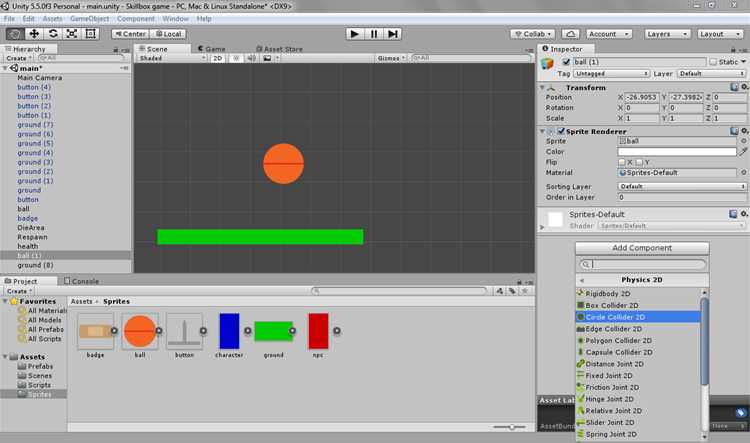
Для создания пустого объекта используйте главное меню Unity. Это стандартный способ, который обеспечивает точное добавление в иерархию сцены с корректным компонентом Transform.
- Перейдите в меню GameObject → Create Empty.
- Объект появится в центре сцены с названием GameObject по умолчанию.
- Проверьте панель Inspector, убедитесь, что присутствует компонент Transform с позициями (0, 0, 0) по умолчанию.
- При необходимости сразу переименуйте объект через Hierarchy, чтобы отражать его назначение, например SpawnPoint или Manager.
Добавление через меню позволяет создавать пустые объекты как на верхнем уровне сцены, так и в качестве дочерних. Чтобы сделать объект дочерним, выберите родительский объект в Hierarchy перед созданием нового пустого объекта. Это облегчает группировку и управление элементами сцены.
Использование сочетаний клавиш для быстрого создания объекта
Unity позволяет создавать пустые объекты без открытия меню, используя горячие клавиши. Это ускоряет рабочий процесс, особенно при необходимости добавления нескольких объектов в короткий промежуток времени.
По умолчанию стандартного сочетания клавиш для создания пустого объекта в Unity нет, но его можно настроить через Edit → Shortcuts. В таблице приведены рекомендации по настройке и стандартные комбинации для Windows и macOS:
| Операционная система | Рекомендуемое сочетание | Действие |
|---|---|---|
| Windows | Ctrl + Shift + N | Создание нового пустого объекта в текущей сцене |
| macOS | Cmd + Shift + N | Создание нового пустого объекта в текущей сцене |
Для эффективного использования горячих клавиш выберите родительский объект в Hierarchy перед созданием. Новый объект автоматически станет дочерним, что упрощает организацию сцены. Настройка комбинаций в Shortcuts позволяет назначить индивидуальные клавиши для разных типов объектов, ускоряя процесс разработки.
Переименование и организация пустого объекта в иерархии
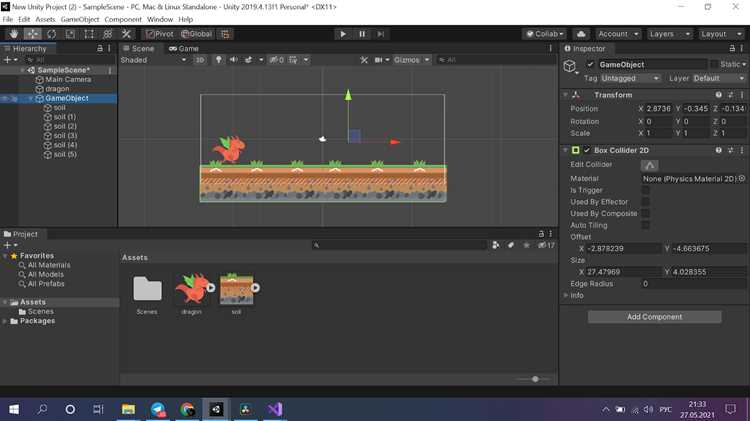
После создания пустого объекта важно сразу задать информативное название через Hierarchy. Используйте имена, отражающие функцию объекта, например PlayerAnchor, EnemyGroup или LightController. Это упрощает поиск и редактирование при работе со сценой.
Для изменения имени кликните на объект в Hierarchy и нажмите F2 на Windows или Return на macOS. Вводите краткое, но однозначное название без пробелов, используя CamelCase или underscores для разделения слов.
Организация объектов в иерархии позволяет создавать дочерние элементы для группировки. Перетаскивайте объекты внутрь пустого объекта, чтобы создать логическую структуру. Например, пустой объект EnemySpawner может содержать дочерние объекты Enemy1, Enemy2 и Enemy3, что упрощает управление и применение скриптов.
Используйте порядок объектов в иерархии для визуальной логики сцены: сначала основные контроллеры, затем дочерние объекты. Это снижает вероятность ошибок при добавлении новых элементов и облегчает командную работу над проектом.
Настройка трансформации: позиция, вращение, масштаб

Каждый пустой объект автоматически получает компонент Transform, который определяет его положение, ориентацию и размер в сцене. Позиция задаётся координатами X, Y, Z в пространстве сцены. Для точного размещения используйте ручной ввод значений или перемещение с помощью инструментов Move в панели Scene.
Вращение объекта задаётся в градусах по осям X, Y, Z. Для точной ориентации применяйте поле ввода в Inspector или инструмент Rotate. При работе с дочерними объектами вращение родителя влияет на всех потомков, что удобно для анимаций или группирования объектов.
Масштаб определяет размер объекта и его дочерних элементов. Значения по умолчанию равны 1, 1, 1. Изменение масштаба вручную или через инструмент Scale позволяет адаптировать пустой объект под размеры сцены или объекты, с которыми он будет взаимодействовать.
Для упрощения работы используйте Snap Settings (привязку к сетке) для позиции и вращения. Это помогает поддерживать точное выравнивание и ускоряет организацию сцены, особенно при создании сложных иерархий.
Добавление компонентов к пустому объекту для функциональности
Пустой объект сам по себе не имеет визуальных компонентов, но может выполнять разнообразные функции через добавление компонентов. Чтобы добавить компонент, выберите объект в Hierarchy и нажмите Add Component в панели Inspector.
Наиболее часто используемые компоненты:
Scripts – прикрепляйте пользовательские скрипты на C#, чтобы управлять поведением объекта, например спавном врагов или перемещением камеры.
Colliders – добавляйте Box, Sphere или Capsule Collider для обработки столкновений. Пустой объект с коллайдером может использоваться как триггер для событий сцены.
Rigidbody – при добавлении Rigidbody объект получает физическое поведение, что позволяет взаимодействовать с другими объектами через физический движок Unity.
AudioSource – позволяет проигрывать звуки через пустой объект, например фоновые эффекты или события при взаимодействии с другими объектами.
Организация компонентов в пустом объекте облегчает управление сценой. Для объектов с множественными ролями создавайте отдельные пустые объекты для каждого типа компонентов, чтобы избежать перегруженности и упростить дальнейшие изменения.
Вопрос-ответ:
Зачем создавать пустой объект в Unity, если можно использовать обычный GameObject с визуальными компонентами?
Пустой объект служит как контейнер или точка управления для других объектов. Он не содержит визуальных компонентов, поэтому не влияет на сцену графически, но может выступать родителем для группировки объектов, хранить скрипты для управления поведением или быть точкой спавна элементов. Такой подход упрощает структуру сцены и позволяет централизованно управлять множеством объектов.
Можно ли добавить несколько компонентов к одному пустому объекту и как это влияет на его работу?
Да, к пустому объекту можно прикрепить несколько компонентов одновременно. Например, можно добавить скрипт для логики, Rigidbody для физики и Collider для обработки столкновений. Каждый компонент выполняет свою функцию независимо, но они взаимодействуют через объект: Rigidbody учитывает коллайдер, а скрипт может менять параметры Transform или включать/выключать компоненты. Такой подход позволяет создавать функциональные элементы без визуальной модели.
Как сделать пустой объект дочерним элементом другого объекта и зачем это нужно?
Чтобы сделать объект дочерним, просто перетащите его в Hierarchy на нужный родительский объект. После этого дочерний объект будет перемещаться, вращаться и масштабироваться вместе с родителем. Это удобно для группировки элементов, создания сложных иерархий, управления несколькими объектами через один родительский и упрощения работы с анимациями или скриптами, которые должны воздействовать на несколько объектов сразу.
Можно ли задать точные координаты и ориентацию пустого объекта без использования мыши?
Да, точные значения можно задать в Inspector через компонент Transform. В полях Position, Rotation и Scale можно ввести числовые значения вручную. Это особенно полезно, когда требуется точное выравнивание объекта относительно сцены или других элементов, например для точек спавна врагов, ориентации камер или установки объектов по сетке.
Какие ошибки чаще всего допускают при работе с пустыми объектами и как их избежать?
Одна из распространённых ошибок — отсутствие информативных названий объектов. Это затрудняет поиск и управление элементами сцены. Также часто создают слишком много пустых объектов на верхнем уровне, не группируя их, что усложняет структуру. Чтобы избежать проблем, сразу переименовывайте объекты, группируйте их в логические контейнеры и планируйте иерархию заранее. Ещё одна ошибка — неправильная настройка Transform, из-за чего объекты могут быть не на своих местах или иметь неожиданный масштаб.
Можно ли использовать пустой объект в Unity для управления несколькими объектами сразу, и как это реализовать?
Да, пустой объект идеально подходит для управления группой элементов. Для этого создайте пустой объект и перетащите на него нужные дочерние объекты в панели Hierarchy. После этого любые изменения Transform родительского объекта будут автоматически применяться ко всем дочерним: перемещение, вращение и масштабирование. Также на родительский объект можно добавить скрипт, который будет контролировать поведение всех дочерних объектов одновременно, например, включать или отключать их, изменять их положение или запускать анимацию. Такой подход упрощает управление сложными сценами и предотвращает необходимость редактировать каждый объект отдельно.

 Загрузка...