Содержание статьи

Двойной NAT возникает, когда два маршрутизатора в сети одновременно выполняют трансляцию адресов, что приводит к проблемам с подключением к интернет-сервисам, онлайн-играм и видеозвонкам. Основной индикатор двойного NAT – невозможность открыть порты для определённых приложений, медленная работа VPN и частые разрывы соединения.
Первый шаг – определить, какие устройства создают NAT. Обычно это основной роутер от провайдера и дополнительный домашний роутер. Для проверки достаточно открыть настройки каждого устройства и сравнить IP-адреса WAN: если внешний адрес дополнительного роутера начинается с 192.168.x.x, 10.x.x.x или 172.16.x.x–172.31.x.x, это указывает на двойной NAT.
Исправление двойного NAT требует выбора одного устройства для управления адресацией. Чаще всего основной роутер переводят в режим моста (bridge mode), а все функции маршрутизации и порт-форвардинга оставляют за вторым устройством. Альтернативный метод – отключение NAT на дополнительном роутере и настройка статических IP для устройств, требующих прямого доступа к интернету.
Перед внесением изменений важно сохранить текущие настройки роутеров и проверить наличие последних прошивок. После корректировки сети рекомендуется выполнить тест подключения через команду tracert или использовать онлайн-сервисы для проверки открытых портов и отсутствия двойного NAT.
Определение двойного NAT и проверка текущей сети

Двойной NAT возникает, когда два маршрутизатора в одной сети выполняют трансляцию адресов одновременно. Это ограничивает работу онлайн-сервисов, мешает пробросу портов и снижает стабильность VPN и игровых соединений.
Признаки наличия двойного NAT:
- Серверы игр недоступны для внешних подключений.
- Невозможность открыть нужные порты в настройках маршрутизатора.
- Разрывы видеозвонков и медленная работа удалённых приложений.
Пошаговая проверка сети:
- Проверьте внешний IP основного роутера через настройки или сервисы типа whatismyip.com.
- Определите WAN-адрес дополнительного роутера. Если он в диапазонах 192.168.x.x, 10.x.x.x или 172.16.x.x–172.31.x.x, двойной NAT подтверждается.
- Запустите команду tracert (Windows) или traceroute (Linux/macOS), чтобы увидеть количество промежуточных маршрутизаторов до внешнего IP. Два внутренних устройства указывают на двойной NAT.
- Для точной проверки подключите устройство напрямую к основному роутеру и повторите тест.
После выявления двойного NAT можно переходить к настройке одного устройства как основного маршрутизатора и изменению конфигурации второго, чтобы устранить конфликт адресации.
Настройка основного роутера в режиме моста (Bridge)
Режим моста отключает функции NAT и маршрутизации на основном роутере, передавая управление сетевым трафиком второму устройству. Это устраняет двойной NAT и упрощает проброс портов.
Пошаговая настройка:
- Войдите в веб-интерфейс основного роутера, используя IP-адрес устройства и данные администратора.
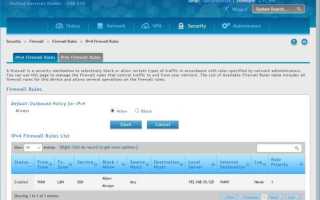
- Перейдите в раздел Настройки WAN или Режим работы и выберите Bridge Mode или Мост.
- Установите статический IP для моста, если роутер требует фиксированный адрес для второго устройства. Обычно используют адрес из основной подсети, например 192.168.1.2.
- Отключите DHCP на основном роутере, чтобы второй маршрутизатор выдавал IP-адреса всем устройствам сети.
- Сохраните изменения и перезагрузите роутер, убедившись, что WAN-подключение на втором устройстве получает внешний IP от провайдера.
После включения режима моста основной роутер перестаёт выполнять маршрутизацию, а второй роутер полностью управляет сетевыми адресами, пробросом портов и NAT, устраняя проблемы двойного NAT.
Перенос UPnP и портов на один роутер
При наличии двойного NAT автоматическое пробрасывание портов через UPnP может не работать, а статические правила перенаправления портов конфликтовать между роутерами. Решение – оставить все функции на одном устройстве.
Рекомендации по переносу:
- Выберите роутер, который будет выполнять NAT и проброс портов. Обычно это устройство, подключённое к интернет-провайдеру напрямую или основной маршрутизатор после перевода второго в режим моста.
- Отключите UPnP на втором роутере, чтобы избежать дублирования правил.
- Скопируйте все статические правила перенаправления портов с отключаемого роутера на выбранный основной. Укажите внутренние IP устройств и порты, которые они используют.
- Проверьте работу сервисов после переноса правил, используя утилиты для проверки открытых портов или тесты подключения приложений.
- Если используется VPN или игровые серверы, убедитесь, что NAT на основном роутере корректно обрабатывает все необходимые протоколы и порты.
После переноса UPnP и правил на один роутер сетевые устройства получают прямой доступ к интернету без конфликтов NAT, что устраняет проблемы с подключением и повышает стабильность работы сервисов.
Отключение NAT на дополнительном роутере
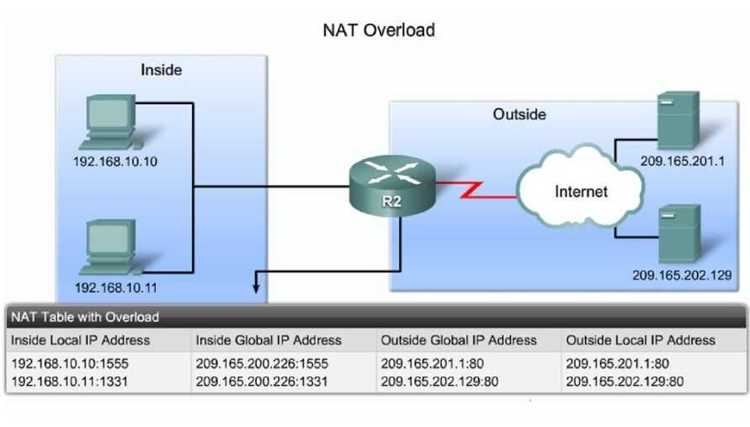
Отключение NAT на дополнительном роутере позволяет одному устройству управлять трансляцией адресов и устранить конфликты двойного NAT. Это особенно важно, когда второй роутер используется только для расширения сети.
Пошаговая инструкция:
- Войдите в веб-интерфейс дополнительного роутера, используя IP-адрес устройства и данные администратора.
- Перейдите в раздел Настройки WAN или Сеть и найдите опцию NAT. Она может называться Network Address Translation, NAT Forwarding или Routing Mode.
- Выберите режим Bridge или отключите NAT, если роутер поддерживает Routing Off.
- Отключите DHCP на дополнительном роутере, чтобы IP-адреса для всех устройств выдавал основной роутер.
- Сохраните изменения и перезагрузите роутер. После перезагрузки устройства, подключённые к дополнительному роутеру, будут получать IP от основного и использовать его для выхода в интернет.
После отключения NAT дополнительный роутер выполняет только функции коммутатора или точки доступа, а основной роутер обеспечивает маршрутизацию, что устраняет проблемы с двойным NAT и улучшает стабильность сетевых подключений.
Использование статических IP для обхода двойного NAT
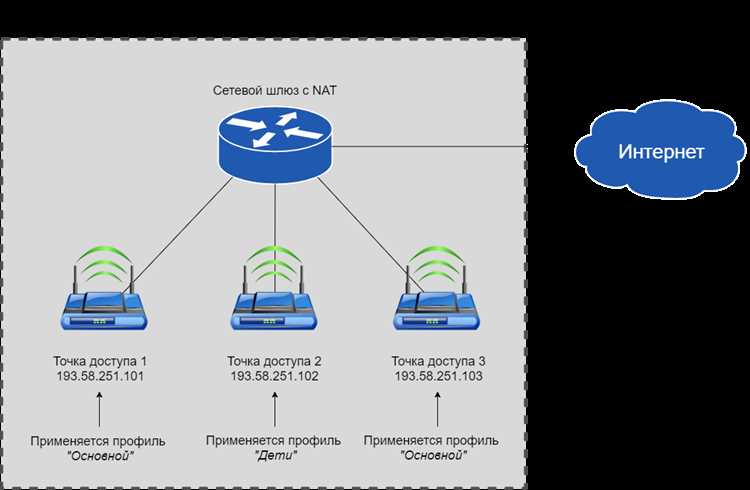
Двойной NAT возникает, когда в сети присутствует два устройства, выполняющих трансляцию адресов, чаще всего это модем провайдера и личный роутер. Присвоение статических IP позволяет устранить конфликты маршрутизации и упростить доступ к устройствам внутри сети.
Для начала необходимо определить внутреннюю и внешнюю подсети обоих маршрутизаторов. Обычно домашний роутер использует диапазон 192.168.0.0/24 или 192.168.1.0/24, а модем провайдера – другой диапазон, например 10.0.0.0/24. Статический IP назначается устройствам внутри одной подсети, избегая совпадений с DHCP-диапазоном.
| Шаг | Действие | Пример |
|---|---|---|
| 1 | Определить текущий IP устройства | Windows: ipconfig / Linux/macOS: ifconfig |
| 2 | Выбрать адрес вне DHCP диапазона роутера | Если DHCP 192.168.1.100-192.168.1.200, можно использовать 192.168.1.10 |
| 3 | Назначить статический IP на устройстве | IP: 192.168.1.10, Маска: 255.255.255.0, Шлюз: 192.168.1.1, DNS: 8.8.8.8 |
| 4 | Проверить доступность роутера и интернета | ping 192.168.1.1 и ping 8.8.8.8 |
| 5 | При необходимости настроить переадресацию портов | TCP/UDP порты для игровых серверов, камер или VPN |
Использование статических IP исключает дублирование адресов и улучшает стабильность соединения между устройствами сети. Для серверов, камер и NAS это особенно важно, так как они требуют постоянного адреса для корректной работы переадресации портов и доступа из внешней сети.
При сложных схемах с двумя NAT рекомендуется назначать статические IP на внутреннем роутере и настроить DMZ или проброс портов на внешнем модеме, чтобы минимизировать влияние второго NAT на доступ к внешним ресурсам.
Проверка и изменение сетевых адресов для устройств
Для устранения двойного NAT необходимо проверить текущие IP-адреса всех устройств и при необходимости изменить их на корректные значения, чтобы избежать конфликтов и обеспечить прямой доступ к внутренней сети.
Последовательность действий:
- Определение текущего IP-адреса:
- Windows: выполнить команду
ipconfig /allв терминале. - Linux/macOS: выполнить
ifconfigилиip addr. - Мобильные устройства: проверить настройки сети в разделе Wi-Fi.
- Windows: выполнить команду
- Проверка маски подсети и шлюза:
- Маска подсети обычно 255.255.255.0 для домашних сетей.
- Шлюз соответствует IP роутера, например 192.168.1.1 или 10.0.0.1.
- Сравнение IP с DHCP-диапазоном роутера:
- DHCP-диапазон можно узнать в веб-интерфейсе роутера.
- Выбранный статический IP должен находиться вне этого диапазона.
- Изменение IP на статический:
- Windows: «Свойства сети» → «Протокол IP версии 4» → «Использовать следующий IP-адрес».
- Linux: изменить
/etc/network/interfacesили использоватьnmcli. - macOS: «Системные настройки» → «Сеть» → «TCP/IP» → «Вручную».
- Указать IP, маску подсети, шлюз и DNS (например, 8.8.8.8).
- Проверка соединения:
- Проверить доступ к роутеру:
ping [IP роутера]. - Проверить доступ к интернету:
ping 8.8.8.8.
- Проверить доступ к роутеру:
При корректной настройке сетевых адресов устройства будут доступны внутри сети без конфликтов, а проблемы двойного NAT будут минимизированы. Для серверов, IP-камер и NAS рекомендуется использовать статические IP для стабильной работы и настройки переадресации портов.
Тестирование подключения после исправления двойного NAT
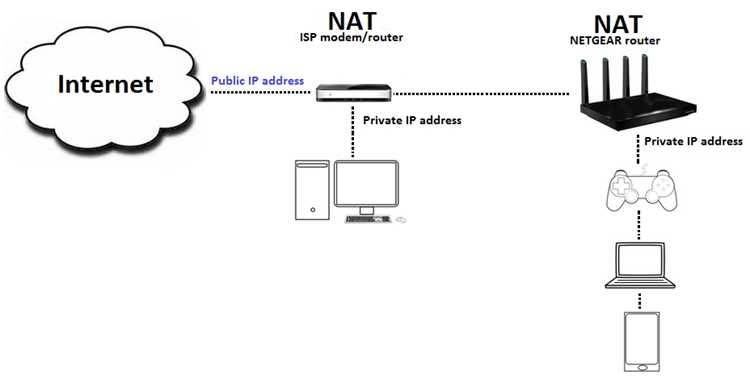
После настройки статических IP и корректировки маршрутизации необходимо проверить работоспособность сети и доступ устройств к интернету и внутренним ресурсам.
Пошаговая проверка:
- Проверка доступности роутера:
- Команда Windows:
ping [IP роутера], напримерping 192.168.1.1. - Linux/macOS:
ping [IP роутера]илиping -c 4 [IP]. - Успешный ответ подтверждает корректную работу локальной сети.
- Команда Windows:
- Проверка доступа к интернету:
- Пинг внешнего IP:
ping 8.8.8.8. - Пинг доменного имени:
ping google.comпроверяет работу DNS.
- Пинг внешнего IP:
- Проверка NAT и портов:
- Использовать онлайн-сервисы для проверки открытых портов.
- Для игровых серверов или VPN протестировать соединение с внешней сети.
- Проверка стабильности:
- Выполнить непрерывный пинг:
ping -t 8.8.8.8(Windows) илиping 8.8.8.8с опцией для Linux/macOS. - Обратить внимание на потерю пакетов и задержки.
- Выполнить непрерывный пинг:
- Проверка внутренних ресурсов:
- Попытка доступа к NAS, камерам, локальным серверам по IP.
- Убедиться, что статические IP корректно работают с переадресацией портов.
После успешного тестирования все устройства должны иметь стабильное подключение к интернету и корректный доступ к внутренним ресурсам. В случае обнаружения потери пакетов или недоступности портов рекомендуется проверить маршрутизацию и настройки NAT на обоих маршрутизаторах.
Вопрос-ответ:
Что такое двойной NAT и почему он возникает?
Двойной NAT появляется, когда в сети присутствуют два устройства, выполняющие трансляцию адресов, чаще всего это модем провайдера и личный роутер. Такая схема создаёт два уровня маршрутизации, что может мешать работе онлайн-игр, VPN, удалённого доступа к серверам и камерам. Проблема проявляется в невозможности открывать порты и нестабильном соединении с внешними ресурсами.
Как определить, что в моей сети включён двойной NAT?
Проверку можно провести, сравнив IP-адреса роутера и внешнего подключения. Если внешний IP роутера отличается от WAN-адреса модема, вероятно, присутствует второй NAT. Дополнительно можно использовать команду tracert или traceroute для проверки маршрутов: наличие двух разных внутренних подсетей указывает на двойную трансляцию адресов.
Какие методы помогают исправить двойной NAT на домашней сети?
Основные способы: 1) перевести модем провайдера в режим мост (Bridge), чтобы роутер получал публичный IP напрямую; 2) настроить статические IP для устройств, чтобы избежать конфликтов адресов; 3) использовать DMZ или переадресацию портов на внешнем устройстве для конкретных сервисов. Выбор зависит от модели оборудования и требований к подключению.
Как проверить корректность подключения после исправления двойного NAT?
После внесения изменений необходимо проверить доступ к интернету и внутренней сети. Сначала выполнить пинг роутера, затем внешнего IP (например, 8.8.8.8) и доменного имени (например, google.com) для проверки DNS. Проверить работу переадресации портов на сервисах, требующих внешнего доступа. Для стабильности рекомендуется непрерывный пинг и тестирование устройств в сети, таких как NAS или IP-камеры.

 Загрузка...