Содержание статьи
Уведомления в Telegram могут превратиться из полезного инструмента в источник постоянного раздражения. По умолчанию приложение отправляет оповещения о каждом сообщении, упоминании или реакции, что особенно критично на iPhone, где системные настройки iOS усиливают их заметность. Если вы получаете десятки уведомлений в час от групповых чатов или каналов, это снижает продуктивность и увеличивает уровень стресса. Решение – точечная настройка параметров, а не полное отключение всех оповещений.
В Telegram для iOS доступны три уровня управления уведомлениями: глобальные настройки, настройки для отдельных чатов и системные параметры iPhone. Глобальные настройки позволяют отключить звуки, вибрацию или баннеры для всех чатов сразу, но сохраняют возможность получать уведомления от избранных контактов. Для конкретных чатов можно настроить тихий режим (без звука и вибрации) или полностью отключить оповещения, не покидая группу. Системные настройки iOS дают дополнительный контроль: например, можно запретить Telegram показывать уведомления на заблокированном экране или в центре уведомлений.
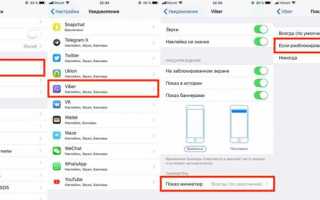
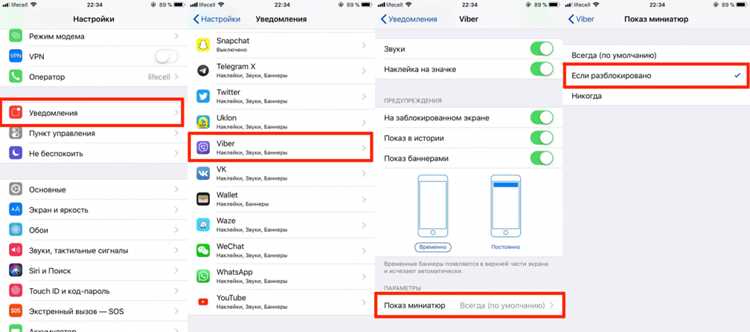
Чтобы отключить уведомления для всех чатов, откройте Telegram, перейдите в Настройки → Уведомления и звуки и отключите переключатели Звуки, Вибрация и Баннеры. Для отдельного чата зайдите в его профиль, выберите Уведомления и установите параметр Отключить уведомления. Если нужно временно заглушить чат, используйте Тихий режим – он подавит звуки и вибрацию, но оставит уведомления в списке. На уровне iOS зайдите в Настройки → Уведомления → Telegram и отключите Звуки, Значки или Показ на заблокированном экране.
Для каналов и ботов действуют те же правила, но с нюансами. Каналы по умолчанию не отправляют уведомления о новых постах, если вы не подписались на них вручную. Чтобы отключить оповещения от бота, откройте чат с ним, нажмите на имя бота вверху экрана и выберите Отключить уведомления. Если Telegram продолжает присылать уведомления после настройки, проверьте, не включен ли Режим «Не беспокоить» в iOS – он может перекрывать настройки приложения. Также убедитесь, что в Telegram не активирована функция Умные уведомления (в Настройки → Уведомления и звуки), которая автоматически фильтрует сообщения.
Как временно отключить все уведомления от Телеграм через настройки iPhone
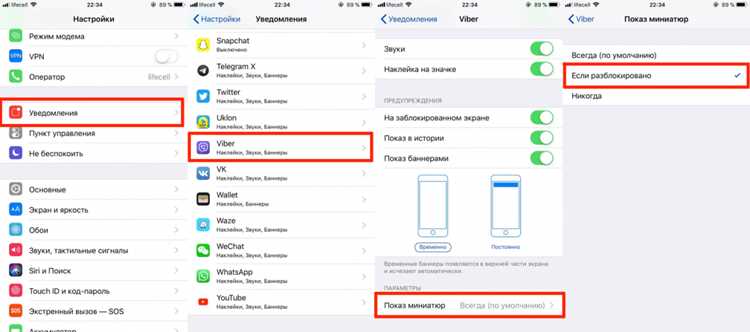
Если нужно отключить уведомления на ограниченный срок, используйте функцию Фокусирование (ранее «Не беспокоить»). Перейдите в Настройки → Фокусирование, выберите режим (например, «Работа» или «Сон») и добавьте Telegram в список приложений с заблокированными уведомлениями. Установите расписание или активируйте режим вручную – уведомления вернутся автоматически после отключения фокусировки.
- Для быстрого доступа к настройкам уведомлений зажмите иконку Telegram на главном экране, выберите Уведомления – откроется нужный раздел без лишних переходов.
- В iOS 16 и новее можно настроить исключения: в меню уведомлений Telegram выберите Настройки уведомлений → Типы уведомлений и отключите только звуки или баннеры, сохранив вибрацию.
- Если уведомления не исчезают, проверьте, не включены ли они в настройках самого приложения Telegram (Настройки → Уведомления и звуки).
Как отключить звук и вибрацию для конкретного чата или группы
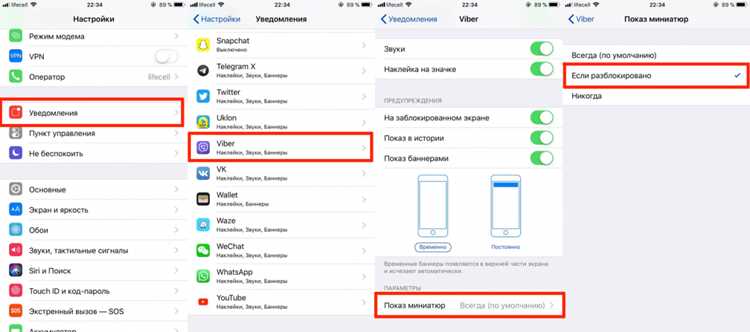
Если нужно временно заглушить чат, используйте опцию «Без звука» на срок от 1 часа до бесконечности. Для этого зажмите чат в списке диалогов, выберите «Без звука» и укажите период. Звук и вибрация вернутся автоматически по истечении выбранного времени.
Как заблокировать уведомления от каналов без выхода из них
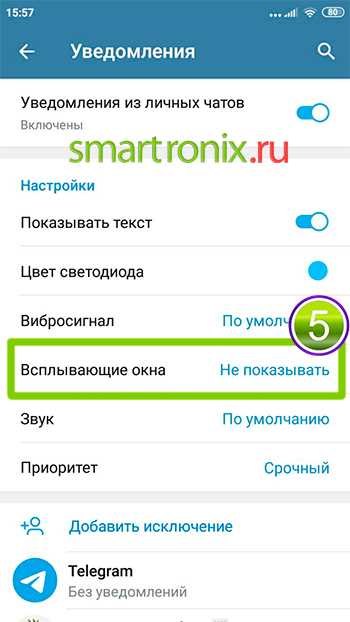
Отключить уведомления от каналов в Телеграм на iPhone можно через настройки чата. Откройте канал, коснитесь его названия в верхней части экрана, затем выберите «Уведомления». Здесь доступны три варианта: «По умолчанию» (следует общим настройкам приложения), «Отключены» (полное отключение) и «Только упоминания» (уведомления только при упоминании вашего никнейма). Выберите «Отключены» для полного блокирования.
Если канал отправляет слишком много сообщений, но вы не хотите покидать его, используйте функцию «Приглушить». В том же меню настроек уведомлений выберите «Приглушить на…» и укажите период: 1 час, 8 часов, 2 дня или навсегда. Это временно отключит звуковые и вибрационные оповещения, сохранив возможность просматривать сообщения вручную.
Для массового отключения уведомлений от нескольких каналов перейдите в «Настройки» → «Уведомления и звуки» → «Настройки каналов». Здесь отображается список всех подписок. Коснитесь канала и выберите «Отключить уведомления». Этот способ удобен, если нужно быстро приглушить активные каналы без перехода в каждый чат.
В iOS 15 и новее можно управлять уведомлениями Телеграм через системные настройки iPhone. Откройте «Настройки» → «Уведомления» → «Telegram» → «Настройки каналов». Здесь можно отключить баннеры, звуки или значки для конкретных каналов, не затрагивая остальные чаты. Это полезно, если вы хотите сохранить уведомления от личных сообщений.
Если канал использует упоминания (@все или @here), но вы не хотите получать уведомления, отключите их в настройках чата. В меню уведомлений выберите «Только упоминания» и снимите галочку с «Упоминания @все». Это предотвратит получение оповещений о массовых упоминаниях, сохранив уведомления только при прямом обращении к вам.
Для каналов с важными, но редкими обновлениями настройте исключения. В меню уведомлений выберите «По умолчанию», затем в общих настройках Телеграм («Настройки» → «Уведомления и звуки») отключите уведомления для каналов глобально. После этого вручную включите их только для избранных чатов, где это необходимо.
Как настроить исключения для важных чатов при отключении уведомлений
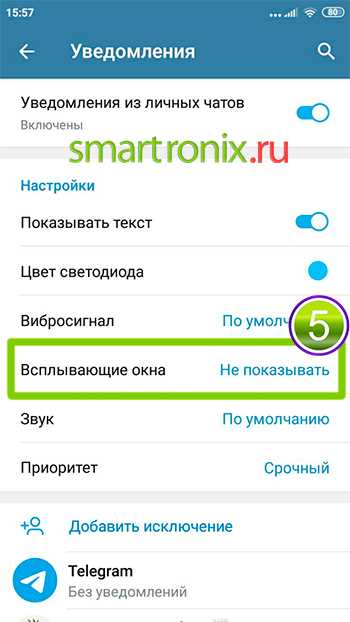
Отключение уведомлений в Telegram на iPhone не означает, что вы пропустите критически важные сообщения. Функция «Исключения» позволяет сохранить оповещения только для выбранных чатов, групп или каналов. Чтобы настроить её, откройте настройки приложения (шестерёнка в нижнем правом углу), выберите «Уведомления и звуки» и прокрутите до раздела «Исключения». Здесь отображаются все активные чаты – достаточно активировать переключатель напротив нужного диалога.
Для быстрого доступа к настройкам исключений из самого чата нажмите на его название в верхней части экрана, затем выберите «Уведомления». В открывшемся меню доступны три варианта: «По умолчанию» (следует общим настройкам), «Включены» (принудительно активирует уведомления) и «Отключены» (полное молчание). Эта опция полезна, если вы хотите временно заглушить чат, не теряя глобальных настроек.
Telegram позволяет гибко управлять уведомлениями не только для личных чатов, но и для групп и каналов. В таблице ниже приведены ключевые различия в настройках:
| Тип чата | Доступные параметры | Особенности |
|---|---|---|
| Личный чат | Включить/отключить уведомления, настроить звук, вибрацию | Поддерживает индивидуальные настройки для каждого контакта |
| Группа | Включить/отключить уведомления, выбрать уровень важности (все сообщения, упоминания, отключено) | Упоминания (@username) игнорируют глобальные настройки молчания |
| Канал | Включить/отключить уведомления, настроить звук | Нет упоминаний – уведомления работают только для новых постов |
Если вы часто получаете уведомления от одного и того же контакта, но не хотите отключать их полностью, используйте «Тихие уведомления». Для этого в настройках чата выберите «Тихий режим» – сообщения будут приходить без звука и вибрации, но с баннером на экране блокировки. Это удобно для рабочих чатов, где важно видеть сообщения, но не отвлекаться на звук.
Для массового редактирования исключений перейдите в «Уведомления и звуки» → «Исключения» и отметьте нужные чаты. Telegram сохраняет настройки даже после переустановки приложения, если вы авторизованы через тот же аккаунт. Помните, что изменения применяются мгновенно – нет необходимости перезагружать устройство или приложение.
Как полностью отключить всплывающие уведомления на экране блокировки
На iPhone всплывающие уведомления Telegram на экране блокировки отключаются через настройки iOS, а не самого приложения. Перейдите в Настройки → Уведомления → Telegram. Здесь снимите галочку с пункта «Экран блокировки» в разделе «Параметры предупреждений». Это запретит отображение баннеров и звуковых оповещений, но уведомления останутся в Центре уведомлений.
Для полного блокирования всех типов уведомлений от Telegram на заблокированном экране выполните следующие шаги:
- Откройте Настройки → Уведомления → Telegram.
- Отключите переключатель «Разрешить уведомления» – это деактивирует все оповещения, включая звуки и значки.
- Если нужно сохранить уведомления в Центре уведомлений, но скрыть их с экрана блокировки, оставьте переключатель включенным и снимите галочки с «Экран блокировки» и «Баннеры».
В iOS 15 и новее появилась функция «Фокусирование», которая позволяет гибко управлять уведомлениями в зависимости от режима. Чтобы запретить Telegram показывать уведомления на экране блокировки в любом режиме, перейдите в Настройки → Фокусирование → [выбранный режим, например, «Не беспокоить»], выберите «Приложения» и добавьте Telegram в список «Не разрешать». Это сработает даже если в настройках уведомлений приложения включены.
Если после отключения уведомлений в настройках iOS Telegram продолжает присылать всплывающие сообщения, проверьте параметры внутри приложения. Откройте Telegram, перейдите в Настройки → Уведомления и звуки и убедитесь, что все переключатели в разделе «Уведомления» отключены. Особое внимание уделите пунктам «Показывать уведомления» и «Звуки» – их деактивация дополнительно снизит вероятность случайных оповещений.
Для пользователей, которые хотят временно скрыть уведомления без изменения настроек, подойдет режим «Не беспокоить». Активируйте его через Пункт управления (свайп вниз из правого верхнего угла) или в Настройки → Фокусирование → Не беспокоить. В этом режиме уведомления Telegram не будут появляться на экране блокировки, но вернутся после отключения режима. Чтобы настроить исключения, добавьте Telegram в список разрешенных приложений в параметрах режима.
Как вернуть уведомления после их отключения в Телеграм
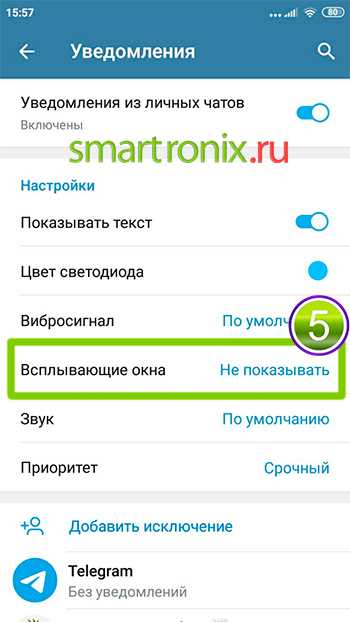
Откройте настройки iPhone, перейдите в раздел «Уведомления» и найдите приложение Telegram в списке. Убедитесь, что переключатель «Разрешить уведомления» активирован – он должен быть зелёным. Если он выключен, включите его, иначе дальнейшие настройки не сработают.
Внутри настроек уведомлений Telegram проверьте параметры «Баннеры», «Звуки» и «Значки». Для мгновенных оповещений выберите «Постоянные баннеры» и включите звук. Если хотите видеть количество непрочитанных сообщений на иконке, активируйте «Значки». Без этих настроек уведомления могут приходить молча или не отображаться вовсе.
В самом приложении Telegram откройте настройки (иконка с тремя полосками → «Настройки» → «Уведомления и звуки»). Здесь убедитесь, что переключатели «Уведомления» и «Звук» включены для всех чатов или отдельных диалогов. Для групповых чатов можно настроить уведомления только для упоминаний, если не хотите получать все сообщения.
Если уведомления не появляются даже после настройки, проверьте режим «Не беспокоить» на iPhone. Откройте «Пункт управления» и убедитесь, что иконка с полумесяцем не активна. Также зайдите в «Настройки» → «Фокусирование» → «Не беспокоить» и отключите его или добавьте Telegram в список исключений.
Для пользователей с несколькими устройствами: уведомления могут дублироваться или блокироваться на одном из гаджетов. Откройте Telegram на всех устройствах, зайдите в «Настройки» → «Устройства» и оставьте активным только тот девайс, на котором хотите получать оповещения. Это предотвратит конфликты синхронизации.
Если проблема сохраняется, перезагрузите iPhone или переустановите Telegram. После переустановки войдите в аккаунт заново и настройте уведомления с нуля. В редких случаях помогает сброс настроек сети («Настройки» → «Основные» → «Перенос или сброс iPhone» → «Сбросить» → «Сбросить настройки сети»).

 Загрузка...