Содержание статьи
Microsoft предоставляет легальную возможность загрузить Office 2019 без платной подписки, но с ограничениями. Версия доступна только для образовательных учреждений и студентов через программу Office 365 Education. Для этого потребуется действующий адрес электронной почты учебного заведения, подтверждающий статус учащегося или сотрудника. Скачивание возможно через портал Microsoft 365 Admin Center, где после верификации аккаунта открывается доступ к полноценному пакету приложений.
Альтернативный способ – использование пробной версии Office 2019 сроком на 30 дней. Она доступна на странице Microsoft Evaluation Center и не требует привязки к образовательному аккаунту. После регистрации с корпоративным или личным email пользователь получает ISO-файл для установки. Важно: по истечении пробного периода функционал будет заблокирован, а для дальнейшего использования потребуется лицензия.
Для тех, кто не подходит под условия бесплатных программ, Microsoft предлагает Office Online – урезанную веб-версию Word, Excel и PowerPoint. Она работает через браузер, не требует установки и поддерживает базовые функции редактирования. Доступ осуществляется через office.com после авторизации с учётной записью Microsoft. Однако офлайн-режим и расширенные инструменты в ней недоступны.
Перед скачиванием проверьте системные требования: Office 2019 совместим с Windows 10/11 и macOS 10.14+. Для установки потребуется не менее 4 ГБ ОЗУ и 10 ГБ свободного места на диске. Избегайте сторонних сайтов – они распространяют пиратские сборки с риском заражения вредоносным ПО. Официальные источники гарантируют безопасность и обновления безопасности.
Какие версии Office 2019 доступны для бесплатного скачивания
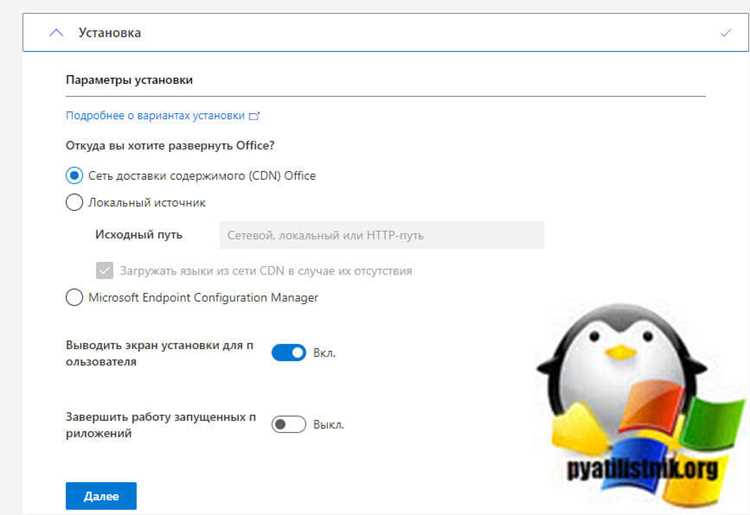
Microsoft не предоставляет полноценные версии Office 2019 для бесплатного скачивания с официального сайта. Однако существуют легальные способы получить доступ к отдельным компонентам пакета без покупки лицензии. Основные варианты – пробные версии, онлайн-приложения и специализированные программы для образовательных учреждений.
Пробная версия Office 2019 Professional Plus доступна на 30 дней через центр оценки Microsoft. Для её активации требуется учётная запись Microsoft и временная лицензия, которая автоматически деактивируется по истечении срока. Скачать её можно по прямой ссылке: официальный центр оценки. После установки пользователь получает полный функционал, включая Word, Excel, PowerPoint, Outlook, Publisher и Access.
Для студентов и преподавателей действует программа Office 365 Education, которая включает онлайн-версии Word, Excel и PowerPoint с ограниченным функционалом. Чтобы получить доступ, необходимо подтвердить статус учащегося через корпоративную или учебную почту. Ссылка для регистрации: Office 365 Education. Офлайн-установка в этом случае недоступна.
Office Online – бесплатный веб-сервис с базовыми возможностями Word, Excel, PowerPoint и OneNote. Работает через браузер без установки, но требует постоянного подключения к интернету. Доступен по адресу: office.com. Поддерживает совместную работу в реальном времени, однако отсутствуют расширенные функции, такие как макросы в Excel или сложные анимации в PowerPoint.
| Версия | Доступные приложения | Срок действия | Требования |
|---|---|---|---|
| Office 2019 Professional Plus (пробная) | Word, Excel, PowerPoint, Outlook, Publisher, Access | 30 дней | Учётная запись Microsoft |
| Office 365 Education | Word, Excel, PowerPoint (онлайн) | Бессрочно (при подтверждении статуса) | Учебная почта |
| Office Online | Word, Excel, PowerPoint, OneNote | Бессрочно | Браузер, интернет |
Для разработчиков и IT-специалистов Microsoft предлагает Visual Studio Dev Essentials, в рамках которой предоставляется подписка на Office 365 Developer. Она включает полноценный доступ к десктопным версиям Office 2019 на 1 год с возможностью продления. Регистрация доступна по ссылке: Visual Studio Dev Essentials. Требуется подтверждение активности аккаунта раз в 6 месяцев.
Корпоративные пользователи могут воспользоваться пробной версией Office 2019 через программу Volume Licensing. Она рассчитана на организации и предоставляет доступ к пакету на 180 дней. Заявку необходимо оформлять через партнёров Microsoft или напрямую в личном кабинете корпоративного аккаунта. Подробности: Volume Licensing Service Center.
Важно: все перечисленные варианты не предполагают постоянного бесплатного использования Office 2019. После окончания пробного периода или потери статуса (например, выпуск из учебного заведения) доступ блокируется. Альтернативой может служить LibreOffice или OnlyOffice – бесплатные офисные пакеты с открытым исходным кодом, совместимые с форматами Microsoft.
Перед скачиванием проверяйте подлинность ссылок на сайте Microsoft. Избегайте сторонних ресурсов, предлагающих «взломанные» версии – они часто содержат вредоносное ПО или нарушают лицензионное соглашение, что может повлечь юридические последствия.
Как зарегистрировать учётную запись Microsoft для доступа к загрузкам
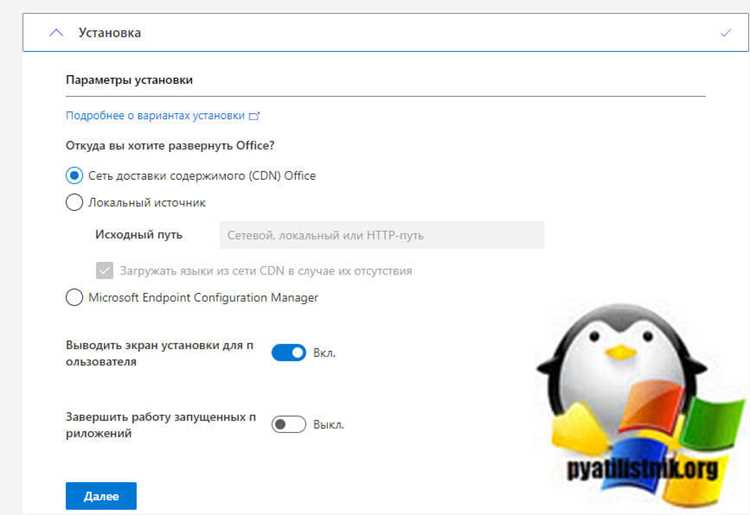
Перейдите на страницу регистрации Microsoft по адресу signup.live.com. Введите действующий адрес электронной почты – подойдёт любой, включая Gmail или корпоративный. Если почты нет, нажмите «Получить новый адрес электронной почты» и создайте её на домене @outlook.com или @hotmail.com. Учтите, что Microsoft может блокировать временные почтовые сервисы, поэтому используйте постоянный адрес.
Заполните поля: имя, фамилия, дата рождения (должна соответствовать возрасту 13+ лет) и страна. Пароль должен содержать не менее 8 символов, включая заглавные буквы, цифры и специальные знаки. Избегайте простых комбинаций вроде «12345678» или «password» – система отклонит их автоматически. После ввода данных нажмите «Далее».
На следующем этапе потребуется подтверждение почты. Microsoft отправит письмо с кодом на указанный адрес. Введите его в поле на сайте в течение 10 минут – иначе код станет недействительным. Если письмо не пришло, проверьте папку «Спам» или запросите повторную отправку. После успешной проверки система предложит настроить двухфакторную аутентификацию (2FA) – рекомендуется включить её для защиты аккаунта.
Добавьте номер телефона для восстановления доступа. Это обязательный шаг, если планируете скачивать Office 2019 или другие продукты. Введите номер в международном формате (например, +79123456789) и подтвердите его кодом из SMS. Без привязки телефона загрузка ПО может быть ограничена. После завершения регистрации войдите в аккаунт на сайте Microsoft Software Download.
Для доступа к загрузкам Office 2019 потребуется лицензия. Бесплатная версия доступна только через пробный период Office 365 (сейчас Microsoft 365), который после 30 дней требует платной подписки. Если у вас есть ключ продукта, привяжите его к аккаунту в разделе «Службы и подписки». Без лицензии скачать полноценную версию Office 2019 не получится – Microsoft проверяет права доступа при каждой загрузке.
Где найти официальную страницу загрузки Office 2019 на сайте Microsoft
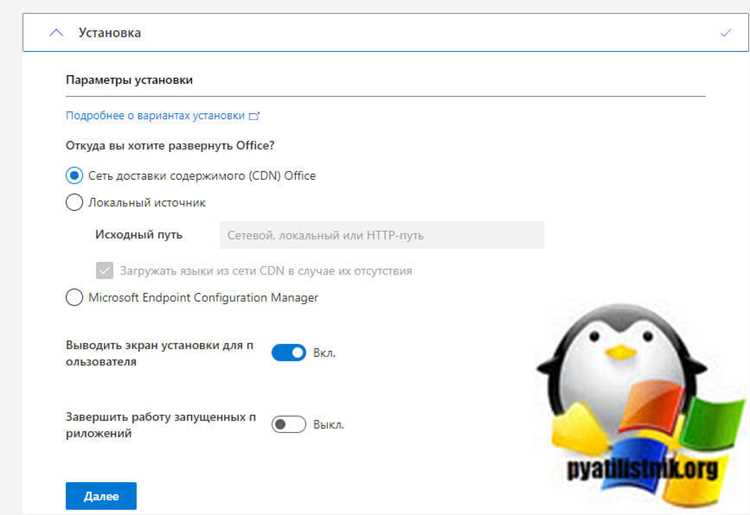
Официальная загрузка Office 2019 доступна только через личный кабинет Microsoft или корпоративные каналы. Для физических лиц основной путь – раздел «Загрузка программного обеспечения» на сайте Microsoft. Здесь представлены все актуальные версии, включая Office 2019, но только для пользователей с действующей лицензией.
Чтобы получить доступ к загрузке, потребуется войти в учётную запись Microsoft, привязанную к покупке Office 2019. Если лицензия приобреталась через розничный магазин, ключ продукта нужно ввести на странице setup.office.com. После проверки откроется возможность выбрать версию (32- или 64-битную) и язык установки.
- Для корпоративных клиентов с подпиской на Volume Licensing загрузка доступна через Microsoft Volume Licensing Service Center (VLSC).
- Пользователи с подпиской Office 365 (теперь Microsoft 365) не могут скачать Office 2019 – им доступны только более новые версии.
- Прямая ссылка на ISO-образ Office 2019 отсутствует в открытом доступе; файл предоставляется только после авторизации.
Если лицензия была куплена через стороннего продавца (например, Amazon или OEM-партнёра), загрузка возможна только с их ресурсов или через предоставленный ими ключ на сайте Microsoft. В таких случаях проверьте письмо с подтверждением покупки – там часто указаны инструкции.
На странице загрузки Office 2019 Microsoft не предлагает бесплатных версий или пробных периодов. Единственное исключение – ознакомительная версия для IT-специалистов, доступная через Microsoft Evaluation Center, но она действует ограниченное время (обычно 30–60 дней) и требует регистрации.
Избегайте сайтов, предлагающих «бесплатные» загрузки Office 2019 – это либо пиратские сборки, либо фишинговые ресурсы. Официальные источники всегда требуют аутентификации и привязаны к лицензии. Если ключ продукта утерян, восстановить его можно через службу поддержки Microsoft, предоставив подтверждение покупки.
Как выбрать правильную разрядность (32 или 64 бита) для установки
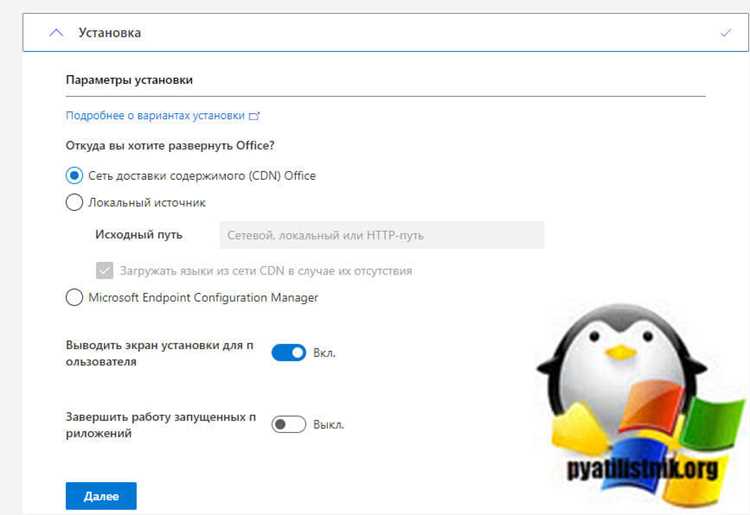
Выбор разрядности Office 2019 зависит от архитектуры вашей операционной системы и объема оперативной памяти. Если у вас Windows 10/11 x64, предпочтительнее устанавливать 64-битную версию – она работает стабильнее с большими файлами и сложными вычислениями в Excel.

32-битная версия Office совместима с любыми системами, включая 32-битные Windows, но имеет ограничения: максимальный объем используемой ОЗУ – 2 ГБ на приложение. Это критично для работы с таблицами Excel свыше 1 млн строк или файлами PowerPoint с тяжелыми медиа-вставками.
- Узнайте разрядность Windows:
Параметры → Система → О системе → Тип системы. - Проверьте объем ОЗУ: если меньше 4 ГБ, 32-битная версия может быть оправдана.
- Если используете 16+ ГБ ОЗУ, 64-битная версия позволит эффективнее обрабатывать данные.
64-битный Office поддерживает плагины и надстройки только в 64-битной версии. Если ваша работа зависит от специфичных дополнений (например, для бухгалтерии или CAD-интеграции), уточните их совместимость у разработчика. Некоторые старые плагины работают исключительно с 32-битной версией.
Тестирование Microsoft показывает, что 64-битный Excel обрабатывает формулы с массивами на 20–30% быстрее при работе с большими наборами данных. Однако для обычных задач (документы Word, презентации до 50 слайдов) разница незаметна. Если вы не работаете с экстремальными объемами данных, 32-битная версия может быть достаточной.
Переключение между версиями требует полной переустановки Office. Если вы сомневаетесь, установите 64-битную версию – она универсальна для большинства современных сценариев. Исключение: если у вас 32-битная Windows или критически важные 32-битные надстройки.
Скачивая Office с сайта Microsoft, выбирайте версию в соответствии с разрядностью системы. Установочный файл автоматически предложит правильный вариант, но всегда проверяйте его перед загрузкой: ошибка приведет к невозможности установки или нестабильной работе.
Какие системные требования нужно проверить перед скачиванием
Office 2019 работает только на Windows 10 и Windows Server 2019. Версии Windows 7, 8.1 или более ранние не поддерживаются – установка завершится ошибкой. Проверьте текущую ОС через Параметры → Система → О программе или командой winver в командной строке.
Минимальный объём оперативной памяти – 2 ГБ для 32-битной системы и 4 ГБ для 64-битной. Однако для стабильной работы с несколькими приложениями одновременно (например, Word + Excel + Outlook) рекомендуется не менее 8 ГБ. Проверить доступную память можно в Диспетчере задач → Вкладка «Производительность».
Для установки потребуется 4 ГБ свободного места на жёстком диске. Полная версия с дополнительными компонентами (например, языковыми пакетами) может занимать до 10 ГБ. Убедитесь, что на системном разделе достаточно места, иначе установщик прервёт процесс. Проверить свободное пространство можно в Проводнике → Этот компьютер.
Процессор должен поддерживать набор инструкций SSE2 и иметь тактовую частоту не ниже 1 ГГц. Для 64-битной версии требуется процессор с архитектурой x64. Проверить совместимость можно через Сведения о системе (msinfo32) или сторонние утилиты вроде CPU-Z.
Office 2019 требует DirectX 9 или новее с драйвером WDDM 2.0. Устаревшие видеокарты без поддержки этих стандартов могут вызывать проблемы с отображением интерфейса. Обновите драйверы через Диспетчер устройств или сайт производителя GPU.
Разрешение экрана должно быть не менее 1280×768 пикселей. На мониторах с меньшим разрешением элементы интерфейса будут обрезаны или нечитаемы. Проверить текущее разрешение можно в Параметры → Система → Дисплей.
Для работы некоторых функций (например, совместного редактирования документов в реальном времени) требуется стабильное интернет-соединение. Локальная установка возможна без сети, но активация и обновления потребуют подключения. Убедитесь, что скорость загрузки не ниже 1 Мбит/с.
Если планируете использовать Outlook 2019, проверьте совместимость с почтовым сервером. Поддерживаются Exchange Server 2013 и новее, а также учётные записи IMAP/POP3. Устаревшие версии Exchange или нестандартные конфигурации могут вызвать ошибки синхронизации.

 Загрузка...