Содержание статьи
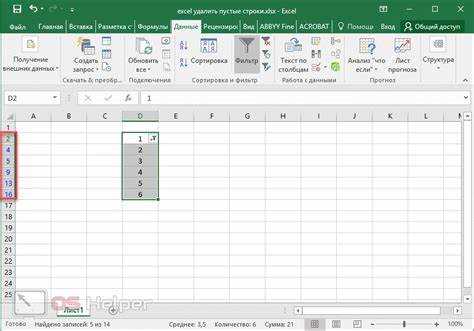
Копирование столбца в Excel – задача, которая возникает ежедневно: от переноса данных между листами до подготовки отчетов. Стандартный метод через Ctrl+C / Ctrl+V работает, но не всегда оптимален. Например, при копировании столбца с формулами ссылки могут сместиться, если не использовать абсолютные адреса ($A$1). В этой статье разберем 7 способов, включая малоизвестные, которые экономят время и исключают ошибки.
Первый метод – перетаскивание за маркер заполнения. Выделите ячейки столбца, наведите курсор на правый нижний угол выделения (появится черный крестик), зажмите Ctrl и перетащите в нужное место. Excel скопирует данные без изменения ссылок, если они абсолютные. Этот способ удобен для дублирования столбца внутри одного листа, но не подходит для больших диапазонов (более 10 000 строк).
Для копирования с сохранением формата используйте «Специальная вставка» (Ctrl+Alt+V). После копирования выберите «Значения» или «Формулы» в зависимости от задачи. Если нужно скопировать только ширину столбца, выберите «Ширина столбца». Этот метод незаменим при работе с таблицами, где важно сохранить визуальную структуру.
В Excel 365 и 2021 появилась функция XLOOKUP, которая позволяет «копировать» данные без физического переноса. Формула =XLOOKUP(A1; Исходный_диапазон; Исходный_диапазон) динамически подтягивает значения из другого столбца. Преимущество – данные обновляются автоматически при изменении источника, но метод требует знания функций.
Для массового копирования столбцов между книгами используйте Power Query. Импортируйте данные из исходного файла, выберите нужный столбец и загрузите в текущую книгу. Этот способ обрабатывает миллионы строк без зависаний и позволяет применять фильтры перед копированием. Минус – требует предварительной настройки.
Копирование столбца с помощью горячих клавиш
Горячие клавиши – самый быстрый способ скопировать столбец в Excel без использования мыши. Выделите нужный столбец, щелкнув по его заголовку (например, A), затем нажмите Ctrl + C для копирования. Перейдите к целевому столбцу, выделите первую ячейку и нажмите Ctrl + V. Если требуется вставить только значения без форматирования, используйте Ctrl + Alt + V, затем выберите «Значения» и нажмите Enter.
Для копирования столбца с сохранением ширины колонок выполните следующие шаги:
- Выделите столбец (Ctrl + Пробел).
- Скопируйте данные (Ctrl + C).
- Перейдите к целевому столбцу, выделите его заголовок.
- Нажмите Ctrl + Alt + V, затем W (для выбора параметра «Ширина столбцов») и Enter.
Этот метод полезен при переносе данных между таблицами с разными настройками колонок.
Если нужно скопировать столбец в соседнюю колонку, выделите его и нажмите Ctrl + D – данные из верхней ячейки скопируются вниз. Для копирования всего столбца с формулами используйте Ctrl + ' (апостроф) после выделения, чтобы переключиться в режим отображения формул, скопируйте их, затем вернитесь в обычный режим Ctrl + ' повторно.
Использование контекстного меню для дублирования данных

Выделите нужный столбец, щелкнув по его заголовку (например, «B»). Кликните правой кнопкой мыши по выделенной области – появится контекстное меню. В списке команд найдите «Копировать» (или используйте сочетание Ctrl+C). Перейдите к целевому столбцу, выделите первую ячейку и снова вызовите контекстное меню. Здесь доступны два варианта: «Вставить» (Ctrl+V) для полного дублирования или «Специальная вставка» для выбора параметров (например, только значения или форматы).
Если требуется вставить данные с сохранением ширины исходного столбца, выберите в контекстном меню «Специальная вставка» → «Ширина столбцов». Этот метод удобен при работе с таблицами, где важно сохранить визуальную структуру. Для быстрого дублирования без форматирования используйте «Вставить значения» (комбинация Alt+E+S+V, затем Enter).
Контекстное меню позволяет также вставлять данные с транспонированием – полезно при необходимости превратить столбец в строку. Для этого скопируйте столбец, выделите первую ячейку будущей строки, вызовите меню и выберите «Специальная вставка» → установите флажок «Транспонировать». Метод работает с диапазонами до 16 384 ячеек (ограничение Excel).
При дублировании данных в защищенном листе контекстное меню может не отображать команды вставки. В этом случае временно снимите защиту через «Рецензирование» → «Снять защиту листа» или используйте макрос для автоматизации процесса.
Перетаскивание столбца мышью с зажатой клавишей Ctrl

Выделите заголовок столбца (например, «A»), наведите курсор на границу выделения – он превратится в крестик с четырьмя стрелками. Зажмите клавишу Ctrl и, удерживая её, перетащите столбец в нужное место. Excel создаст копию данных, а не переместит оригинал. Метод работает для любых диапазонов: целых столбцов, отдельных ячеек или несмежных выделений. При перетаскивании рядом с курсором появится значок «+», подтверждающий режим копирования.
Если требуется скопировать столбец с сохранением форматирования (цвета заливки, шрифты, границы), этот способ подходит лучше, чем комбинации клавиш Ctrl+C/Ctrl+V, так как не затрагивает буфер обмена. Для точного позиционирования копии отпустите кнопку мыши на 1–2 пикселя левее или правее целевого столбца – Excel автоматически вставит данные в соседнюю колонку. При попытке вставить копию поверх существующих данных программа предложит заменить содержимое.
Ограничение метода: при копировании столбца с формулами ссылки на ячейки сместятся относительно нового положения. Чтобы избежать этого, используйте абсолютные ссылки (например, $A$1) или после копирования нажмите Ctrl+Z, затем Ctrl+Y для отмены и повторного применения действия – Excel предложит варианты вставки с сохранением исходных ссылок.
Копирование через буфер обмена с помощью команд ленты

Самый очевидный способ копирования столбца в Excel – использование команд ленты на вкладке «Главная». Выделите нужный диапазон ячеек, щелкнув по заголовку столбца (например, «A»), чтобы выбрать его целиком. Нажмите кнопку «Копировать» (сочетание клавиш Ctrl+C) или выберите её в группе «Буфер обмена». Этот метод работает мгновенно и не требует дополнительных настроек.
После копирования перейдите к целевому столбцу, выделите первую ячейку (например, «B1») и нажмите «Вставить» (Ctrl+V). Excel автоматически вставит данные с сохранением форматирования, формул и значений. Если требуется вставить только значения или форматы, используйте выпадающее меню кнопки «Вставить» – там доступны варианты «Специальная вставка» с параметрами.
Для копирования нескольких несмежных столбцов удерживайте Ctrl при выделении заголовков. Команды ленты сохраняют работоспособность: Ctrl+C скопирует все выделенные диапазоны в буфер обмена. При вставке Excel разместит данные последовательно, начиная с активной ячейки, без перекрытия.
Если столбец содержит скрытые строки, Excel скопирует только видимые данные. Чтобы включить скрытые ячейки, выделите весь столбец, нажмите Ctrl+Shift+8 (или выберите «Выделить видимые ячейки» в контекстном меню), затем копируйте. Этот приём полезен при работе с отфильтрованными таблицами.
Команды ленты поддерживают работу с буфером обмена Windows. Если скопировать данные из Excel, а затем закрыть файл, информация останется доступной для вставки в другие приложения или документы. Однако буфер обмена Excel хранит только последний скопированный фрагмент – для управления несколькими элементами используйте панель «Буфер обмена» (Ctrl+C дважды).
При копировании столбцов с формулами Excel по умолчанию корректирует ссылки. Например, формула =A1*2 в столбце B превратится в =B1*2 при вставке в столбец C. Чтобы сохранить исходные ссылки, используйте «Специальную вставку» с опцией «Значения» или добавьте знак доллара (=$A1*2) перед копированием.
Для быстрого дублирования столбца рядом с исходным выделите его, наведите курсор на границу выделения (появится крестообразный указатель), удерживайте Ctrl и перетащите столбец вправо или влево. Этот метод не использует буфер обмена, но ускоряет работу при простом копировании без промежуточных шагов.
Дублирование столбца с помощью формулы и автозаполнения
Метод подходит для копирования данных с сохранением связи с исходным столбцом. Введите в первой ячейке нового столбца формулу =A1 (где A1 – адрес первой ячейки исходного столбца). Нажмите Enter, затем потяните маркер автозаполнения вниз до последней строки. Excel автоматически скопирует формулу, подставив относительные ссылки (=A2, =A3 и т.д.).
Для фиксации значений (разрыва связи с исходным столбцом) выделите скопированный диапазон, нажмите Ctrl+C, затем Ctrl+Alt+V → выберите «Значения» → Enter. Альтернатива: используйте =A1*1 или =A1&"" в формуле – это преобразует результат в статические данные без дополнительных шагов.
- Если исходный столбец содержит формулы, дубликат сохранит их логику. Чтобы скопировать только значения, используйте
=A1+0или функцию=ТЕКСТ(A1;"@"). - Для дублирования с условием (например, только положительные числа) примените
=ЕСЛИ(A1>0;A1;""). - Автозаполнение работает и для горизонтальных диапазонов – формула
=A1в ячейкеB1скопируется вправо.
Ограничение метода: при удалении строк в исходном столбце формулы в дубликате превратятся в ошибки #ССЫЛКА!. Решение – предварительно конвертировать дубликат в значения или использовать макрос для динамического обновления ссылок.
Использование функции «Специальная вставка» для копирования значений

Дополнительные параметры «Специальной вставки» расширяют возможности копирования:
- Значения и форматы чисел – сохраняет числовые форматы (например, проценты или валюту) без формул.
- Транспонирование – преобразует столбец в строку или наоборот, комбинируется с другими опциями.
- Операции – позволяет применить арифметические действия (сложение, умножение) к копируемым данным при вставке.
- Пропуск пустых ячеек – игнорирует пустые ячейки при вставке, не перезаписывая существующие данные.
Для быстрого доступа к «Специальной вставке» используйте сочетание Ctrl+Alt+V после копирования – это сократит время на переключение между вкладками. Если требуется сохранить только условное форматирование, выберите соответствующий пункт в списке, но учтите, что это не затронет сами значения.
Копирование столбца через макрос или VBA-скрипт
VBA-скрипты позволяют автоматизировать копирование столбцов с высокой точностью, особенно при работе с большими массивами данных. Для начала откройте редактор VBA комбинацией Alt + F11, затем вставьте новый модуль через Insert → Module. Базовый макрос для копирования столбца A в столбец B выглядит так:
Sub CopyColumn()

Range("A:A").Copy Destination:=Range("B:B")

End Sub
Если требуется скопировать только видимые ячейки (например, после фильтрации), используйте метод SpecialCells(xlCellTypeVisible). Пример для столбца C в D:
Sub CopyVisibleColumn()

Range("C:C").SpecialCells(xlCellTypeVisible).Copy Destination:=Range("D1")

End Sub
Для динамического выбора исходного и целевого столбцов добавьте параметры. Макрос ниже копирует данные из столбца, заданного переменной sourceCol, в targetCol:
Sub DynamicCopy(sourceCol As String, targetCol As String)

Columns(sourceCol).Copy Destination:=Columns(targetCol)

End Sub
При работе с таблицами Excel (ListObjects) используйте объектную модель. Копирование столбца «Имя» из таблицы «Данные» в новый столбец «КопияИмени»:
Sub CopyTableColumn()

Dim tbl As ListObject

Set tbl = ActiveSheet.ListObjects("Данные")

tbl.ListColumns("Имя").DataBodyRange.Copy Destination:=Range("E2")

End Sub
Обработка ошибок критична при автоматизации. Добавьте проверку на существование столбца перед копированием:
Sub SafeCopy()

On Error Resume Next

If Not Intersect(Range("A:A"), ActiveSheet.UsedRange) Is Nothing Then

Range("A:A").Copy Destination:=Range("B:B")

Else

MsgBox "Столбец A пуст или не существует", vbExclamation

End If

End Sub
Для копирования с сохранением форматирования используйте метод PasteSpecial. Пример копирования значений и форматов из столбца F в G:
Sub CopyWithFormat()

Range("F:F").Copy

Range("G:G").PasteSpecial Paste:=xlPasteValuesAndNumberFormats

Application.CutCopyMode = False

End Sub
Сохраните макрос в личной книге макросов (PERSONAL.XLSB), чтобы он был доступен во всех файлах. Для этого при записи макроса выберите Личная книга макросов в выпадающем списке «Сохранить в». Запуск макросов осуществляется через Alt + F8 или назначением горячих клавиш в настройках.
Сохранение формата при копировании столбца в другой лист

При копировании данных между листами Excel форматирование часто теряется: сбиваются шрифты, границы, цвета заливки или числовые форматы. Чтобы избежать ручной правки, используйте комбинацию Ctrl + Shift + V (Специальная вставка) – она открывает диалог с опцией «Форматы». Этот метод сохраняет все стили исходного столбца, включая условное форматирование, но не переносит значения.
Если требуется скопировать и данные, и формат одновременно, выделите столбец, нажмите Ctrl + C, перейдите на целевой лист и в контекстном меню выберите «Специальная вставка» → «Значения и форматы чисел». Альтернатива – макрос VBA: запишите действие через «Запись макроса», затем используйте код Selection.PasteSpecial Paste:=xlPasteValuesAndNumberFormats для автоматизации.
Для сложных таблиц с объединёнными ячейками или пользовательскими стилями используйте инструмент «Формат по образцу» (кисть на панели «Главная»). Выделите исходный столбец, щёлкните по кисти, затем выделите целевой диапазон – все параметры форматирования применятся без копирования содержимого. Метод не работает с формулами или условным форматированием, основанным на значениях.
При работе с большими объёмами данных (10 000+ строк) стандартные методы могут замедлять Excel. В таких случаях используйте Power Query: загрузите данные в редактор, примените необходимые преобразования, затем выгрузите на новый лист с сохранением формата. Процесс занимает больше времени на настройку, но гарантирует стабильность при повторных обновлениях.
Проблемы с форматированием часто возникают при копировании из внешних источников (например, CSV или веб-таблиц). Чтобы сохранить исходные стили, сначала вставьте данные на временный лист через Ctrl + V, затем скопируйте их на целевой лист с помощью «Специальной вставки» → «Форматы». Если Excel автоматически применяет нежелательные стили, отключите опцию «Автоматическое форматирование» в параметрах (Файл → Параметры → Дополнительно → Параметры правки).
Для копирования столбца с сохранением ширины колонок используйте комбинацию Alt + E + S + W (Специальная вставка → Ширина столбцов). Метод полезен при переносе данных между листами с разными настройками ширины. Однако он не сохраняет высоту строк или скрытые ячейки – для этого потребуется VBA-скрипт с параметром CopyDestination:=Sheets("Лист2").Range("A1").
| Метод | Сохраняет | Не сохраняет | Скорость |
|---|---|---|---|
Ctrl + Shift + V → Форматы |
Шрифты, границы, заливка, условное форматирование | Значения, формулы, ширину столбцов | Высокая |
| Специальная вставка → Значения и форматы чисел | Числовые форматы, базовые стили | Условное форматирование, объединённые ячейки | Средняя |
| Формат по образцу | Визуальные стили (цвета, шрифты) | Данные, формулы, динамическое форматирование | Низкая (ручной процесс) |
| Power Query | Все параметры при правильной настройке | Требует предварительной подготовки | Низкая (первичная настройка) |
Если форматирование критично (например, для отчётов с корпоративными стилями), создайте пользовательский шаблон листа с предустановленными стилями. При копировании данных используйте «Специальную вставку» → «Форматы» из исходного столбца, затем вручную примените стили из шаблона. Это сокращает время на правку и исключает ошибки при массовом копировании.
Для продвинутых пользователей: сохраните формат столбца как пользовательский стиль (Главная → Стили → Создать стиль ячейки). После этого стиль можно быстро применить к любому диапазону через панель «Стили». Метод эффективен при работе с однотипными данными, но не подходит для динамического форматирования, зависящего от значений.

 Загрузка...