Содержание статьи

Excel хранит данные в ячейках, но работа с целыми столбцами экономит время. Один неверный клик – и вы тратите минуты на исправление ошибок. Знание горячих клавиш и методов выделения избавляет от рутины: Ctrl+Пробел выделяет весь столбец, а Ctrl+C и Ctrl+V копируют и вставляют его без потери формата.
Если нужно скопировать несмежные столбцы, удерживайте Ctrl и кликайте по заголовкам. Для диапазонов используйте Shift+клик – Excel выделит все столбцы между двумя выбранными. При вставке данных в другой лист или книгу проверяйте целевую область: Excel вставит столбцы начиная с активной ячейки, смещая существующие данные вправо.
Ошибки возникают при копировании скрытых столбцов или фильтрованных данных. Чтобы избежать этого, используйте Alt+; для выделения только видимых ячеек. Если формат не сохраняется, выбирайте Специальная вставка (Ctrl+Alt+V) и отмечайте нужные параметры: значения, формулы или ширину столбцов.
Для массового копирования столбцов в несколько листов применяйте Группировку листов (Shift+клик по ярлычкам). Изменения в одном листе автоматически дублируются в остальных. Не забывайте разгруппировывать листы после завершения – иначе рискуете перезаписать данные.
Как выделить один столбец целиком с помощью мыши
Наведите курсор на заголовок столбца – букву в серой строке над данными (например, «A», «B»). Курсор примет вид чёрной стрелки, направленной вниз. Щёлкните левой кнопкой мыши один раз. Весь столбец, включая пустые ячейки до конца листа (1 048 576 строк), будет выделен. Границы выделения подсветятся синим, а заголовок станет тёмно-серым.
Если нужно выделить столбец, не отображающийся на экране, прокрутите лист горизонтально до появления нужной буквы. Альтернативный способ: зажмите клавишу Shift и щёлкните по последней видимой ячейке столбца, затем прокрутите вниз и щёлкните по первой видимой ячейке – выделение расширится до конца листа автоматически.
Для выделения нескольких несмежных столбцов удерживайте Ctrl и щёлкайте по заголовкам нужных столбцов. Этот метод работает только с заголовками – попытка выделить ячейки внутри столбцов приведёт к частичному выделению.
После выделения скопируйте данные сочетанием Ctrl+C или вызовите контекстное меню правой кнопкой мыши. Выделение снимется при щелчке по любой ячейке или нажатии Esc.
Как выбрать несколько смежных столбцов за один клик
Чтобы выбрать несколько соседних столбцов в Excel, наведите курсор на заголовок первого столбца (например, B). Курсор примет вид чёрной стрелки, направленной вниз. Зажмите левую кнопку мыши и протяните выделение до последнего нужного столбца (например, D). Excel автоматически выделит все столбцы в диапазоне B:D, включая их содержимое и форматирование.
Метод работает в любых версиях Excel: от 2007 до 365. Если столбцы не смежные, но расположены рядом (например, A, C, E), этот способ не подойдёт – потребуется удерживать клавишу Ctrl и кликать по каждому заголовку отдельно.
- Для быстрого выделения всех столбцов листа кликните по треугольнику в левом верхнем углу (между заголовками строк и столбцов).
- Если нужно выделить столбцы с данными, но не всю таблицу, используйте комбинацию Ctrl + Shift + → (стрелка вправо) из первой ячейки диапазона.
- В Excel Online выделение смежных столбцов работает аналогично, но сенсорные устройства могут потребовать долгого нажатия на заголовок.
Ошибка при выделении возникает, если курсор не превращается в стрелку. Проверьте, что мышь находится точно над буквой столбца – не на границе между заголовками и не в области ячеек. Если столбцы скрыты, выделите соседние видимые столбцы, затем щёлкните правой кнопкой и выберите «Показать».
После выделения скопируйте столбцы сочетанием Ctrl + C или через контекстное меню. Вставка возможна в другой лист или книгу – Excel сохранит ширину столбцов, если использовать Ctrl + Alt + V → «Ширина столбцов».
Как скопировать выделенные столбцы через горячие клавиши
Выделите нужные столбцы, щелкнув по их заголовкам (буквы A, B, C и т.д.), удерживая Ctrl для несмежных или Shift для последовательных. Нажмите Ctrl + C – данные скопируются в буфер обмена вместе с форматированием, формулами и значениями. Для вставки перейдите в целевую ячейку и используйте Ctrl + V. Если требуется вставить только значения без формата, выберите Ctrl + Alt + V, затем V (значения) и Enter.
Горячие клавиши для продвинутых сценариев:
| Действие | Комбинация | Результат |
|---|---|---|
| Копировать с транспонированием | Ctrl + C → Ctrl + Alt + V → E → Enter | Столбцы преобразуются в строки |
| Копировать только видимые ячейки | Alt + ; → Ctrl + C | Игнорирует скрытые строки/столбцы |
| Вставить с сохранением ширины столбцов | Ctrl + C → Ctrl + Alt + V → W → Enter | Автоматически подгоняет ширину |
Как вставить столбцы в новое место без потери данных
Выделите нужный столбец, щелкнув по его заголовку (например, «B»). Если требуется переместить несколько столбцов, зажмите клавишу Ctrl и выберите их поочередно. Убедитесь, что выделение захватывает все ячейки с данными, включая скрытые – иначе часть информации останется на месте.
Нажмите Ctrl + X или правой кнопкой мыши выберите «Вырезать». Excel подсветит границы выделенного диапазона пунктирной линией – это сигнал, что данные готовы к перемещению. Не используйте Ctrl + C, так как копирование создаст дубликат, а не перенесет исходные данные.
Щелкните правой кнопкой по заголовку столбца, перед которым нужно вставить данные (например, перед столбцом «D»). В контекстном меню выберите «Вставить вырезанные ячейки». Excel автоматически сдвинет существующие столбцы вправо, освобождая место. Если вставка не сработала, проверьте, не заблокированы ли ячейки на листе (вкладка «Рецензирование» → «Снять защиту листа»).
Для массового перемещения столбцов используйте метод drag-and-drop: наведите курсор на границу выделения, дождитесь появления четырехнаправленной стрелки, затем зажмите Shift и перетащите столбцы в новое место. При этом Excel отобразит вертикальную линию-индикатор, показывающую, куда вставится диапазон. Отпустите кнопку мыши – данные переместятся без потерь.
Если после вставки формулы в соседних столбцах сломались ссылки, исправьте их вручную или используйте абсолютные ссылки (например, $A$1) перед перемещением. Для быстрого обновления формул выделите диапазон с ошибками и нажмите F2, затем Enter – Excel пересчитает значения с учетом нового расположения столбцов.
В больших таблицах (более 10 000 строк) перемещение столбцов может замедлить работу. В таких случаях сначала скопируйте данные в новый лист (Ctrl + C → Ctrl + V), затем удалите исходные столбцы и переместите их в нужное место на целевом листе. Это снизит нагрузку на программу и предотвратит зависания.
Как скопировать только значения столбцов без форматирования

Чтобы скопировать данные из столбцов Excel без сохранения форматирования (цвета, шрифты, границы), используйте комбинацию Ctrl+C и Специальная вставка. Выделите нужный диапазон ячеек, нажмите Ctrl+C, затем щелкните правой кнопкой мыши по целевой ячейке и выберите Специальная вставка → Значения (или нажмите Ctrl+Alt+V, затем V). Этот метод удаляет все форматирование, оставляя только текст, числа или формулы в виде статичных значений.
Если столбец содержит формулы, которые нужно преобразовать в результаты расчетов, выберите Значения и форматы чисел в окне Специальная вставка. Это сохранит числовые форматы (например, проценты или валюту), но уберет зависимость от исходных формул. Для быстрого доступа к параметрам используйте сочетание Alt+E+S после копирования.
В Excel Online или мобильных версиях алгоритм отличается: после Ctrl+C выберите Вставить только значения из контекстного меню или панели инструментов. В десктопной версии 2019/365 можно также использовать Ctrl+Shift+V для мгновенной вставки значений без вызова дополнительных окон.
Для копирования нескольких несмежных столбцов удерживайте Ctrl при выделении, затем применяйте Специальную вставку. Если целевой диапазон уже содержит данные, Excel предложит заменить их – подтвердите действие или выберите другой адрес. Избегайте перезаписи важных ячеек: предварительно проверьте целевую область.
При работе с большими таблицами (>10 000 строк) используйте Буфер обмена Office (Главная → Буфер обмена), чтобы сохранить несколько копий данных. Это позволит вставить значения в несколько мест без повторного копирования. Для автоматизации процесса запишите макрос с командой Selection.PasteSpecial Paste:=xlPasteValues в VBA.
Как выбрать несмежные столбцы с помощью клавиши Ctrl
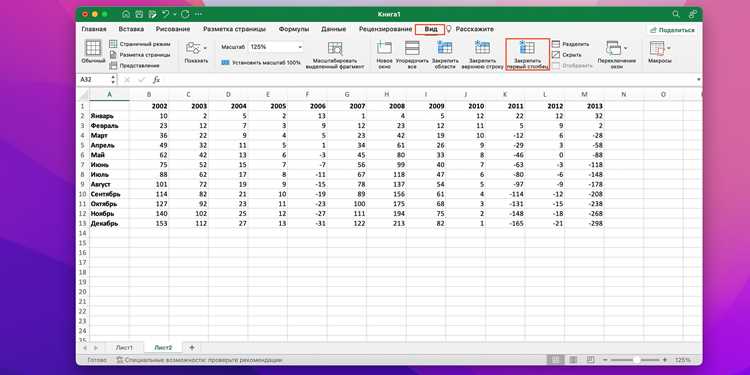
Чтобы выбрать несколько несмежных столбцов в Excel, удерживайте клавишу Ctrl на клавиатуре. Этот метод работает во всех версиях программы, включая Excel 2010, 2016, 2019 и Microsoft 365. Нажмите на букву заголовка первого столбца (например, A), затем, не отпуская Ctrl, щелкните по заголовкам других нужных столбцов (например, C и E). Выделение останется активным, пока вы не снимете палец с клавиши.
Если столбцы расположены далеко друг от друга, используйте колесико мыши или полосу прокрутки для перемещения по листу. Не отпускайте Ctrl при прокрутке – иначе выделение сбросится. Для точного выбора больших диапазонов комбинируйте этот метод с клавишей Shift (например, выделите A, затем, удерживая Ctrl+Shift, щелкните D – выделятся столбцы A:D).
При выделении несмежных столбцов Excel подсвечивает их серым цветом. Если случайно выбрали лишний столбец, щелкните по его заголовку еще раз, удерживая Ctrl – выделение снимется. Этот прием работает и для строк, но с номерами вместо букв.
Для копирования выделенных столбцов нажмите Ctrl+C, затем перейдите в нужное место и вставьте данные с помощью Ctrl+V. Excel сохранит исходное форматирование, ширину столбцов и формулы. Если требуется вставить только значения, используйте Ctrl+Alt+V и выберите опцию «Значения».
В больших таблицах с сотнями столбцов удобно сначала скрыть ненужные, а затем выделять оставшиеся с помощью Ctrl. Для этого выделите столбцы, щелкните правой кнопкой мыши и выберите «Скрыть». После копирования верните их на место командой «Отобразить».
Если нужно выделить столбцы с одинаковыми данными (например, все столбцы с датами), используйте фильтр. Примените автофильтр (Ctrl+Shift+L), отфильтруйте нужные значения, затем выделите видимые столбцы с помощью Ctrl. Этот способ экономит время при работе с большими массивами данных.
При выделении несмежных столбцов для форматирования (например, изменения ширины или заливки) изменения применятся ко всем выбранным столбцам одновременно. Это полезно, если требуется привести к единому стилю разрозненные данные. Для быстрого форматирования используйте комбинацию Ctrl+1 – откроется окно параметров ячеек.
Ошибка при выделении несмежных столбцов часто возникает из-за случайного отпускания Ctrl или щелчка вне заголовка. Если выделение сбросилось, начните заново. Для ускорения процесса запомните сочетание Ctrl+Пробел – оно выделяет весь текущий столбец без необходимости тянуться к заголовку.
Как перенести столбцы в другой лист или книгу
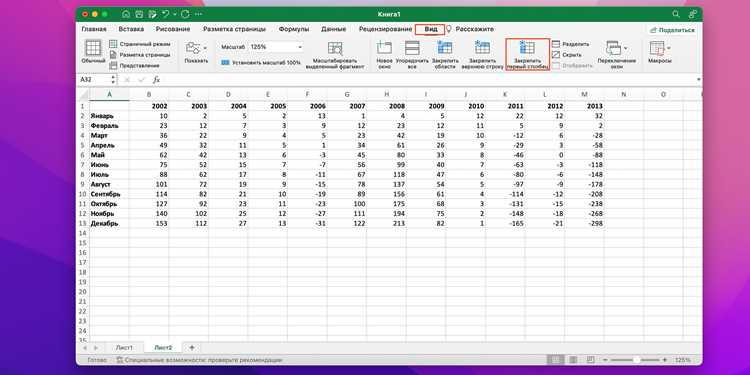
Перенос столбцов между листами или книгами Excel – задача, требующая точности, особенно при работе с большими объемами данных. Самый быстрый способ – использовать комбинацию клавиш Ctrl+C (копирование) и Ctrl+V (вставка), но есть нюансы, влияющие на результат.
Если нужно перенести столбец в другой лист той же книги, выделите его, нажмите Ctrl+C, перейдите на целевой лист, выберите ячейку для вставки и нажмите Ctrl+V. Для сохранения форматирования используйте Ctrl+Alt+V и выберите параметры вставки: «Значения», «Формулы» или «Форматирование».
При переносе в другую книгу откройте обе файла. В исходной книге выделите столбец, скопируйте его (Ctrl+C), переключитесь на целевую книгу (Ctrl+Tab для быстрого перехода) и вставьте данные. Если книги связаны формулами, Excel предложит обновить ссылки – выберите «Да», чтобы сохранить зависимости.
- Для переноса только значений без форматирования используйте
Ctrl+Alt+V→ «Значения» (V). - Чтобы скопировать столбец с формулами, но без связей с исходными данными, выберите «Значения и форматы чисел» (
U). - Если нужно перенести столбец с проверкой данных, используйте «Сохранить исходное форматирование» (
K).
При работе с таблицами Excel (формат Ctrl+T) перенос столбца может нарушить структуру. Чтобы избежать ошибок, скопируйте данные как диапазон (Ctrl+C), затем вставьте их в целевой лист и преобразуйте в таблицу заново. Альтернатива – использовать функцию «Переместить или скопировать лист» (правый клик на ярлыке листа → «Переместить/скопировать»), но этот метод дублирует весь лист, а не отдельные столбцы.
Для автоматизации процесса используйте Power Query. Выделите столбец, перейдите на вкладку «Данные» → «Из таблицы/диапазона», загрузите данные в редактор Power Query, затем выберите «Закрыть и загрузить в…» и укажите целевой лист или книгу. Этот метод удобен для регулярных переносов, так как позволяет обновлять данные одним кликом.
Если столбец содержит скрытые строки или фильтры, Excel скопирует только видимые данные. Чтобы перенести все строки, снимите фильтры (Ctrl+Shift+L) или отобразите скрытые строки перед копированием. Для проверки результата используйте Ctrl+~ (показ формул) или проверку зависимостей (вкладка «Формулы» → «Зависимости формул»).
Как избежать ошибок при копировании скрытых столбцов
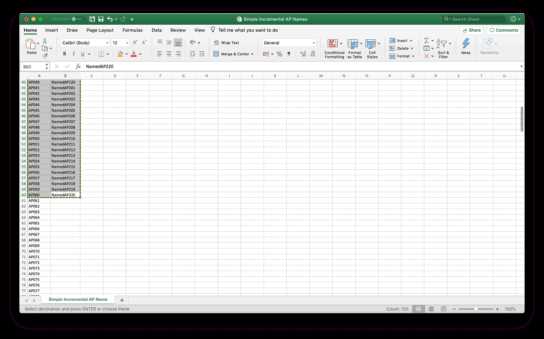
Excel по умолчанию игнорирует скрытые столбцы при копировании через Ctrl+C и Ctrl+V. Если нужно перенести данные вместе с ними, используйте комбинацию Alt+; перед копированием – она выделяет только видимые ячейки, но не решает проблему скрытых. Альтернатива: выделите диапазон с помощью мыши, зажав Ctrl и перетаскивая границы столбцов, чтобы захватить скрытые.
Ошибка №1 – копирование через контекстное меню. При правом клике на выделенную область и выборе «Копировать» Excel применяет фильтр видимости. Вместо этого используйте Ctrl+Shift+* для выделения всей таблицы, включая скрытые столбцы, затем Ctrl+C. Проверьте результат вставки в пустой лист: если данные отсутствуют, значит, скрытые столбцы не скопировались.
Для массового копирования скрытых столбцов откройте Формат → Скрыть или отобразить → Отобразить столбцы. После этого выделите нужный диапазон и скопируйте. Если отображать столбцы нельзя (например, из-за защиты листа), используйте формулу =INDIRECT(«R»&ROW()&»C»&COLUMN(),0) в соседнем столбце для извлечения данных из скрытых ячеек.
При работе с большими таблицами (>10 000 строк) Excel может «зависнуть» при попытке отобразить все столбцы. Решение: скопируйте данные по частям. Выделите первый видимый столбец, затем, удерживая Shift, кликните на последний видимый – это выделит все видимые столбцы. Повторите для скрытых, выделяя их по одному через Ctrl+клик на заголовках.
Ошибка №2 – вставка с заменой формата. Если скрытые столбцы содержат числовые данные с пользовательскими форматами (например, даты или валюты), при вставке через Ctrl+V формат может сбиться. Используйте Ctrl+Alt+V → «Значения и форматы чисел» для точного переноса. Для проверки откройте скрытые столбцы после вставки и сравните исходные данные с копией.
Если скрытые столбцы содержат формулы с относительными ссылками, при копировании ссылки могут сместиться. Зафиксируйте их с помощью $ (например, $A$1) перед копированием. Альтернатива: используйте Специальная вставка → Формулы, чтобы перенести только логику расчетов без смещения ссылок.

 Загрузка...