Содержание статьи
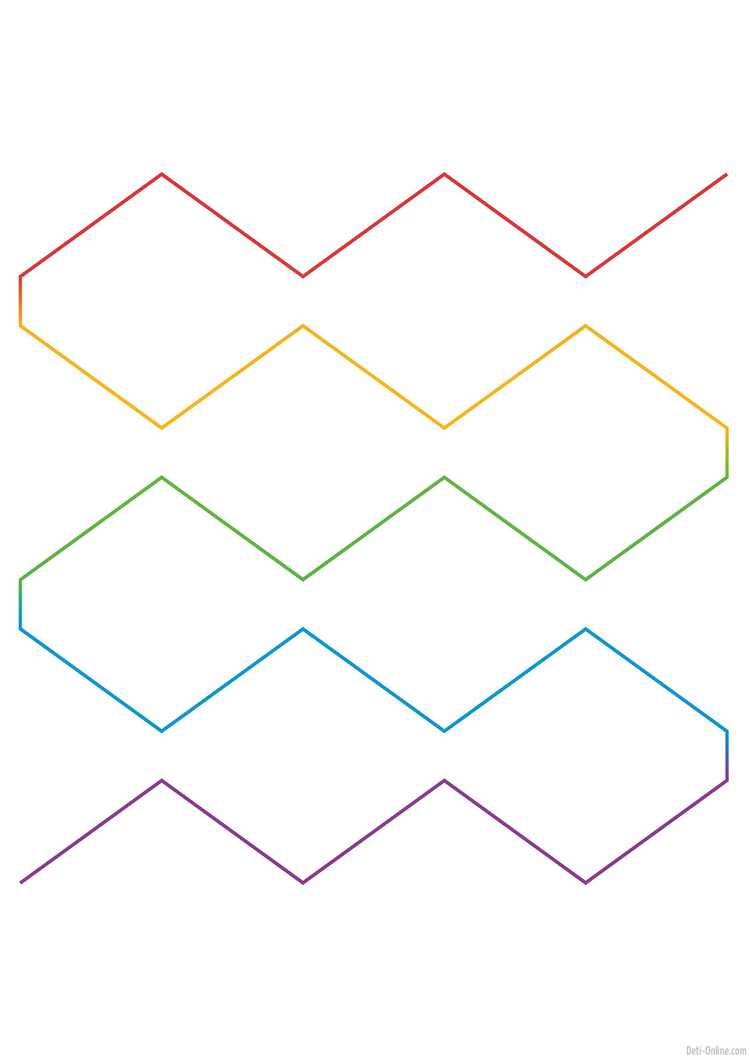
Зигзагообразная линия в Microsoft Word – нестандартный элемент, который часто требуется для оформления схем, диаграмм, границ таблиц или акцентов в документах. В отличие от прямых линий, зигзаг нельзя вставить через стандартные инструменты «Фигуры» или «Границы». Для его создания используют комбинацию фигур, ручную настройку точек или сторонние надстройки. Ниже – три рабочих метода с указанием точных шагов и параметров.
Первый способ – использование фигур «Ломаная линия». Перейдите на вкладку Вставка → Фигуры → Линии → Ломаная линия. Кликайте по рабочей области, чтобы добавить вершины зигзага: каждая новая точка будет соединяться с предыдущей отрезком. Для равномерного зигзага удерживайте Shift – это ограничит углы наклона до 15°, 30°, 45° и т. д. Завершите рисование двойным кликом. Чтобы изменить толщину или цвет, выделите линию и настройте параметры на вкладке Формат фигуры.
Второй метод – преобразование прямой линии в зигзаг. Вставьте прямую линию через Вставка → Фигуры → Линия. Выделите её и нажмите Ctrl+Shift+F10 (или правой кнопкой мыши → Начать изменение узлов). Появившиеся чёрные маркеры перетаскивайте, чтобы создать изломы. Для симметрии используйте сетку: включите её через Вид → Сетка и привяжите узлы к линиям. Этот способ даёт больше контроля над формой, но требует точности.
Третий вариант – вставка зигзага как границы абзаца. Выделите текст или абзац, перейдите в Главная → Границы → Границы и заливка. В разделе Тип выберите «Зигзаг» (доступен в Word 2016 и новее). Настройте цвет, ширину и положение границы. Ограничение метода: зигзаг будет только по периметру выделенного фрагмента, а не произвольной формы.
Для сложных зигзагов (например, с разной амплитудой) используйте надстройку «Кривая Безье». Установите её через Файл → Параметры → Надстройки. После активации появится инструмент для рисования кривых с точным управлением узлами. Этот метод подходит для профессионального дизайна, но требует практики.
Подготовка документа перед добавлением зигзага

Выделите область, где будет располагаться зигзаг. Если это граница страницы, используйте инструмент «Границы страниц» (вкладка «Дизайн» → «Границы страниц»). Для зигзага внутри текста создайте таблицу с одной ячейкой: выберите «Вставка» → «Таблица» → 1×1. Установите высоту строки не менее 0,5 см – это минимальная толщина, при которой линия не сольется с фоном.
Настройте стиль абзаца: отступы и интервалы влияют на положение зигзага. Уберите лишние пробелы перед и после абзаца (вкладка «Главная» → «Абзац» → «Отступы и интервалы»). Если зигзаг должен идти поверх текста, установите обтекание «Перед текстом» или «За текстом» через контекстное меню фигуры. Для точного позиционирования включите линейку («Вид» → «Линейка») и используйте направляющие.
Сохраните документ в формате .docx с включенной опцией совместимости: «Файл» → «Сохранить как» → «Тип файла» → «Документ Word (*.docx)». Это гарантирует, что зигзаг не сместится при открытии на другом устройстве. Если документ содержит макросы, отключите их («Файл» → «Параметры» → «Центр управления безопасностью» → «Параметры центра управления безопасностью» → «Параметры макросов» → «Отключить все макросы»).
Проверьте цветовую схему: для черно-белой печати используйте контрастные оттенки (например, черный зигзаг на белом фоне). В цветных документах избегайте градиентов – они усложняют редактирование. Если зигзаг будет частью фирменного стиля, зафиксируйте его параметры в шаблоне: «Файл» → «Экспорт» → «Изменить тип файла» → «Шаблон Word (*.dotx)».
Выбор инструмента для рисования фигур в Word
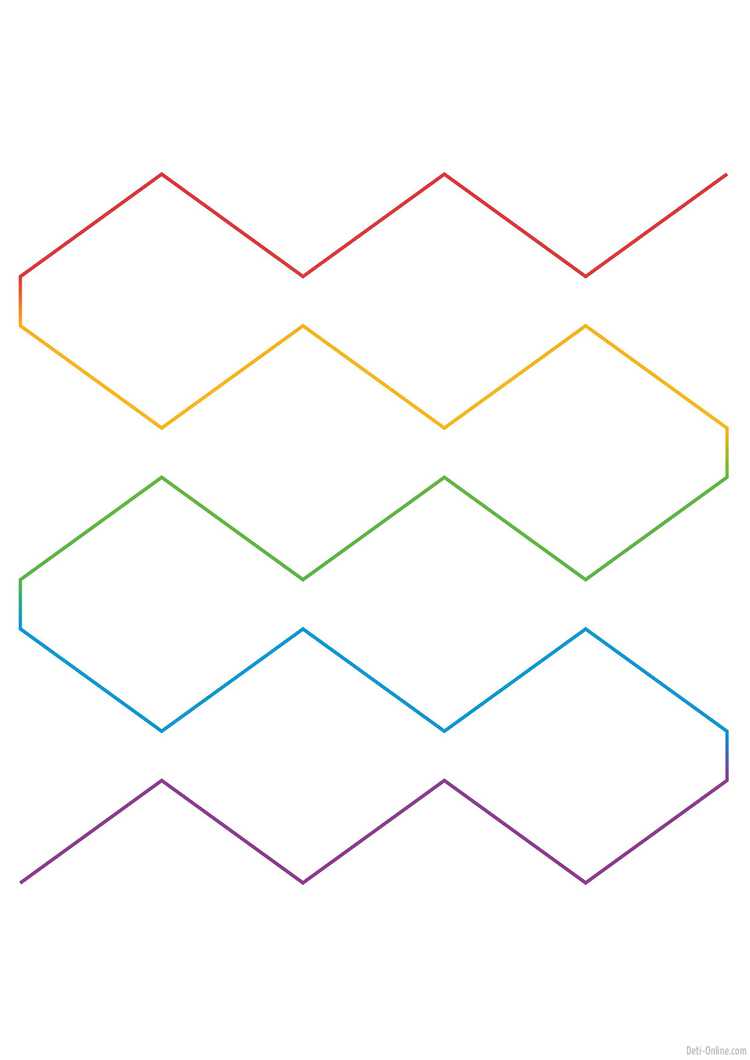
Для точного зигзага используйте «Фигуры»:
- Задайте начальные координаты щелчком мыши.
- Удерживайте Shift для ровных углов (45° или 90°).
- Двойной щелчок завершает фигуру.
- Настройте стиль через «Формат фигуры»: толщина линии (от 0,25 до 6 пт), цвет, пунктир.
Панель «Рисование» оптимальна для динамичных эскизов, но фиксированные фигуры из меню «Вставка» экономят время и обеспечивают единообразие.
Настройка параметров линии перед созданием зигзага
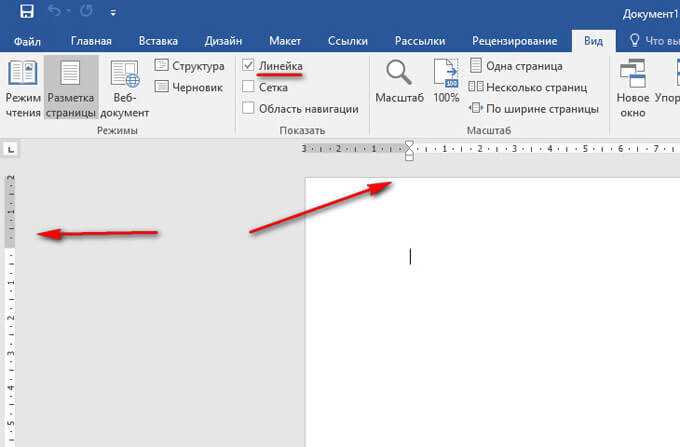
Перед рисованием зигзага в Word настройте базовые параметры линии через вкладку «Формат фигуры». Выделите инструмент «Линия» (в разделе «Вставка» → «Фигуры»), затем кликните правой кнопкой мыши по нарисованному отрезку и выберите «Формат фигуры». В открывшейся панели задайте толщину линии в диапазоне 0,25–6 пт – для зигзагов оптимальны значения 1–3 пт, чтобы избежать визуального «утяжеления» или размытости.
Цвет линии выбирайте с учетом контрастности фона документа. Используйте палитру RGB или HEX-коды для точной настройки: например, темно-синий (#003366) на белом фоне или белый (#FFFFFF) на темном. Избегайте градиентов – они усложняют восприятие зигзага. В таблице ниже приведены рекомендуемые сочетания цветов для разных типов документов:
| Тип документа | Цвет линии | Цвет фона | Пример использования |
|---|---|---|---|
| Отчет | Черный (#000000) | Белый (#FFFFFF) | Разделение блоков данных |
| Презентация | Красный (#FF0000) | Светло-серый (#F5F5F5) | |
| Инфографика | Зеленый (#008000) | Темно-синий (#001F3F) | Визуализация трендов |
Тип штриха линии определяет стиль зигзага. В разделе «Тип штриха» выберите «Сплошная» для четких углов или «Пунктирная» (варианты «Квадрат» или «Круг») для динамичных эффектов. Шаг пунктира настройте вручную: для зигзагов длиной 5–10 см оптимален шаг 2–4 пт. Избегайте «Штрихпунктирных» линий – они создают визуальный шум.
Стрелки на концах линии отключите, если зигзаг не обозначает направление. В противном случае выберите минималистичные варианты: «Открытая стрелка» или «Стрелка» с размером наконечника 3–5 пт. Для симметричных зигзагов используйте одинаковые стрелки на обоих концах. Проверьте параметры в режиме предварительного просмотра – стрелки не должны перекрывать соседние элементы.
Для точной настройки углов зигзага используйте параметр «Скругление углов» в разделе «Эффекты фигуры». Установите значение 0% для острых углов или 10–20% для сглаженных переходов. При создании зигзага из нескольких сегментов (через инструмент «Полилиния») фиксируйте углы с шагом 45° или 60° – это упростит выравнивание и сохранит пропорции при масштабировании.
Построение первого сегмента зигзага вручную
Откройте документ Word и перейдите на вкладку Вставка. Выберите Фигуры → Линии → Прямая линия. Удерживая клавишу Shift, проведите линию под углом 45° (диагональ от верхнего левого угла к нижнему правому). Это основа первого сегмента – наклонный отрезок длиной 3–5 см, в зависимости от масштаба зигзага.
- Для точного контроля угла используйте сетку: Вид → Сетка (включите параметр Привязка к сетке).
- Если линия получилась неровной, выделите её и нажмите Ctrl+Z – Word сохранит пропорции при повторном рисовании.
- Задайте толщину линии через Формат фигуры → Контур фигуры (рекомендуется 0,75–1,5 пт).
После создания первого отрезка скопируйте его (Ctrl+C) и вставьте рядом (Ctrl+V). Разверните копию на 90° против часовой стрелки: выделите линию, зажмите маркер поворота (зелёный круг сверху) и перемещайте мышь, удерживая Shift. Совместите конец первой линии с началом второй – так получится угол зигзага. Для идеального соединения включите Привязка к объектам в настройках сетки.
Дублирование и соединение сегментов для полного узора
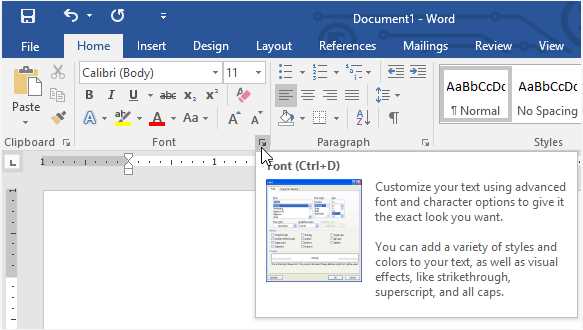
Чтобы ускорить процесс, используйте функцию Дублировать (Ctrl+D) после выделения скопированного сегмента. Каждое нажатие создаст новый экземпляр с тем же смещением, что и предыдущий. Если зигзаг должен заполнить всю ширину страницы, предварительно измерьте её (Макет страницы → Размер → Другие размеры страниц) и рассчитайте количество сегментов: например, для листа A4 (21 см) при ширине сегмента 2 см потребуется 10–11 повторений.
При соединении сегментов проверяйте узлы стыковки: выделите обе соседние линии и выберите Формат → Объединить фигуры → Объединить. Это устранит двойные контуры на стыках. Если линии не сливаются, увеличьте масштаб до 200% и вручную совместите точки с помощью инструмента Изменить точки (появляется при выделении линии). Для симметричного узора используйте направляющие: перетащите вертикальную линейку на середину страницы и стройте сегменты от неё в обе стороны.
Для замкнутого узора (например, рамки) последний сегмент должен заканчиваться в начальной точке первого. Выделите все линии зигзага и примените Формат → Группировать, чтобы предотвратить случайные сдвиги. Если требуется изменить цвет или толщину линий, выделите всю группу и настройте параметры в Формат → Контур фигуры. Готовый узор можно сохранить как шаблон: Файл → Экспорт → Изменить тип файла → Шаблон Word (*.dotx).
Регулировка углов и длины отрезков зигзага

Чтобы изменить угол наклона зигзага, выделите фигуру и перетащите желтый ромбовидный маркер, расположенный на одном из изломов. Стандартный угол между отрезками составляет 45°, но его можно уменьшить до 15° или увеличить до 75° простым перемещением маркера. Для точной настройки используйте клавиши Shift (шаг 15°) или Alt (плавное изменение). Длина отрезков регулируется перетягиванием белых квадратных маркеров на концах фигуры – растягивайте их симметрично, чтобы сохранить пропорции.
Для фиксированных значений откройте вкладку Формат фигуры → Параметры фигуры → Размер и свойства. В разделе Положение задайте точные координаты начальной и конечной точек, а в Поворот укажите нужный угол в градусах. Если требуется равномерное распределение длины отрезков, используйте инструмент Выровнять → Распределить по горизонтали/вертикали перед настройкой углов.
Добавление цвета и стиля к готовой линии зигзага

Выделите линию зигзага, щелкнув по ней левой кнопкой мыши – вокруг появятся маркеры изменения размера. В верхней панели инструментов откройте вкладку «Формат фигуры» (или «Формат рисунка» в некоторых версиях Word). В разделе «Стили фигур» выберите предустановленный стиль с нужным цветом и толщиной, например, «Темно-синий, акцент 1, 3 пт» или «Оранжевый, акцент 6, пунктир». Для точной настройки нажмите «Контур фигуры» и задайте параметры вручную: цвет из палитры RGB (например, #FF5733 для ярко-оранжевого), ширину линии от 0,25 до 6 пт, тип штриха (сплошной, пунктир, штрихпунктир).
Для создания эффектов используйте подменю «Эффекты фигуры»:
- Тень: выберите «Смещение вправо» или «Внешняя тень», настройте прозрачность (30–50%) и размытие (2–5 пт).
- Отражение: задайте «Полное отражение» с расстоянием 0,5 см и прозрачностью 40%.
- Свечение: подберите цвет, совпадающий с контуром (например,
#FFD700для золотого), и размер 3–8 пт. - Формат 3D: примените «Параллельный» скос с глубиной 5 пт и материалом «Матовый пластик».
Сохраните стиль как шаблон через «Сохранить выделение в коллекцию стилей», чтобы применять его к другим линиям без повторной настройки.
Сохранение и повторное использование зигзага в документах

После создания зигзага в Word сохраните его как элемент быстрого доступа, чтобы избежать повторного построения. Выделите фигуру, щелкните правой кнопкой мыши и выберите «Добавить в экспресс-блоки». В открывшемся окне укажите имя (например, «Зигзаг_стандартный») и категорию «Мои фигуры». Теперь зигзаг будет доступен через меню «Вставка» → «Экспресс-блоки» → «Мои фигуры» в любом документе.
Для сохранения зигзага с настройками формата (цвет, толщина линии, тени) используйте шаблоны Word. Создайте новый документ, добавьте зигзаг с нужными параметрами, затем сохраните файл как шаблон (.dotx). При необходимости откройте шаблон и скопируйте фигуру в рабочий документ – все стили сохранятся без изменений.
Если зигзаг требуется часто вставлять в однотипные документы (например, договоры или отчеты), добавьте его в пользовательский стиль абзаца. Выделите зигзаг, перейдите на вкладку «Главная» → «Стили» → «Создать стиль». Назовите стиль (например, «Разделитель_зигзаг») и настройте параметры. Теперь примените стиль к любому абзацу – зигзаг появится автоматически с заданными характеристиками.
Для массового использования зигзага в нескольких документах экспортируйте его как графический объект. Выделите фигуру, нажмите Ctrl+C, затем вставьте в новый документ через «Вставка» → «Рисунок» → «Из файла» (сохраните как .png или .emf). Формат .emf предпочтительнее – он сохраняет векторные свойства, позволяя масштабировать зигзаг без потери качества.
Чтобы быстро вставлять зигзаг с клавиатуры, назначьте ему сочетание клавиш. Перейдите в «Файл» → «Параметры» → «Настройка ленты» → «Настройка» (кнопка внизу). В поле «Категории» выберите «Все команды», найдите «ВставитьЭкспрессБлок» и назначьте комбинацию (например, Ctrl+Alt+Z). Теперь зигзаг будет вставляться одним нажатием.

 Загрузка...