Содержание статьи
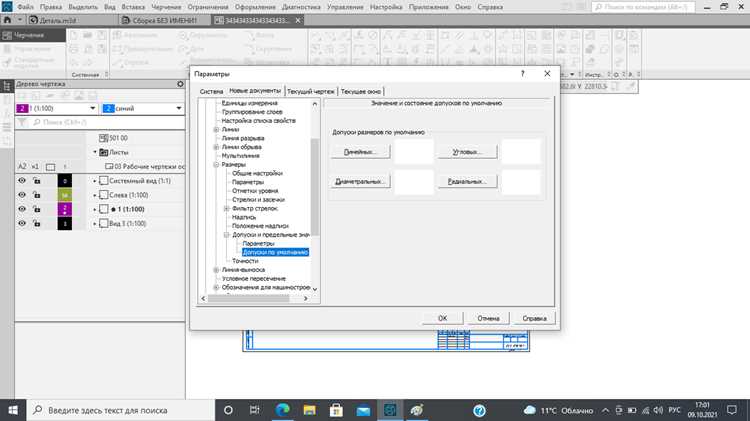
Активация видов в Компас-3D – ключевой этап при работе с чертежами и 3D-моделями. По умолчанию система предлагает стандартные виды (спереди, сверху, слева), но часто требуется создать или настроить дополнительные проекции. Например, для детали с нестандартной геометрией может понадобиться изометрический вид или разрез под углом 45°. Без правильной активации эти проекции не будут отображаться в дереве построения или на листе чертежа.
Процесс активации зависит от типа документа. В чертеже виды создаются через команду «Вид → Создать вид» (горячая клавиша Ctrl+F9), где указываются масштаб, ориентация и базовая точка. В 3D-модели виды настраиваются в окне «Свойства модели» или через контекстное меню в дереве построения. Ошибка в выборе параметров (например, неверный масштаб или система координат) приведет к искажению проекции или ее отсутствию в списке доступных видов.
Для быстрой активации часто используемых видов рекомендуется сохранить их как пользовательские шаблоны. Это сокращает время настройки при работе с однотипными деталями. Например, если в проекте регулярно требуется вид «Снизу» с масштабом 1:2, создайте его один раз и сохраните в библиотеку шаблонов через «Файл → Сохранить как шаблон». При следующем открытии документа вид будет доступен в один клик.
Особое внимание стоит уделить ассоциативным видам. Они автоматически обновляются при изменении 3D-модели, но для их активации необходимо правильно связать чертеж с моделью. Если связь нарушена (например, из-за переименования файла модели), вид перестанет отображаться. Восстановить его можно через команду «Сервис → Обновить связи» или вручную указав путь к модели в свойствах вида.
Проверка наличия нужного чертежа или модели в проекте

Откройте дерево построения в Компас-3D, нажав Ctrl+T или выбрав пункт «Дерево модели» в меню «Вид». В левой части экрана отобразится иерархия всех элементов проекта – сборок, деталей, эскизов и видов. Прокрутите список, чтобы убедиться в наличии нужного файла: имена объектов отображаются в алфавитном порядке, но сортировку можно изменить, щелкнув правой кнопкой мыши по заголовку столбца и выбрав «Сортировка по дате» или «По типу».
Используйте поиск по дереву, если проект содержит десятки или сотни элементов. Нажмите Ctrl+F и введите часть названия чертежа или модели. Компас-3D выделит все совпадения, включая скрытые или вложенные объекты. Учтите, что поиск чувствителен к регистру и не распознает символы подчеркивания как пробелы – вводите точное название или его фрагмент без лишних знаков.
Проверьте вкладку «Менеджер документа» (Ctrl+Shift+D), если работаете с несколькими открытыми файлами. Здесь отображаются все активные документы с указанием их типа (чертеж, фрагмент, спецификация) и пути к файлу на диске. Дважды щелкните по строке, чтобы переключиться на нужный документ, или используйте контекстное меню для быстрого закрытия лишних файлов.
Для проверки внешних ссылок в сборке вызовите команду «Ссылки» через меню «Сервис» → «Ссылки». Откроется окно с перечнем всех связанных файлов, их статусом (доступен/недоступен) и путями. Если файл помечен как отсутствующий, нажмите «Обновить» – Компас-3D попытается найти его по последнему известному пути или предложит указать новое расположение.
В чертежах с несколькими листами используйте панель «Листы» в нижней части окна. Щелкните по названию листа, чтобы перейти к нему, или вызовите контекстное меню для просмотра свойств: здесь отображается масштаб, формат и привязка к модели. Если лист не отображается, проверьте его видимость – возможно, он скрыт командой «Скрыть лист» в контекстном меню.
Для быстрой проверки наличия модели в сборке без открытия дерева используйте команду «Выделить по типу» (Ctrl+Shift+A). В диалоговом окне выберите «Детали» или «Сборки» и нажмите «ОК» – все соответствующие объекты будут подсвечены в графической области. Это особенно удобно при работе с крупными проектами, где визуальный поиск затруднен.
Если файл не найден ни в одном из перечисленных мест, откройте проводник Windows и проверьте папку проекта вручную. Компас-3D не отображает файлы, перемещенные или удаленные из рабочей директории, даже если они упоминаются в сборке. Восстановите файл из резервной копии или укажите новый путь через «Сервис» → «Параметры» → «Файлы» → «Расположение файлов».
Открытие дерева построения для работы с видами

Дерево построения в Компас-3D – ключевой инструмент для управления видами, слоями и компонентами сборки. Чтобы открыть его, нажмите Ctrl+T или выберите в меню Вид → Дерево построения. Если панель не отображается, проверьте её наличие в списке активных окон через Окно → Панели инструментов. В дереве виды отображаются с указанием их статуса (активный, фоновый, погашенный) и порядка наложения – перетаскивайте элементы мышью для изменения приоритета.
Для быстрого переключения между видами используйте контекстное меню: правый клик по названию вида → Активировать или Погасить. Чтобы скрыть ненужные элементы, выделите их в дереве и нажмите Del – это не удалит объекты, а только скроет их в текущем виде. Для работы с параметрическими связями разверните узел Связи и отредактируйте зависимости напрямую. В сборках дерево позволяет управлять видимостью компонентов по отдельности: удерживайте Shift для множественного выбора.
Выбор и выделение требуемого вида в списке

Для выделения вида выполните одно из действий:
- Кликните левой кнопкой мыши по названию в дереве модели или панели «Виды» – вид подсветится синей рамкой.
- Используйте горячие клавиши:
Ctrl + Fдля поиска по дереву, затем↑/↓для навигации иEnterдля выбора. - Если вид скрыт, активируйте его через контекстное меню (ПКМ → «Показать»).
При работе с большими сборками отключите отображение неактуальных видов через Вид → Скрыть все, затем включите только нужные.
Для одновременного выделения нескольких видов зажмите Ctrl и кликайте по элементам списка. Чтобы выделить диапазон, используйте Shift + клик по первому и последнему виду. Это полезно при пакетной настройке параметров (например, масштаба или видимости) через панель свойств.
Использование контекстного меню для активации вида

Контекстное меню в Компас-3D – быстрый способ переключения между видами без обращения к панели инструментов. Выделите нужный вид в дереве построения или на чертеже, щелкните правой кнопкой мыши и выберите пункт «Активировать». Метод работает для всех типов видов: основных, вспомогательных, местных и разрезов. Если вид заблокирован, в контекстном меню появится опция «Разблокировать» – используйте её перед активацией. Для ускорения процесса запомните сочетание клавиш Ctrl + Shift + A, которое дублирует команду активации.
- Выделите вид в дереве построения или на поле чертежа.
- Нажмите правую кнопку мыши для вызова контекстного меню.
- Выберите «Активировать» – вид станет текущим, а его элементы подсветятся.
- Если вид неактивен из-за зависимостей, проверьте связанные объекты через «Свойства» в том же меню.
Для многостраничных документов контекстное меню позволяет активировать вид на любой странице без переключения вкладок: выделите вид в дереве, вызовите меню и выберите «Активировать на текущей странице». Избегайте активации видов с большим количеством элементов в режиме реального времени – это замедляет работу системы.
Переключение между видами с помощью горячих клавиш
В Компас-3D переключение между стандартными видами выполняется комбинациями клавиш с участием Alt и цифровых клавиш. Например, Alt+1 активирует вид спереди, Alt+2 – сверху, Alt+3 – слева, а Alt+4 – изометрию. Для быстрого перехода к виду справа используйте Alt+5, а Alt+6 и Alt+7 переключают на виды снизу и сзади соответственно. Эти сочетания работают в режимах 2D и 3D, но в сборках могут потребоваться дополнительные настройки видимости компонентов.
Для циклического переключения между созданными пользовательскими видами (например, сечениями или разрезами) применяйте Ctrl+Tab. Если в документе настроены именованные виды, их можно вызывать напрямую через Ctrl+Shift+[номер], где номер соответствует порядку вида в списке. В чертежах с несколькими листами Page Up и Page Down перемещают фокус между листами, а Ctrl+Page Up/Down – между видами на текущем листе.
В режиме эскиза Пробел переключает между нормальным и изометрическим отображением, а Shift+Пробел возвращает к предыдущему виду. Для сохранения текущего вида как пользовательского используйте Ctrl+Shift+S, после чего он появится в списке доступных для быстрого вызова. При работе с большими сборками комбинация Alt+Enter разворачивает активный вид на весь экран, скрывая панели инструментов.
Настройка параметров отображения активного вида

Масштаб вида регулируется в поле «Масштаб» с точностью до трех знаков после запятой. По умолчанию система предлагает стандартные значения (1:1, 1:2, 2:1), но можно задать произвольный коэффициент, например, 1.375 для точной подгонки под формат листа. Избегайте дробных значений с большим количеством знаков – это усложняет последующее редактирование. Для видов с мелкими деталями используйте масштабы 5:1 или 10:1.
Ориентация вида настраивается через вкладку «Ориентация». Доступны предустановленные положения (спереди, сверху, изометрия) или пользовательские углы поворота. Для точной настройки используйте поля «Угол по X/Y/Z» – вводите значения в градусах с шагом 0.1°. При работе с асимметричными моделями сохраняйте ориентацию в пользовательские наборы через кнопку «Сохранить как…» – это ускорит повторное применение настроек.
Видимость элементов в активном виде управляется через фильтры отображения. В разделе «Видимость» снимите галочки с ненужных компонентов (осевые линии, размеры, вспомогательные плоскости). Для сложных сборок используйте параметр «Показывать только выбранные» – это снизит нагрузку на систему и ускорит рендеринг. Не забывайте, что скрытые элементы остаются в модели, но не отображаются в текущем виде.
Стиль отображения выбирается в разделе «Тип». Доступны режимы: каркасный, полутоновый, с удалением невидимых линий и реалистичный. Для рабочих чертежей оптимален полутоновый режим с включенной опцией «Показывать грани» – это обеспечивает четкость линий при сохранении объемности. В режиме «Реалистичный» отключите тени и отражения, если требуется максимальная производительность.
После настройки параметров примените изменения кнопкой «ОК» и сохраните вид в шаблон через «Файл → Сохранить как → Шаблон вида». Это позволит использовать готовые настройки в других проектах без повторной конфигурации. Для быстрого переключения между видами используйте панель «Виды» – перетаскивайте нужные виды в рабочую область или двойным щелчком активируйте их.
Сохранение изменений после активации нужного вида

После активации вида в Компас-3D изменения сохраняются автоматически только в текущем сеансе работы. Чтобы зафиксировать настройки для последующих открытий документа, используйте команду «Сохранить» (Ctrl+S) или «Сохранить как» с выбором формата *.cdw (чертеж) или *.m3d (модель). При сохранении в формате *.cdw видовые экраны и их параметры (масштаб, ориентация, видимость слоёв) записываются в файл без дополнительных действий.
Для гарантированного сохранения состояния активного вида в сборках или многолистовых чертежах проверьте параметры в диалоговом окне «Свойства документа» (Файл → Свойства). В разделе «Виды» установите флажок «Сохранять состояние видов при закрытии», если он доступен. Это предотвратит сброс настроек при повторном открытии файла.
Если требуется сохранить только текущий вид без изменений в остальной части документа, используйте команду «Создать новый вид» (Вставка → Вид → Новый). В открывшемся окне задайте имя вида, масштаб и привязку к объектам. После настройки нажмите «ОК» – новый вид появится в дереве построения и будет сохранён вместе с документом.
При работе с ассоциативными видами (например, проекционными или сечениями) изменения в исходной модели автоматически обновляют связанные виды. Однако для фиксации их текущего состояния используйте команду «Обновить вид» (правый клик на виде → Обновить) перед сохранением. Это исключит несоответствия при открытии файла на другом компьютере.
| Тип документа | Формат сохранения | Особенности сохранения видов |
|---|---|---|
| Чертеж (*.cdw) | *.cdw, *.dwg, *.dxf | Виды сохраняются с масштабом и слоями; в *.dwg/*.dxf возможна потеря настроек видимости |
| 3D-модель (*.m3d) | *.m3d, *.step, *.stl | В *.m3d сохраняются все виды и камеры; в *.step/*.stl – только геометрия |
| Сборка (*.a3d) | *.a3d, *.step | Виды с разнесенными компонентами сохраняются только в *.a3d |
Для сохранения пользовательских настроек видов (например, цветовых схем или стилей отображения) экспортируйте их в файл конфигурации: Сервис → Настройка интерфейса → Экспорт. Выберите параметры, связанные с видами, и сохраните файл *.cfg. При необходимости импортируйте настройки на другом рабочем месте.
Если после сохранения вид «сбрасывается» к стандартной ориентации, проверьте наличие конфликтующих параметров в шаблоне документа. Откройте шаблон (Файл → Создать → Шаблоны) и удалите лишние виды или настройки по умолчанию. Альтернативный способ – сохранить документ как шаблон (Файл → Сохранить как → Тип файла: Шаблон Компас-3D) с уже настроенными видами.

 Загрузка...