Содержание статьи
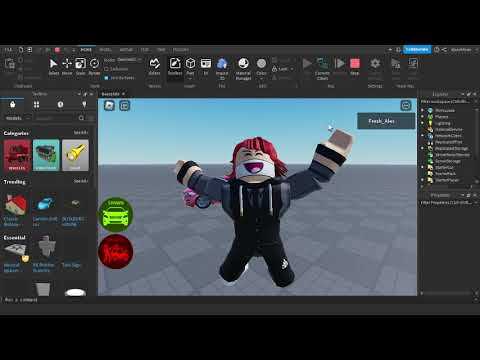
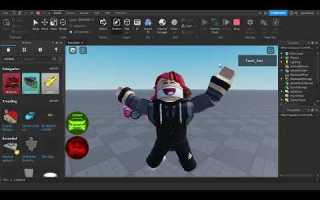
Точка появления определяет, где игрок окажется после загрузки карты. В Roblox Studio для этого используется объект SpawnLocation, позволяющий задать точные координаты, высоту платформы, доступность спавна для разных групп и поведение персонажа при входе в игру.
При работе со спавном требуется учитывать свойства объекта: прозрачность, материал, необходимость подтверждения появления, взаимодействие с командами. Эти параметры влияют на то, будет ли точка доступной, как платформа будет выглядеть в игре и сможет ли игрок появиться именно там.
Важную роль играет настройка режима появления. В некоторых проектах нужно отключить автоматический выбор места появления и привязать игрока к конкретной точке. Это позволяет контролировать стартовые позиции, распределять участников по ролям или командам и обеспечивать стабильный порядок загрузки карты.
Создание новой точки появления с помощью объекта SpawnLocation

Чтобы платформа не мешала перемещению персонажа, измените параметр CanCollide на false. Если требуется незаметная точка появления, установите Transparency в значение 1 и уберите текстурную сетку, отключив Neutral и настроив ее принадлежность к нужной группе.
Для стабильного использования спавна проверьте, что параметр Enabled включён. В проектах с несколькими точками появления рекомендуется задать каждому объекту собственное имя в поле Name, чтобы упростить дальнейшее управление логикой возникновения игрока.
Настройка свойств SpawnLocation для корректной работы
В окне свойств задайте параметру Duration значение, определяющее время неуязвимости после появления. Это помогает избежать мгновенного получения урона при входе на карту. При необходимости отключите свечения платформы, выставив AllowTeamChangeOnTouch в false, чтобы игроки не меняли команду при касании.
Для скрытой точки появления установите Transparency в значение 1 и отключите Decal, удалив встроенную текстуру. Если требуется видимая опорная платформа, задайте материал через Material и зафиксируйте габариты с помощью Size, чтобы исключить непредвидённые перемещения персонажа.
Проверьте значение Enabled – отключённый объект не будет использоваться как стартовая позиция. Если на карте несколько точек появления, снимите флажок Neutral и укажите команду в поле TeamColor для точного распределения участников. Такой подход позволяет задать чёткие правила загрузки и избежать конфликтов между точками появления.
Отключение автоматического спавна персонажа и выбор вручную заданной точки
Откройте вкладку Game Settings и перейдите в раздел Avatar. Отключите параметр AutoSpawn, чтобы студия не выбирала точку появления автоматически. После этого движок будет ожидать указания конкретной позиции через скрипты или настройки объектов.
Чтобы задать нужную точку вручную, создайте объект SpawnLocation и присвойте ему уникальное имя в поле Name. Далее обратитесь к этой точке через скрипт, используя метод LoadCharacterWithHumanoidDescription() или прямую установку координат с помощью SetPrimaryPartCFrame. Такой подход позволяет точно определить место загрузки, включая высоту, ориентацию и порядок появления игроков.
При работе с несколькими позициями добавьте их в таблицу скрипта и задавайте правила выбора: фиксированная точка, выбор по команде или логика, основанная на условиях раунда. Это позволяет контролировать ситуацию на карте и полностью управлять стартовыми координатами каждого участника.
Добавление нескольких точек появления и управление ими через свойства
Создайте несколько объектов SpawnLocation через панель Model и разместите их на разных участках карты. Каждой точке присвойте уникальное имя в поле Name, чтобы упростить обращение к ним в скриптах и избежать путаницы при настройке.
Для распределения игроков настройте параметр TeamColor. Если точка привязана к определённой команде, снимите флажок Neutral, чтобы участник появлялся только на соответствующей платформе. Значение Enabled можно использовать как переключатель: отключённая точка временно исключается из списка доступных мест.
Чтобы контролировать порядок загрузки, применяйте параметры Duration и AllowTeamChangeOnTouch. В проектах с динамическими сценами изменяйте свойства точек появления через скрипты – например, включайте нужную платформу при старте раунда или отключайте её после достижения цели. Это позволяет задавать чёткие правила распределения игроков и поддерживать стабильное поведение спавна.
Использование Team Spawn для распределения игроков по командам
Для работы с командным спавном создайте объект Team через панель Model либо в разделе Service. Задайте цвет команды в поле TeamColor и включите параметр AutoAssignable, если нужно автоматически назначать игроков при входе.
Добавьте на карту объект SpawnLocation и снимите флажок Neutral. Выберите команду, совпадающую по цвету с TeamColor. Игроки, принадлежащие к этой группе, будут появляться именно на данной платформе. Остальные команды игнорируют такую точку.
Для управления поведением точек появления используйте AllowTeamChangeOnTouch. Если значение true, игрок может изменить команду при касании платформы. В состязательных режимах этот параметр лучше отключить, чтобы исключить случайные переходы между группами.
При наличии нескольких командных точек контролируйте их доступность через свойство Enabled. Это позволяет активировать нужные платформы в зависимости от стадии раунда, сценария карты или выбранного режима.
Настройка появления персонажа с сохранением ориентации и позиции
Для точного контроля позиции и направления персонажа используйте скрипты, которые устанавливают координаты и ориентацию через объект SpawnLocation или PrimaryPartCFrame.
Рекомендуемые действия:
- Создайте SpawnLocation и зафиксируйте его координаты через свойства Position и Orientation.
- Используйте метод SetPrimaryPartCFrame() для перемещения персонажа на нужную платформу с сохранением угла поворота.
- Для повторного появления в той же позиции применяйте переменные, сохраняющие CFrame при выходе игрока из игры или после смерти персонажа.
- При работе с командами убедитесь, что TeamColor соответствует точке появления, чтобы игрок не появлялся на платформе другой группы.
Такая настройка позволяет контролировать стартовую позицию каждого игрока, избегать наложения персонажей и поддерживать предсказуемое поведение в многопользовательских режимах.
Проверка работы спавна в режиме Play и решение типичных ошибок

После настройки точек появления запустите карту в режиме Play для тестирования. Обратите внимание на корректность появления персонажа, ориентацию и взаимодействие с платформой.
Частые проблемы и способы их решения:
| Ошибка | Причина | Решение |
|---|---|---|
| Персонаж появляется вне карты | Неверно задана позиция SpawnLocation или CFrame | Проверить координаты в свойствах и использовать SetPrimaryPartCFrame() для точного размещения |
| Игрок появляется на другой команде | Неправильный TeamColor или включён флажок Neutral | Установить правильный TeamColor и отключить Neutral для командных точек |
| Персонаж застревает на платформе | CanCollide установлен в true, слишком высокая платформа | Изменить CanCollide на false или подкорректировать высоту SpawnLocation |
| Не срабатывает ручной спавн | AutoSpawn не отключён или объект SpawnLocation отключён | Выключить AutoSpawn в Game Settings и проверить Enabled у платформы |
После внесения исправлений повторите проверку в режиме Play для всех точек появления, чтобы убедиться в стабильной работе спавна для всех игроков.
Вопрос-ответ:
Как создать несколько точек появления на одной карте в Roblox Studio?
Для добавления нескольких точек появления используйте объект SpawnLocation несколько раз, размещая их в разных местах карты через панель Model. Каждой точке следует присвоить уникальное имя в поле Name, чтобы скрипты могли обращаться к ним отдельно. Если нужно распределять игроков по командам, снимите флажок Neutral и назначьте цвет команды через TeamColor. Также полезно использовать свойство Enabled для временного отключения точек при тестировании или изменении игрового сценария.
Можно ли сделать так, чтобы игрок появлялся в определённой позиции с точной ориентацией?
Да, это реализуется через свойства SpawnLocation и методы скриптов. Для фиксирования позиции используйте координаты Position, а для направления — Orientation. Чтобы гарантировать точность, применяйте метод SetPrimaryPartCFrame(), который устанавливает персонажа в нужной позиции и угле поворота. Дополнительно можно сохранять CFrame в переменной, чтобы при повторном появлении игрок возвращался на ту же платформу с сохранением ориентации.
Что делать, если персонаж появляется вне карты или застревает на платформе?
Эти проблемы чаще всего связаны с некорректными координатами или свойством CanCollide. Если персонаж появляется вне карты, проверьте значение Position у SpawnLocation и настройте CFrame через скрипт. Если персонаж застревает на платформе, уменьшите высоту SpawnLocation или установите CanCollide в false. После внесения изменений обязательно протестируйте появление в режиме Play, чтобы убедиться, что персонаж корректно загружается на всех точках.
Как распределять игроков по командам при спавне?
Создайте объекты Team и задайте каждой команде уникальный цвет через TeamColor. На карте разместите SpawnLocation для каждой команды, сняв флажок Neutral и установив соответствующий TeamColor. Параметр AllowTeamChangeOnTouch позволяет включить или отключить возможность смены команды при касании платформы. Этот способ обеспечивает контроль за появлением игроков в командных режимах и предотвращает случайные ошибки распределения.
Как проверить, что спавн работает правильно перед запуском игры для других игроков?
Воспользуйтесь режимом Play в Roblox Studio и протестируйте все точки появления. Обратите внимание на появление персонажа, ориентацию и взаимодействие с платформой. Проверьте параметры Enabled, Neutral и TeamColor для каждой SpawnLocation. Если возникнут ошибки, такие как появление вне карты, застревание или неправильная команда, исправьте их через координаты, CFrame или настройки свойств. Для комплексной проверки стоит протестировать несколько раундов с разными точками появления и командами, чтобы убедиться, что все игроки появляются корректно.

 Загрузка...