Содержание статьи
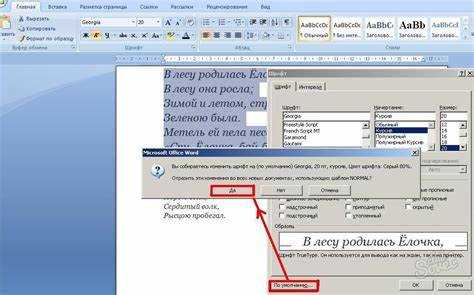
Шрифт в документе Word по умолчанию может выглядеть слишком жирным или грубым, особенно при печати или экспорте в PDF. Стандартные начертания, такие как Calibri или Arial, часто не обеспечивают нужной изящности. Решение – корректировка толщины шрифта через встроенные инструменты программы, не требующие установки дополнительных шрифтов или сложных манипуляций.
Первый способ – использование параметра «Тонкий» в настройках шрифта. Выделите текст, нажмите Ctrl+D, перейдите на вкладку «Дополнительно» и в разделе «Набор шрифтов» выберите «Тонкий» или «Светлый». Этот метод работает с большинством современных шрифтов, включая Segoe UI и Roboto, но не поддерживается в старых версиях Word (до 2013 года).
Если нужного эффекта нет, попробуйте заменить шрифт на более узкий вариант. Например, Helvetica Neue Light или Montserrat Thin визуально тоньше стандартных гарнитур. Установите их через «Параметры шрифта» → «Шрифты» в Windows, затем выберите в Word. Для документов, где важен минимальный вес файла, избегайте шрифтов с большим количеством начертаний (например, Noto Sans), так как они увеличивают размер файла.
Третий метод – ручная корректировка межсимвольного интервала. Выделите текст, откройте «Шрифт» → «Дополнительно» и установите «Интервал» в значение «Разреженный» на 0,1–0,3 пт. Это создаст иллюзию утончения за счет увеличения расстояния между символами. Однако не превышайте 0,5 пт – текст станет нечитаемым. Для заголовков допустимо использовать «Уплотненный» интервал на 0,1 пт, чтобы сжать буквы и сделать их визуально легче.
Последний вариант – экспорт в PDF с настройкой сжатия шрифтов. В Word 2019 и новее при сохранении в PDF выберите «Оптимизировать для: Минимальный размер». Это уменьшит толщину линий шрифта при рендеринге, но не изменит исходный документ. Проверьте результат в Adobe Acrobat – иногда требуется дополнительно настроить параметры печати в «Дополнительные настройки» → «Качество печати: Высокое».
Как изменить начертание шрифта на полужирный или курсив для визуальной тонкости

Клавиатурные сокращения ускоряют работу и позволяют сосредоточиться на результате:
- Ctrl+B – полужирный;
- Ctrl+I – курсив;
- Ctrl+U – подчёркивание (используйте с осторожностью: оно визуально «утяжеляет» шрифт).
Для выборочного применения эффектов выделите фрагмент текста и нажмите нужную комбинацию. Если результат кажется грубым, попробуйте уменьшить кегль на 0,5–1 пункт – это сгладит впечатление.
В Word 2016 и новее доступен дополнительный инструмент: «Шрифт» → «Дополнительные параметры» → «Наборы стилей». Здесь можно выбрать предустановленные комбинации начертаний, например, «Светлый курсив» или «Полужирный узкий». Эти стили оптимизированы для гармоничного сочетания толщины и наклона, что особенно полезно при работе с крупными заголовками или цитатами.
Для тонкой настройки используйте вкладку «Главная» → «Шрифт» → кнопка запуска диалогового окна (маленькая стрелка в правом нижнем углу группы). В открывшемся окне отрегулируйте параметры:
- В разделе «Начертание» выберите курсив или полужирный.
- В поле «Масштаб» установите значение 90–95% для сжатия символов – это визуально «облегчит» шрифт.
- Включите опцию «Сглаживание», если текст предназначен для цифрового просмотра.
Помните: курсив лучше работает с короткими фразами (до 3–4 слов), а полужирный – для акцентов на ключевых терминах. Избегайте применения эффектов ко всему абзацу – это снижает читаемость и разрушает иллюзию утончённости. Для проверки результата используйте режим «Предварительный просмотр» (Ctrl+F2) или экспортируйте документ в PDF – так вы увидите итоговый рендеринг шрифта.
Какие шрифты в Word изначально выглядят тоньше и как их выбрать

В стандартном наборе Microsoft Word тонкими считаются шрифты с узкими штрихами и высокой контрастностью между основными и соединительными линиями. К ним относятся: *Calibri Light* (начертание Light), *Arial Narrow*, *Century Gothic*, *Segoe UI Light* и *Gill Sans MT*. Эти шрифты оптимизированы для экранного отображения и печати, сохраняя читаемость даже при уменьшении размера. *Calibri Light* и *Segoe UI Light* – лучший выбор для документов с большим объёмом текста, так как их светлые начертания снижают зрительную нагрузку.
Чтобы найти тонкие шрифты, откройте вкладку «Главная» → выпадающий список шрифтов → введите в поисковую строку ключевые слова: *Light*, *Narrow* или *Thin*. Альтернативный способ – использовать фильтр по стилю: выберите категорию «Без засечек» (Sans Serif), так как большинство тонких шрифтов относятся именно к этому типу. Для быстрого доступа добавьте часто используемые шрифты в «Избранное», нажав на звёздочку рядом с названием.
При выборе учитывайте назначение документа: *Century Gothic* подходит для заголовков и акцентных элементов, *Arial Narrow* – для таблиц и узких колонок, а *Gill Sans MT* – для презентационных материалов. Избегайте шрифтов с чрезмерно тонкими штрихами (например, *Bodoni MT Ultra Light*) в документах для печати – они могут терять чёткость на некачественной бумаге или при низком разрешении принтера.
Как уменьшить толщину шрифта через настройки масштаба символов

В Word масштаб символов позволяет корректировать не только размер, но и визуальную плотность шрифта. Откройте вкладку Главная, выделите текст и нажмите на маленькую стрелку в правом нижнем углу группы Шрифт. В открывшемся окне найдите поле Масштаб – по умолчанию установлено 100%. Уменьшение этого значения до 90–95% сжимает символы по горизонтали, делая их тоньше без изменения кегля.
- Для быстрого доступа к настройке масштаба используйте сочетание клавиш Ctrl+D – откроется то же окно параметров шрифта.
- Не снижайте масштаб ниже 85%: текст станет нечитаемым, а шрифт потеряет пропорции.
- Эффект работает только с векторными шрифтами (TrueType, OpenType). Растровые шрифты игнорируют масштабирование.
Если требуется применить изменения ко всему документу, выделите весь текст (Ctrl+A) перед настройкой масштаба. Для локального эффекта – только нужные абзацы или слова. После изменения масштаба проверьте выравнивание: сжатые символы могут сместить границы текста, особенно в таблицах или колонках.
Альтернатива масштабированию – замена шрифта на более тонкий вариант из той же гарнитуры. Например, вместо Calibri используйте Calibri Light, а вместо Arial – Arial Narrow. Эти шрифты изначально имеют меньшую толщину штрихов, но сохраняют читаемость при стандартном масштабе 100%.
Как использовать инструмент «Тонкий» в параметрах шрифта для ручной корректировки

Инструмент «Тонкий» в Word доступен через меню «Шрифт» → «Дополнительно» → «Масштаб». Он позволяет уменьшить толщину символов на 5–15% без изменения кегля или гарнитуры. Эффект заметен на шрифтах с полужирным начертанием или крупными размерами (от 14 пт), где стандартные варианты выглядят слишком массивными. Для активации выделите текст, откройте окно «Шрифт» (Ctrl+D) и в поле «Масштаб» установите значение от 90% до 95%.
Ручная корректировка через «Тонкий» полезна при работе с узкими колонками или таблицами, где важно сохранить читаемость без переносов. Например, для шрифта Arial 12 пт оптимальным будет масштаб 92% – символы становятся изящнее, но не теряют четкости. Избегайте значений ниже 85%: это приводит к разрывам штрихов и ухудшению восприятия. Проверяйте результат на печати или в PDF, так как на экране эффект может отображаться некорректно.
Инструмент не заменяет тонкие начертания шрифтов (Light, Thin), но позволяет быстро адаптировать стандартные варианты. Особенно актуален для Calibri, Times New Roman и других системных гарнитур, где встроенные тонкие версии отсутствуют. Если после применения текст выглядит блекло, увеличьте контрастность за счет цвета (например, темно-серый вместо черного) или добавьте легкий полужирный акцент на ключевых словах.
Для точной настройки используйте комбинацию «Тонкий» + кернинг. В том же окне «Шрифт» → «Дополнительно» установите кернинг на «Оптимальный» или задайте значение вручную (например, 5–10 единиц для шрифтов 10–12 пт). Это устранит визуальные пробелы между символами, которые могут появиться после уменьшения масштаба. Сохраните стиль как шаблон, чтобы применять его к другим документам без повторных настроек.
Как применить прозрачность текста для создания иллюзии утончённого начертания

Прозрачность текста в Word достигается через настройку параметров заливки и контура. Выделите текст, перейдите в раздел «Главная» → «Шрифт» → «Цвет текста» → «Другие цвета» → «Сплошная заливка». В открывшемся окне установите значение альфа-канала (прозрачность) в диапазоне 60–80%. Это снизит насыщенность цвета, визуально уменьшив толщину штрихов. Для усиления эффекта используйте светлые оттенки (например, серый #CCCCCC вместо чёрного #000000) – контраст с фоном снизится, создавая иллюзию тонкого шрифта.
Для точной настройки прозрачности контура выделите текст и откройте «Формат фигуры» (правый клик → «Контур текста»). В разделе «Цвет линии» выберите «Сплошная линия» и задайте прозрачность 70–90%. Толщину контура установите на минимальное значение (0,25 пт). Результат зависит от шрифта: для полужирных начертаний (Bold) эффект заметнее, чем для обычных (Regular). Ниже приведены оптимальные параметры для разных типов шрифтов:
| Шрифт | Прозрачность заливки (%) | Прозрачность контура (%) | Толщина контура (пт) |
|---|---|---|---|
| Arial Bold | 70 | 80 | 0,25 |
| Times New Roman | 60 | 70 | 0,25 |
| Calibri Light | 80 | 90 | 0,25 |
Как заменить стандартный шрифт на альтернативный с более узкими символами
Откройте документ Word и выделите текст, который нужно изменить. Перейдите на вкладку Главная, найдите группу Шрифт и щелкните по стрелке в правом нижнем углу. В открывшемся окне выберите шрифт с пометкой Condensed или Narrow – например, Arial Narrow, Calibri Light или Century Gothic. Эти гарнитуры изначально имеют более плотную компоновку символов, что визуально утончает текст без ручной настройки.
Если стандартные варианты не подходят, установите сторонние шрифты. Скачайте файлы с узкими символами (например, Roboto Condensed, Montserrat SemiBold Condensed или PT Sans Narrow) с проверенных ресурсов вроде Google Fonts или Fontsquirrel. Установите их в систему через Панель управления → Шрифты. После перезапуска Word новые шрифты появятся в списке доступных.
Для точной настройки ширины символов используйте параметр Масштаб в окне шрифта. Установите значение от 80% до 95% – это сожмет символы по горизонтали, сохранив высоту. Избегайте значений ниже 80%, так как текст станет нечитаемым. Проверьте результат на разных размерах шрифта: при 10–12 пт эффект будет заметнее, чем при 14 пт и выше.
Чтобы применить изменения ко всему документу, используйте стили. Нажмите Ctrl+Shift+S, выберите стиль (например, Обычный) и измените шрифт в его настройках. Это автоматически обновит все абзацы с данным стилем. Для заголовков создайте отдельные стили с узкими шрифтами, чтобы сохранить единообразие оформления.
Как сохранить настройки тонкого шрифта для быстрого применения в будущем

Создайте пользовательский стиль в Word, чтобы не настраивать параметры шрифта вручную каждый раз. Перейдите на вкладку «Главная», в группе «Стили» нажмите на стрелку в правом нижнем углу. В открывшемся окне выберите «Создать стиль». В поле «Имя» введите название, например, «Тонкий текст». Нажмите кнопку «Формат» внизу окна и выберите «Шрифт». Установите нужные параметры: гарнитуру (например, Arial Narrow), начертание (обычный или курсив), кегль и межзнаковый интервал (кернинг). Сохраните стиль.
Для быстрого доступа к сохранённому стилю добавьте его в панель быстрого доступа. Нажмите правой кнопкой мыши на созданный стиль в списке и выберите «Добавить на панель быстрого доступа». Теперь кнопка стиля будет всегда видна в верхней части окна Word, независимо от открытой вкладки. Это сократит время применения настроек до одного клика.
- Используйте шаблоны документов для сохранения стилей на уровне файла. Создайте новый документ, настройте стиль «Тонкий текст» и сохраните файл как шаблон (.dotx). Для этого выберите «Файл» → «Сохранить как», в поле «Тип файла» укажите «Шаблон Word». При создании нового документа на основе этого шаблона стиль будет доступен сразу.
- Экспортируйте стили в отдельный файл, если работаете с несколькими документами. Перейдите в «Главная» → «Стили» → «Управление стилями» (кнопка в правом нижнем углу окна стилей). Выберите нужный стиль, нажмите «Импорт/экспорт» и сохраните стили в файл с расширением .dotx. Позже их можно будет загрузить в любой документ через тот же интерфейс.
Настройте сочетания клавиш для мгновенного применения стиля. В окне «Управление стилями» выберите «Тонкий текст», нажмите «Изменить» и в новом окне кликните по кнопке «Сочетание клавиш». В поле «Новое сочетание клавиш» введите комбинацию, например, Ctrl+Alt+T, и нажмите «Назначить». Теперь стиль можно применять без мыши.
Синхронизируйте стили между устройствами, если используете OneDrive или SharePoint. Сохраните шаблон с настроенным стилем в облачное хранилище. При открытии Word на другом компьютере добавьте шаблон в список доступных через «Файл» → «Параметры» → «Дополнительно» → «Расположение файлов» → «Шаблоны пользователя». Укажите путь к облачной папке, и стиль станет доступен на всех устройствах.
Проверьте совместимость стиля при работе с другими версиями Word. Если документ будет открываться на компьютерах с Word 2010 или старше, избегайте использования шрифтов, отсутствующих в стандартной поставке (например, Calibri Light). Вместо этого выбирайте универсальные гарнитуры: Arial, Times New Roman или Verdana. Для проверки откройте документ в режиме совместимости: «Файл» → «Сведения» → «Проверить наличие проблем» → «Проверить совместимость».
Вопрос-ответ:
Можно ли сделать шрифт тоньше в Word, если он уже установлен как самый тонкий в настройках?
Да, даже если шрифт уже выбран как самый тонкий из доступных вариантов (например, «Light» или «Thin»), есть несколько способов дополнительно утончить его визуально. Во-первых, попробуйте уменьшить **насыщенность цвета** текста — серый оттенок (например, 50–70% чёрного) создаёт иллюзию более тонких линий. Во-вторых, используйте **межзнаковый интервал** (кернинг): выделите текст, зайдите в «Шрифт» → «Дополнительно» и установите значение кернинга на 1–2 пункта больше стандартного (например, 2–3 pt). Это раздвинет символы, делая их тоньше на глаз. Третий вариант — **масштабирование по горизонтали**: в том же меню «Дополнительно» выберите масштаб 90–95% — текст станет уже, но сохранит высоту. Если ни один из способов не подходит, попробуйте заменить шрифт на другой с естественно тонкими линиями (например, *Arial Narrow*, *Roboto Thin* или *Helvetica Neue UltraLight*).

 Загрузка...