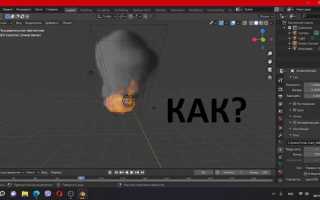
Рот – одна из самых выразительных частей 3D-модели, требующая точности в топологии и контроля над деформациями. В Blender для его создания используют комбинацию инструментов: Loop Cut, Extrude, Proportional Editing и Shape Keys. Начинайте с базовой сетки лица, где ротовая область уже выделена четырьмя-пятью кольцевыми петлями (edge loops). Это обеспечит плавные переходы при анимации.
Первый шаг – формирование губ. Выделите центральную петлю в области рта и примените Extrude (E), затем масштабируйте (S) по оси Z, чтобы создать объем. Для симметрии используйте Mirror Modifier с осью X. Убедитесь, что вершины губ расположены на одной высоте: отклонение даже на 0,01 единицы Blender приведет к асимметрии при моргании или улыбке. Для корректировки используйте Vertex Slide (Shift+V).
Следующий этап – создание внутренней полости рта. Выделите полигоны в центре губ и удалите их (X → Faces). Затем с помощью Inset (I) добавьте новую петлю, отступив 0,05–0,1 единицы от края. Это предотвратит «провалы» при сжатии губ. Для детализации уголков рта добавьте два дополнительных Loop Cut под углом 45° к основным петлям – это улучшит топологию при растяжении.
Анимация рта требует подготовки Shape Keys. Создайте базовый ключ (Basis), затем добавьте ключи для улыбки, оскала и вытягивания губ. Для реалистичного движения используйте не менее 5–7 промежуточных ключей. При работе с Armature привяжите вершины губ к костям с весами 0,3–0,7: слишком жесткая привязка (weight=1) вызовет артефакты при деформации.
Финальная проверка – тестирование в режиме Pose Mode. Если губы «рвутся» или образуют складки, увеличьте количество петель в проблемных зонах или скорректируйте веса вершин. Для оптимизации используйте Decimate Modifier с коэффициентом 0,8–0,9 после завершения моделирования.
Подготовка базовой модели головы перед добавлением рта
Начните с проверки топологии базовой модели головы: убедитесь, что полигоны в области рта образуют концентрические кольца вокруг будущих губ. Оптимальная структура – 8–12 вертикальных петель (edge loops) от носа до подбородка, с равномерным распределением вершин. Используйте инструмент *Loop Cut and Slide* (Ctrl+R) для добавления недостающих петель, удерживая Ctrl для привязки к центру. Избегайте треугольников и n-гонов в этой зоне – они усложнят последующее моделирование деталей.
Выделите центральную петлю в области губ и примените *Proportional Editing* (O) с режимом *Connected* для плавного смещения вершин. Радиус влияния настройте так, чтобы деформация затрагивала только 3–4 соседних кольца. Это создаст естественный прогиб для будущего рта. Проверьте симметрию модели с помощью модификатора *Mirror* или инструмента *Symmetrize* (Mesh > Symmetrize), указав ось X. Ошибки симметрии на этом этапе приведут к асимметрии губ.
Создайте опорные точки для рта: добавьте две вершины на месте уголков губ с помощью *Knife Tool* (K) и соедините их ребром. Это ребро станет направляющей для формирования губной щели. Убедитесь, что оно расположено на уровне 1/3 высоты от подбородка до основания носа – это анатомически корректное положение для большинства лиц. Зафиксируйте вершины опорного ребра, чтобы избежать случайных смещений при дальнейшей работе.
Создание контура губ с помощью инструмента Loop Cut
Активируйте инструмент Loop Cut (Ctrl+R) в режиме редактирования сетки. Наведите курсор на область вокруг рта – Blender подсветит возможные петли ребер. Для создания симметричного контура губ выберите горизонтальное ребро на уровне середины верхней губы. Прокрутите колесико мыши, чтобы добавить 2–3 дополнительных петли: одна для границы губ, вторая для складки над губой, третья – для нижней границы. Подтвердите действие левой кнопкой мыши.
Переключитесь в режим выделения вершин (1) и сдвиньте новые петли, формируя очертания губ. Верхнюю петлю сместите вверх на 0.02–0.05 единиц Blender, создавая объем. Нижнюю петлю опустите на 0.03–0.06 единиц, имитируя естественное углубление под губой. Для реалистичного изгиба выделите центральные вершины верхней петли и сдвиньте их вперед на 0.01–0.03 единиц – это придаст губам характерный выступ в области фильтрума.
Скорректируйте форму с помощью пропорционального редактирования (O). Выделите центральные вершины контура и включите режим «Sphere» с радиусом 0.1–0.2 единиц. Перемещайте вершины по оси Z, добиваясь плавного перехода между губами и кожей. Для уточнения формы используйте инструмент Bevel (Ctrl+B) на внешних ребрах контура с сегментами 2–3 и профилем 0.5 – это смягчит острые углы и улучшит топологию.
Формирование внутренней части рта и десен
- Десны: создайте отдельный меш с толщиной 2–3 мм, используя Solidify с параметром Offset = 0. Выделите верхнюю и нижнюю границы десен, примените Bevel (Ctrl+B) с сегментами 2 и шириной 0.3 мм для имитации мягкого перехода к зубам.
- Язык: моделируйте его как отдельный объект с основой из 8–10 вертикальных петель. Начните с плоскости, выдавите корень языка (E + Z), затем добавьте поперечные петли для контроля изгиба. Используйте Proportional Editing (O) с радиусом 0.8 для плавных деформаций.
- Нёбо: разделите его на переднюю (твёрдую) и заднюю (мягкую) части. Для твёрдого нёба добавьте рельеф с помощью Displace-модификатора с текстурой Clouds (масштаб 0.2), а мягкое нёбо сделайте тоньше на 30–40% и добавьте 2–3 продольные складки.
Не забывайте проверять топологию в режиме Face Orientation – синие грани должны быть направлены внутрь рта.
Моделирование зубов и их правильное расположение
Расположите зубы по кривой, имитирующей зубную дугу: создайте *Bezier Curve*, перейдите в режим редактирования и откорректируйте её форму по референсу (например, фотографии или 3D-скана). Для привязки зубов к кривой используйте модификатор *Array* с параметром *Fit Curve*, выбрав созданную кривую в поле *Curve*. Установите *Count* равным количеству зубов (обычно 14–16 для одной челюсти, включая моляры), а *Relative Offset* по оси *X* – 1.0. После применения модификатора вручную подправьте положение каждого зуба: резцы должны слегка выступать вперёд, а клыки – быть длиннее соседних зубов на 1–2 мм.
Для корректировки прикуса используйте инструмент *Shrinkwrap* с режимом *Project* и целевым объектом – противоположной челюстью. Настройте *Offset* в пределах 0.01–0.05 м, чтобы зубы не пересекались, но сохраняли контакт. Проверьте окклюзию в режиме *Weight Paint*: покрасьте зубы в красный цвет (вес 1.0) и визуализируйте пересечения с помощью модификатора *Vertex Weight Proximity*. Если зубы верхней и нижней челюстей не совпадают, уменьшите высоту коронок на 5–10% или сместите их по оси *Z* на 0.5–1 мм.
Добавление языка и настройка его геометрии
Для реалистичной геометрии разделите язык на три зоны: кончик, тело и корень. Выделите центральные вершины тела и примените Ctrl+R для добавления двух петель (Loop Cuts) вдоль оси Y. Сместите их ближе к корню, чтобы создать естественное сужение. Кончик языка формируйте с помощью инструмента Proportional Editing (O): выделите 4–5 вершин на конце и потяните их вниз (G + Z), регулируя радиус влияния колесом мыши для плавного изгиба.
- Корень языка должен быть шире тела на 20–30%. Выделите задние грани и масштабируйте по X (S + X) с коэффициентом 1.2–1.3.
- Для объёма добавьте Subdivision Surface модификатор с уровнем Viewport: 2, но отключите его перед финальной настройкой геометрии.
- Избегайте острых углов – сглаживайте переходы между зонами с помощью Ctrl+B (фаска) на рёбрах с параметром Segments: 2.
Язык в состоянии покоя редко бывает симметричным. Включите Mirror модификатор по оси X, но отключите его после базовой формы. Добавьте асимметрию: выделите правую половину вершин и слегка сместите их по Y (G + Y) на 0.02–0.05 единиц. Для реалистичного изгиба примените Simple Deform модификатор с режимом Bend, углом 10–15° и осью Z.
Детализация поверхности критична для правдоподобия. Выделите средние рёбра языка и добавьте Bevel (Ctrl+B) с шириной 0.01 и Segments: 3. На кончике создайте мелкие складки: выделите 2–3 вершины, нажмите I для инсет-фэйса с размером 0.005, затем экструдируйте внутрь (E + S + 0). Для корня языка добавьте продольные борозды – выделите рёбра вдоль оси Y и примените Ctrl+E → Mark Seam, затем U → Unwrap для последующего наложения текстуры.
Оптимизируйте топологию, избегая треугольников и n-гонов. Используйте инструмент Knife (K) для разрезания граней в проблемных зонах, затем Alt+M → Merge by Distance для удаления дубликатов вершин. Для проверки геометрии включите Face Orientation в настройках вьюпорта: синие грани должны быть направлены наружу, красные – внутрь. При необходимости переверните грани выделением и Ctrl+Shift+N.
Финальный этап – привязка языка к ротовой полости. Перейдите в Object Mode, выделите язык и челюсть, нажмите Ctrl+P → Object для создания родительской связи. В режиме Pose Mode добавьте кость (Shift+A → Armature → Single Bone) и расположите её вдоль оси языка. Назначьте вершины языка весам кости через Weight Paint: корень – 1.0, кончик – 0.3–0.5. Проверьте деформацию, вращая кость по оси X на 15–20° – язык должен изгибаться естественно, без растяжений.
Сглаживание переходов между губами и кожей лица

Оптимальные параметры для корректировки топологии:
| Этап | Инструмент | Настройки | Цель |
|---|---|---|---|
| 1. Подготовка | Proportional Editing (O) |
Режим Connected, радиус 0.05–0.1 м | Смещение вершин без разрыва связей |
| 2. Детализация | Bevel (Ctrl+B) |
Сегменты: 2, профиль: 0.5 | Создание промежуточных граней для мягкого перехода |
| 3. Финализация | Shade Smooth |
Угол автосглаживания: 30° | Устранение визуальных артефактов на стыке |
После сглаживания проверьте результат в режиме Material Preview – резкие тени на границе губ указывают на необходимость дополнительной корректировки топологии или увеличения плотности сетки в проблемных зонах.
Настройка вершинных групп для анимации рта
Создайте вершинные группы для ключевых зон рта: губы (верхняя и нижняя), уголки, щеки и челюсть. В режиме редактирования выделите вершины верхней губы и присвойте их группе с именем «Lip_Top» – используйте вес 1.0 для центральных вершин и плавно снижайте до 0.5 к уголкам. Для нижней губы («Lip_Bottom») повторите процесс, но оставьте вес 0.3 для вершин, прилегающих к подбородку, чтобы избежать деформаций при открытии рта.
Разделите уголки рта на отдельные группы: «Mouth_Corner_L» и «Mouth_Corner_R». Выделите по 4–6 вершин с каждой стороны, включая прилегающие к щекам, и назначьте вес 0.8–1.0. Эти группы критичны для анимации улыбки или нахмуренного выражения – без них уголки будут двигаться неестественно, как жесткие блоки. Проверьте симметрию весов через панель «Vertex Weights» в режиме Weight Paint.
Для челюсти создайте группу «Jaw» и включите в неё вершины нижней части головы, начиная от подбородка и заканчивая ушами. Вес должен плавно уменьшаться от 1.0 (подбородок) до 0.1 (область висков). Исключите из этой группы вершины губ и уголков, иначе при движении челюсти губы будут «тянуться» за ней. Используйте инструмент «Gradient» в режиме Weight Paint для быстрого распределения весов по кривой.
Добавьте вспомогательные группы для щёк: «Cheek_L» и «Cheek_R». Выделите вершины в области скул и назначьте им вес 0.4–0.6, чтобы при улыбке или разговоре кожа слегка растягивалась. Избегайте включения в эти группы вершин губ – это приведёт к нежелательным складкам. Для проверки анимации временно примените модификатор Armature и протестируйте базовые позы: «A» (широко открытый рот), «O» (губы трубочкой) и «Smile» (улыбка).
Настройте веса для языка, если он моделируется отдельно. Создайте группу «Tongue» и назначьте вес 1.0 всем его вершинам. Привяжите язык к кости «Tongue» в арматуре, но оставьте небольшой вес (0.2) для группы «Jaw», чтобы он следовал за движением челюсти. Для реалистичности добавьте группы «Tongue_Tip» и «Tongue_Base» с весами 0.7 и 0.3 соответственно – это позволит анимировать кончик языка независимо.
Экспортируйте веса в файл .json или сохраните как шаблон через «File > Export > Vertex Groups». При работе с несколькими персонажами используйте скрипт на Python для автоматического переноса групп: выделите целевую меш-сетку, запустите скрипт и укажите исходный файл весов. Это сэкономит часы ручной настройки. Для финальной проверки анимируйте фразу из 5–7 фонем (например, «мама мыла раму») и убедитесь, что губы не «проваливаются» в ротовую полость при артикуляции.
Проверка симметрии и финальная корректировка формы
Симметрия рта критична для реалистичности модели. Включите режим отображения X-Ray (Alt+Z) и перейдите в режим редактирования (Tab). Выделите половину рта, включая губы, уголки и внутренние складки, затем нажмите Shift+S → Cursor to Selected. Переключитесь в режим объектов (Tab), установите курсор в центр сцены (Shift+C) и примените зеркальное отражение: Ctrl+M → X (или ось, соответствующая вашей модели).
Для точной проверки используйте модификатор Mirror. Добавьте его в стек модификаторов (Add Modifier → Mirror) и настройте параметры: включите Clipping и Merge с порогом 0.001 м. Это предотвратит разрывы на стыке половин. Если вершины не сливаются, увеличьте значение Merge Limit до 0.01 м или вручную сдвиньте их ближе с помощью G + X (ограничение по оси).
Проверьте симметрию с помощью инструмента Mesh → Symmetrize. Выделите всю модель, затем выполните команду: Mesh → Symmetrize. В панели инструментов выберите направление (+X to -X или наоборот) и нажмите Enter. Этот метод исправляет асимметрию, но может нарушить детализацию – используйте его только для грубой корректировки.
| Ошибка | Причина | Решение |
|---|---|---|
| Разные высоты уголков рта | Неравномерное масштабирование половин | Выделите уголки, нажмите S + Y + 0 для выравнивания по оси Y |
| Смещение центральной линии | Неправильное положение курсора при зеркалировании | Переместите курсор в центр сцены (Shift+C) и повторите зеркалирование |
| Зазоры между половинами | Низкий порог Merge Limit в модификаторе Mirror | Увеличьте значение до 0.01–0.02 м или слейте вершины вручную (M → Merge at Center) |
Для финальной корректировки формы используйте пропорциональное редактирование (O). Выделите ключевые вершины (например, центр верхней губы) и активируйте режим Connected или Projected (2D). Настройте радиус влияния колесиком мыши и перемещайте вершины (G), наблюдая за плавностью переходов. Особое внимание уделите зоне фильтрума – складка должна быть мягкой, без резких изломов.
Проверьте топологию рта с помощью инструмента Mesh → Normals → Recalculate Outside (Shift+N). Некорректные нормали могут искажать форму при рендере. Если губы выглядят «рваными», увеличьте количество сглаживающих групп (Shading → Smooth) или добавьте модификатор Subdivision Surface с уровнем Viewport: 2 для визуальной оценки.
Сравните симметрию с помощью режима Split View. Разделите экран (Ctrl+Alt+Q) и в одном из окон включите вид спереди (Numpad 1), а в другом – сбоку (Numpad 3). Это позволит одновременно контролировать высоту, ширину и глубину рта. Для точечной корректировки используйте Ctrl+Shift+LMB – выделение кольцевых петель вершин.
Финальный шаг – проверка в режиме скульптинга. Переключитесь в режим Sculpt Mode (Tab → выберите иконку кисти) и выберите кисть Grab с низкой силой (Strength: 0.2). Проведите по поверхности губ, чтобы выявить неровности. Если обнаружены артефакты, вернитесь в режим редактирования и исправьте топологию: удалите лишние петли (X → Dissolve Edges) или добавьте новые (Ctrl+R).
Сохраните резервную копию перед финальными правками (File → Save As). Экспортируйте модель в формате .obj или .fbx для проверки в других программах (например, ZBrush или Maya). Если симметрия нарушается при экспорте, убедитесь, что модификатор Mirror применён (Apply) и все трансформации сброшены (Ctrl+A → All Transforms).

 Загрузка...