Содержание статьи
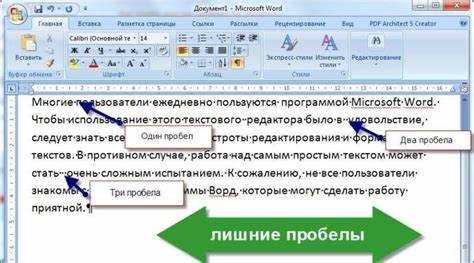
Расстояние между словами в Microsoft Word по умолчанию определяется стилем абзаца и параметрами шрифта. Однако в ряде случаев – например, при подготовке макета для печати, оформлении заголовков или улучшении читаемости текста – требуется его корректировка. Стандартный межсловный интервал в Word составляет 100% от ширины пробела, но его можно увеличить до 200% и более с шагом в 1%.
Для изменения расстояния между словами используйте инструмент «Интервал между символами», доступный через вкладку «Главная» → «Шрифт» → «Дополнительно». Здесь параметр «Масштаб» регулирует ширину пробела, а «Интервал» с опцией «Разреженный» позволяет задать точное значение в пунктах (pt). Например, установка 1,5 pt увеличит расстояние на 0,5 pt относительно стандартного.
При работе с большими документами применяйте стили. Создайте пользовательский стиль с нужными параметрами интервала и примените его ко всему тексту или отдельным фрагментам. Это исключит необходимость ручной настройки каждого абзаца и обеспечит единообразие форматирования. Для быстрого доступа к настройкам используйте сочетание клавиш Ctrl + D.
Учтите, что чрезмерное увеличение межсловного интервала (> 3 pt) может ухудшить восприятие текста, особенно в узких колонках. Оптимальные значения зависят от кегля шрифта: для 12 pt рекомендуется интервал до 2 pt, для 14 pt – до 2,5 pt. Проверяйте результат в режиме предварительного просмотра перед печатью.
Изменение межсловного интервала через параметры шрифта
В Word межсловный интервал регулируется не только через стандартные настройки абзаца, но и через параметры шрифта. Этот метод позволяет точнее контролировать расстояние между словами, особенно в документах с нестандартными требованиями к форматированию. Для доступа к настройкам откройте диалоговое окно «Шрифт» (Ctrl+D) и перейдите на вкладку «Дополнительно».
В разделе «Интервал» выберите пункт «Разреженный» или «Уплотнённый» и задайте значение в пунктах (pt). Например, значение 1,5 pt увеличит расстояние между словами на 0,5 pt по сравнению со стандартным. Этот параметр влияет только на выделенный текст, что удобно для локальных изменений без воздействия на весь документ.
Для массового применения настроек используйте стили. Создайте новый стиль или измените существующий, указав нужный интервал в параметрах шрифта. Это гарантирует единообразие форматирования и упрощает редактирование. Особенно актуально для многостраничных документов, где ручная правка каждого фрагмента нецелесообразна.
При работе с моноширинными шрифтами (например, Courier New) интервал между символами и словами изначально шире, чем у пропорциональных. В таких случаях значение «Разреженный» в 0,5–1 pt может улучшить читаемость без потери структуры текста. Однако избегайте чрезмерного увеличения – свыше 2 pt текст становится «рваным».
Если требуется изменить интервал только для определённых слов (например, в заголовках), выделите их и примените настройку через контекстное меню «Шрифт». Это быстрее, чем редактирование стилей, и не затрагивает остальной текст. Для проверки результата используйте режим «Предварительный просмотр» в диалоговом окне.
В документах с выравниванием по ширине межсловный интервал автоматически корректируется Word. Чтобы избежать неравномерных пробелов, комбинируйте настройки шрифта с параметрами абзаца: уменьшите допустимое расширение пробелов в «Параметрах абзаца» → «Интервал» → «Расширение/сжатие». Оптимальные значения – 90–100% для сжатия и 100–110% для расширения.
Для точной настройки интервала в таблицах или колонках используйте параметры шрифта отдельно для каждой ячейки. Это предотвратит «расползание» текста за границы и сохранит визуальную целостность макета. Помните, что изменения вступают в силу только после подтверждения кнопкой «ОК» в диалоговом окне.
Настройка расстояния между словами с помощью масштабирования
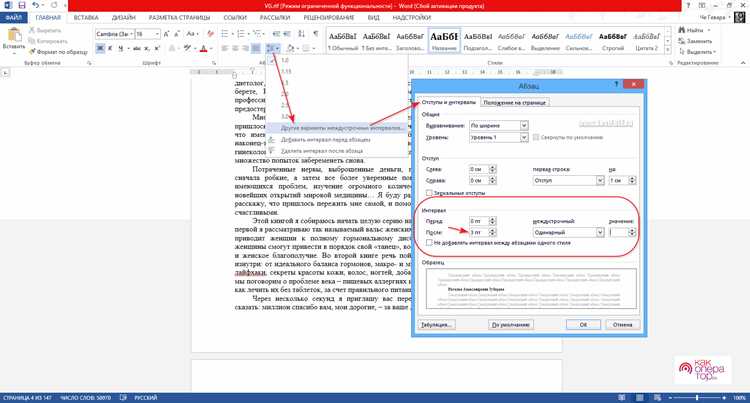
Масштабирование символов в Word – малоизвестный, но эффективный способ регулировки межсловных интервалов без изменения шрифта или ручной вставки пробелов. Инструмент работает на уровне глифов, растягивая или сжимая символы по горизонтали, что автоматически влияет на расстояние между словами. Доступен через вкладку «Главная» → группа «Шрифт» → диалоговое окно (кнопка в правом нижнем углу) → вкладка «Дополнительно» → поле «Масштаб».
Оптимальные значения масштабирования зависят от задачи:
- 100% – стандартное расстояние, подходит для большинства документов;
- 90–95% – сжатие для экономии места (например, в таблицах или колонтитулах);
- 105–120% – увеличение интервалов для улучшения читаемости или выравнивания текста по ширине страницы.
Превышение 120% приводит к неестественному растяжению символов, что снижает качество восприятия.
Масштабирование действует на выделенный фрагмент текста или весь абзац. Чтобы применить его ко всему документу, используйте комбинацию Ctrl+A перед настройкой. Важно: инструмент не влияет на моноширинные шрифты (например, Courier New) и может искажать символы в некоторых декоративных гарнитурах. Перед финальным сохранением проверяйте результат на разных устройствах.
Для точной настройки интервалов комбинируйте масштабирование с другими параметрами:
- Откройте «Дополнительно» в настройках шрифта;
- Установите масштаб (например, 110%);
- В поле «Интервал» выберите «Разреженный» или «Уплотненный» с шагом 0,1–0,5 пт;
- Проверьте результат в режиме «Предварительный просмотр».
Такой подход позволяет добиться равномерного распределения текста без ручной корректировки.
Масштабирование особенно полезно при работе с узкими колонками или выравниванием по ширине. Если текст «расползается» из-за длинных слов, уменьшите масштаб до 95–98% и увеличьте интервал между символами на 0,2–0,3 пт. Это сохранит пропорции и предотвратит появление «рек» (вертикальных пробелов между словами). Для заголовков используйте масштаб 102–105% – это визуально отделит их от основного текста.
Ограничения метода:
- Не работает с текстом в графических объектах (фигуры, текстовые поля);
- Может конфликтовать с кернингом (автоматической подстройкой пар символов);
- При экспорте в PDF или печати возможны незначительные отклонения в отображении.
Для критически важных документов (например, договоров) тестируйте настройки на нескольких страницах перед применением ко всему файлу.
Использование пробелов фиксированной ширины для точного контроля
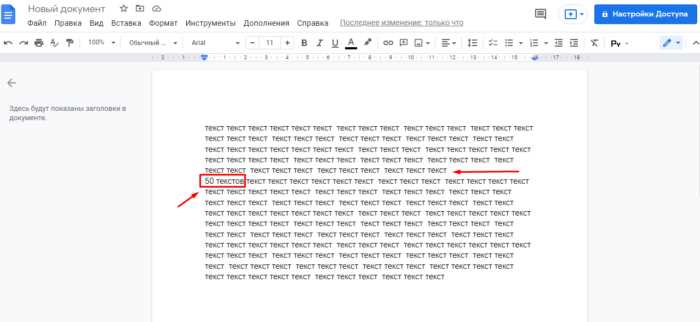
В Word стандартные пробелы не всегда обеспечивают нужную точность при форматировании текста. Для фиксированного расстояния между словами используйте неразрывные пробелы (Ctrl+Shift+Пробел) или моноширинные символы из таблицы Unicode: U+2000–U+200A (узкие, средние, широкие пробелы) и U+2009 (тонкий пробел). Эти символы не сжимаются при выравнивании текста и сохраняют заданную ширину независимо от шрифта или масштаба документа.
- Вставьте символ через Вставка → Символ → Другие символы. Выберите шрифт Calibri или Arial для корректного отображения.
- Используйте комбинации клавиш для быстрого ввода:
- U+2002 (en space) – половина ширины шрифта (Alt+8194);
- U+2003 (em space) – полная ширина шрифта (Alt+8195);
- U+2009 (thin space) – 1/5 em (Alt+8201).
- Для программного ввода в VBA используйте
Selection.InsertSymbol Font:="Arial", CharacterNumber:=8201.
Пробелы фиксированной ширины критичны в верстке таблиц, формул или заголовков, где требуется выравнивание по колонкам. Избегайте их в обычном тексте – это ухудшает читаемость.
Применение стилей абзаца для единообразного интервала
Стили абзаца в Word – инструмент, который позволяет задать параметры форматирования один раз и применить их ко всему документу. Для настройки межсловного интервала откройте вкладку Главная, выберите нужный стиль (например, Обычный) и щелкните правой кнопкой мыши. В контекстном меню выберите Изменить.
В окне изменения стиля нажмите кнопку Формат в левом нижнем углу и выберите Абзац. В разделе Интервал найдите параметр Междустрочный и установите значение Множитель. В поле Значение введите число больше 1 (например, 1.2 или 1.5) – это увеличит расстояние между словами пропорционально.
Для точной настройки межсловного интервала используйте параметр Интервал в том же окне. В разделе Интервал между словами выберите Разреженный и укажите значение в пунктах (например, 1.5 пт). Этот метод эффективнее ручного пробела, так как не нарушает выравнивание текста и не создает лишних символов.
Стили абзаца автоматически обновляются при изменении параметров. Если вы скорректируете интервал в одном месте, он применится ко всем абзацам с этим стилем. Это исключает необходимость ручной правки каждого фрагмента текста, что критично для объемных документов.
Для документов с несколькими уровнями форматирования создайте отдельные стили. Например, стиль Заголовок 1 может иметь увеличенный межсловный интервал (2 пт), а Основной текст – стандартный (1 пт). Это упростит визуальное разделение блоков и улучшит читаемость.
Проверьте результат на тестовом фрагменте перед массовым применением. Откройте Область стилей (Главная → Стили → Область стилей) и примените изменения к нескольким абзацам. Убедитесь, что интервал не искажает выравнивание и не создает переносов на новые строки.
Сохраните настроенные стили в шаблоне документа (Файл → Сохранить как → Шаблон Word). Это позволит использовать их в будущих проектах без повторной настройки. Для быстрого доступа добавьте стили в Быстрые стили на панели инструментов.
Корректировка межсловного расстояния в выделенном фрагменте текста
Выделите нужный фрагмент текста в Word и откройте диалоговое окно Шрифт через контекстное меню (правый клик) или комбинацию Ctrl+D. Перейдите на вкладку Дополнительно и найдите параметр Масштаб в разделе Интервал. Увеличьте значение с 100% до 120–150% для визуального разделения слов без изменения размера шрифта. Этот метод сохраняет исходное форматирование абзаца, в отличие от ручного добавления пробелов.
Для точной настройки используйте параметр Интервал между знаками в том же окне. Установите значение Разреженный на 1–3 пт – этого достаточно для улучшения читаемости без искажения структуры текста. Применяйте изменения только к выделенному фрагменту, чтобы избежать глобальных сдвигов в документе. Проверяйте результат в режиме Предварительный просмотр перед сохранением.
Если требуется единообразное расстояние во всём документе, создайте стиль с заданными параметрами интервала. Перейдите в Главная → Стили → Создать стиль, настройте нужные значения и примените его к выделенному тексту. Это исключит необходимость ручной корректировки при редактировании или копировании фрагментов.
Сохранение настроек интервала для повторного использования
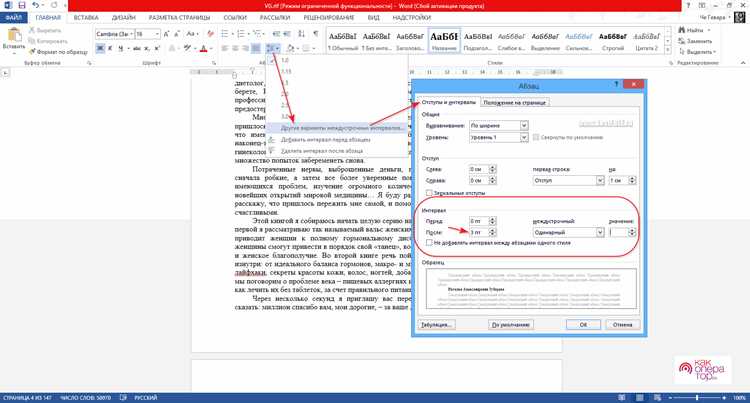
Создание пользовательского стиля в Word позволяет сохранить параметры межсловного интервала для быстрого применения в других документах. Перейдите в раздел «Главная» → «Стили» → «Создать стиль». В окне настройки выберите «Формат» → «Абзац» и задайте нужное значение в поле «Интервал между словами» (например, 1,5 пт). Назовите стиль (например, «Текст_расширенный») и сохраните. Теперь этот стиль будет доступен в списке стилей для всех новых документов.
Для экспорта настроек на другой компьютер используйте файл шаблона Normal.dotm. Откройте его через «Файл» → «Открыть» (путь: %appdata%\Microsoft\Templates\Normal.dotm), примените нужные стили и сохраните. Перенесите файл на другой ПК в ту же директорию. Альтернатива – создание отдельного шаблона: сохраните документ с настройками как «Шаблон Word» (.dotx) и используйте его при создании новых файлов.
| Метод сохранения | Формат файла | Область применения |
|---|---|---|
| Пользовательский стиль | .docx, .dotx | Текущий и новые документы |
| Шаблон Normal.dotm | .dotm | Все документы на ПК |
| Отдельный шаблон | .dotx | Выборочные документы |
Чтобы применить сохранённые настройки к существующему тексту, выделите его и выберите нужный стиль из списка. Для массового изменения интервала во всём документе используйте комбинацию Ctrl+A (выделить всё) → правый клик на стиле → «Обновить [стиль] в соответствии с выделением». Это переопределит параметры для всех абзацев, использующих данный стиль, включая межсловный интервал.
Устранение проблем с автоматическим форматированием пробелов

Word автоматически регулирует расстояние между словами при выравнивании текста по ширине, что часто приводит к неравномерным или чрезмерно растянутым пробелам. Чтобы отключить эту функцию, перейдите в Файл → Параметры → Дополнительно и снимите флажок «Расширять промежутки между словами при выравнивании текста по ширине». Альтернативный способ – использовать комбинацию Ctrl+Shift+J для принудительного выравнивания без растягивания пробелов. Если проблема сохраняется, проверьте стили абзаца: в Главная → Стили выберите нужный стиль, щелкните правой кнопкой мыши и выберите «Изменить», затем в параметрах абзаца установите «Выравнивание: по левому краю» вместо «по ширине».
Для точечной корректировки пробелов в конкретном фрагменте выделите текст и нажмите Ctrl+H, чтобы открыть окно замены. В поле «Найти» введите два пробела, в поле «Заменить на» – один, затем нажмите «Заменить все». Повторите операцию, пока не устраните все лишние пробелы. Если Word вставляет неразрывные пробелы (например, после сокращений), замените их обычными: в окне замены введите ^s в поле «Найти» и пробел в поле «Заменить на».
Сравнение ручных и автоматических способов изменения интервала
Ручные методы изменения межсловного интервала в Word дают полный контроль над форматированием, но требуют больше времени. Например, выделение текста и настройка параметров через «Шрифт» → «Дополнительно» → «Масштаб» или «Интервал» позволяет задать точное значение в процентах или пунктах. Однако при редактировании больших документов этот способ неэффективен: каждое изменение нужно применять отдельно, а при добавлении или удалении текста интервал может «съехать». Ручной подход оправдан для локальных правок, например, в заголовках или цитатах, где важен визуальный баланс.
Автоматические способы экономят время, но ограничивают гибкость. Встроенные стили Word (например, «Обычный» или «Заголовок») содержат предустановленные интервалы, которые применяются ко всему тексту единообразно. Для массовых изменений можно использовать макросы или функцию «Заменить» с параметром «Формат» → «Шрифт» → «Интервал», но это требует знания синтаксиса и не всегда корректно работает с динамическим контентом. Еще один вариант – настройка параметров абзаца через «Макет» → «Интервал», где можно задать межстрочный и межсловный интервал для всего документа, но это повлияет и на другие элементы верстки.
Ручные методы точнее, но уязвимы к ошибкам при масштабировании. Если в документе 50 страниц, а интервал нужно изменить только в таблицах или сносках, проще выделить нужные фрагменты и применить настройки вручную. Однако при этом легко пропустить часть текста или забыть обновить стили. Автоматические решения, напротив, гарантируют единообразие, но могут игнорировать контекст: например, в узких колонках увеличенный интервал приведет к переносам слов, а в широких – к «разреженному» виду.
Выбор метода зависит от задачи. Для одностраничных документов или дизайнерских макетов подойдут ручные настройки. Для многостраничных отчетов, книг или шаблонов лучше использовать стили и макросы, предварительно протестировав их на небольшом фрагменте. В сложных случаях комбинируйте оба подхода: настройте базовые интервалы автоматически, а критичные участки откорректируйте вручную.

 Загрузка...