Содержание статьи
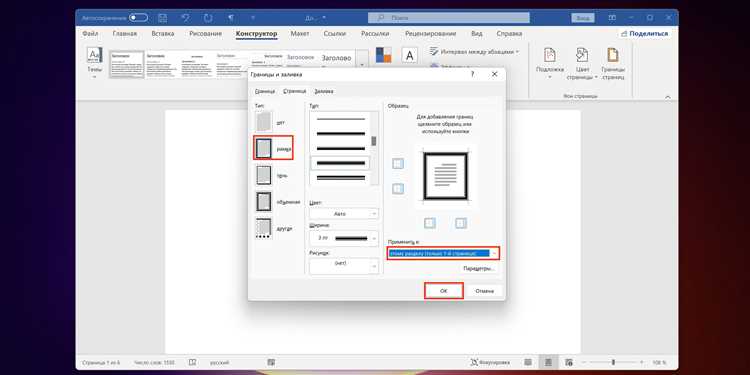
Рамки в OpenOffice Writer – инструмент, который часто недооценивают, хотя он решает конкретные задачи: выделение цитат, оформление титульных листов, структурирование документов для печати. В отличие от Word, где границы добавляются через меню «Границы и заливка», в OpenOffice логика работы иная. Здесь нет единого окна настроек – рамки создаются через комбинацию свойств абзаца, таблиц или графических объектов. Это требует понимания, какой метод выбрать в зависимости от задачи.
Для статичных рамок вокруг текста проще всего использовать свойства абзаца. Выделите нужный фрагмент, перейдите в Формат → Абзац → Границы и настройте стиль, ширину и цвет линий. Однако этот способ ограничен: рамка будет привязана к границам абзаца, а не к произвольной области страницы. Если требуется рамка вокруг всей страницы или нескольких абзацев с отступами, понадобится таблица с одной ячейкой. Вставьте таблицу через Таблица → Вставить → Таблица, удалите лишние строки и столбцы, а затем настройте границы через Таблица → Свойства таблицы → Границы.
Для сложных рамок с тенями, градиентами или нестандартными углами используйте графические объекты. Вставьте прямоугольник через Вставка → Фигура → Прямоугольник, растяните его до нужных размеров и настройте заливку/обводку в панели Свойства фигуры. Минус метода – объекты не привязаны к тексту: при редактировании документа рамка может сместиться. Чтобы избежать этого, закрепите её через Формат → Привязка → К абзацу или используйте кадры (Вставка → Кадр), которые позволяют вкладывать текст внутрь рамки и управлять обтеканием.
Обратите внимание на единицы измерения: OpenOffice по умолчанию использует сантиметры, но для точной настройки границ удобнее переключиться на миллиметры или пункты (Сервис → Параметры → OpenOffice Writer → Общие). Также важно учитывать поля страницы: если рамка выходит за их пределы, она не будет напечатана. Проверьте результат через Файл → Предварительный просмотр или экспортируйте документ в PDF, чтобы убедиться в корректности отображения.
Выбор типа документа для добавления рамки
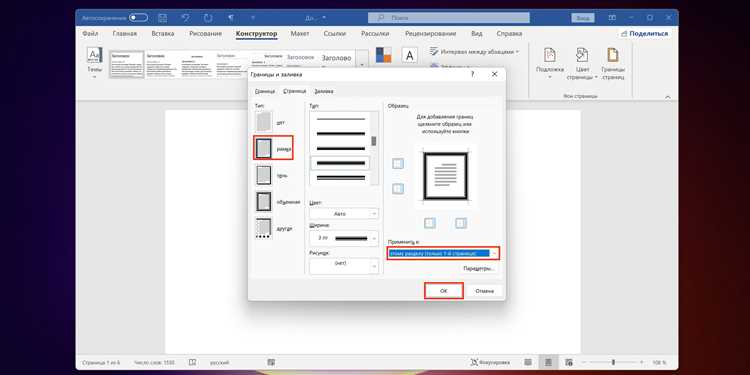
В OpenOffice рамки добавляются по-разному в зависимости от типа документа. В Writer (текстовый редактор) рамки создаются через меню Формат → Страница → Граница или с помощью инструмента Рисование для графических элементов. Для таблиц используйте Таблица → Свойства таблицы → Границы. В Calc (таблицы) рамки настраиваются через Формат → Ячейки → Границы, где доступны стили линий, цвета и толщина.
Документы Impress (презентации) требуют другого подхода. Рамки здесь чаще всего применяются к текстовым полям или фигурам через панель Свойства (Формат → Область → Линия). Для слайдов целиком границы настраиваются в Формат → Страница → Фон, но этот метод ограничен простыми линиями без сложных стилей. Альтернатива – вставка прямоугольника с заливкой Нет заливки и настройкой контура.
В Draw (векторная графика) рамки – базовый инструмент. Выделите объект и задайте параметры границы через Формат → Линия или панель Свойства. Здесь доступны тени, градиенты и пользовательские стили линий, включая пунктирные и двойные. Для многостраничных документов рамки можно применить к каждой странице отдельно через Формат → Страница → Граница, но это работает только для печатной версии.
При выборе типа документа учитывайте цель рамки. Для официальных писем в Writer подойдут стандартные границы страницы с толщиной 0,5–1,5 пт. В Calc рамки ячеек лучше делать контрастными (например, черный цвет, 1 пт) для выделения данных. В Impress избегайте рамок вокруг всего слайда – они отвлекают; вместо этого обрамляйте ключевые элементы (диаграммы, цитаты).
Особенность OpenOffice – отсутствие единого инструмента для рамок во всех модулях. В Writer и Draw возможности шире, чем в Calc или Impress. Перед добавлением рамки проверьте параметры экспорта: границы страниц в Writer могут не отображаться в PDF, если не включена опция Экспорт границ страницы в настройках печати.
Настройка параметров страницы перед созданием рамки
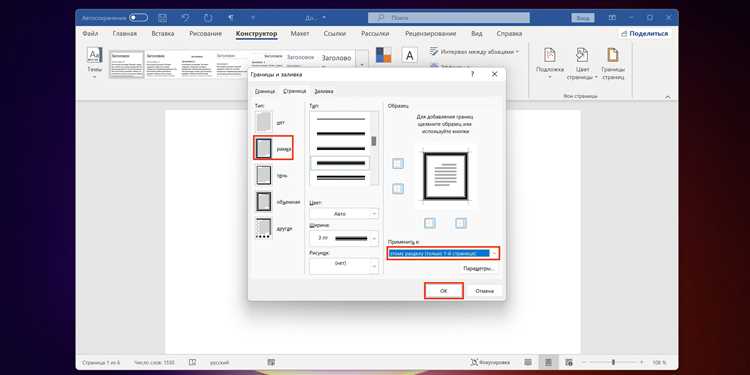
В разделе Страница → Макет страницы выберите ориентацию: книжную для вертикальных рамок или альбомную для горизонтальных. Ориентация критична при работе с таблицами или графическими элементами внутри рамки – неправильный выбор приведёт к смещению содержимого. Для многостраничных документов с рамками используйте опцию Зеркальные поля, чтобы рамки на чётных и нечётных страницах выглядели симметрично.
Проверьте размер бумаги в разделе Страница → Формат бумаги. По умолчанию установлен A4 (210×297 мм), но для рамок с нестандартными пропорциями (например, для сертификатов) выберите пользовательский формат. Введите точные значения в миллиметрах – OpenOffice не округляет размеры автоматически, и ошибка даже в 1 мм приведёт к несовпадению рамки с содержимым. Для проверки используйте предварительный просмотр (Файл → Предварительный просмотр).
В разделе Страница → Фон отключите заливку, если она активна. Цветной фон конфликтует с рамкой, особенно если она тонкая или выполнена в светлых тонах. Если фон необходим, выберите нейтральный оттенок (например, #F5F5F5) и убедитесь, что рамка контрастирует с ним. Для документов, которые будут печататься на цветном принтере, протестируйте настройки на тестовой странице – некоторые принтеры искажают оттенки.
На вкладке Страница → Колонтитулы отключите верхний и нижний колонтитулы, если рамка должна доходить до краёв страницы. Колонтитулы занимают 1–1,5 см пространства, что сместит рамку внутрь. Если колонтитулы нужны, уменьшите их высоту до 0,5 см и расположите рамку с учётом этого отступа. Для документов с нумерацией страниц используйте поле Номер страницы внутри рамки, а не в колонтитуле.
Сохраните настройки как стиль страницы (Формат → Стили → Стили страницы → Создать). Назовите стиль, например, «Рамка_стандарт», и примените его ко всем страницам документа. Это позволит быстро корректировать параметры для всего документа, а не для каждой страницы отдельно. Для сложных проектов создайте несколько стилей (например, «Рамка_титул» и «Рамка_основной») и переключайтесь между ними через контекстное меню страницы.
Использование инструмента «Границы» для простой рамки
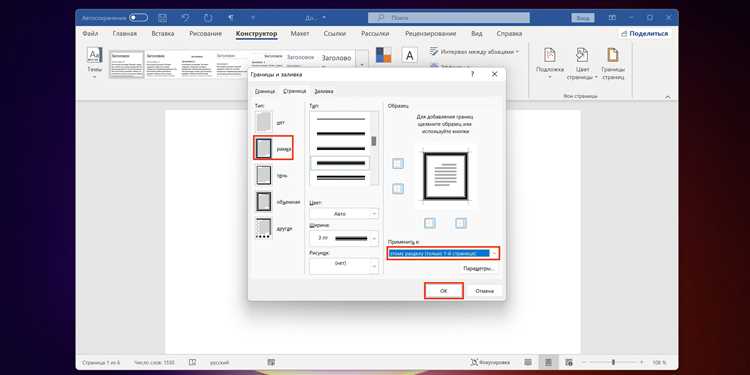
Инструмент «Границы» в OpenOffice Writer позволяет добавить рамку вокруг текста, абзаца или страницы без сложных манипуляций. Чтобы открыть его, выделите нужный фрагмент и перейдите в меню Формат → Абзац → Границы. В открывшемся окне доступны четыре типа линий: верхняя, нижняя, левая и правая. Для создания замкнутой рамки выберите все четыре линии одновременно, нажав на соответствующие кнопки в разделе «Линии».
Толщину границы регулируйте в поле «Стиль линии». Доступны варианты от 0,05 до 9,00 пт, но для большинства документов оптимальны значения 0,5–1,5 пт. Цвет линии настраивается через выпадающий список «Цвет» – по умолчанию используется чёрный, но можно выбрать любой из палитры или задать пользовательский оттенок через Дополнительные цвета. Избегайте ярких цветов для деловых документов: предпочтительны серый, тёмно-синий или зелёный.
Расстояние между текстом и рамкой настраивается в разделе «Отступы». Минимальное значение – 0,00 см, максимальное – 3,00 см. Для стандартных рамок рекомендуется оставлять 0,2–0,5 см, чтобы текст не сливался с границами. Если рамка добавляется к странице целиком, используйте Формат → Страница → Границы и задайте отступы там же. Учтите, что большие отступы уменьшают полезную площадь листа.
Для быстрого применения рамки к нескольким абзацам выделите их все сразу. Инструмент применит настройки ко всем выделенным фрагментам одновременно. Если нужно убрать рамку, вернитесь в окно «Границы» и снимите все флажки в разделе «Линии». Альтернативный способ – выделить текст и нажать Ctrl+M, чтобы сбросить форматирование, включая границы.
При работе с таблицами рамки настраиваются отдельно. Выделите ячейки, перейдите в Таблица → Свойства таблицы → Границы и выберите нужные линии. Здесь доступны дополнительные параметры: двойные линии, пунктир, штрихпунктир. Для выделения заголовка таблицы используйте толщину 1,5–2,0 пт, а для остальных ячеек – 0,5–1,0 пт.
Сохраните шаблон с рамкой, чтобы не настраивать её заново. Для этого создайте документ с нужными параметрами, затем выберите Файл → Шаблоны → Сохранить. Введите название (например, «Рамка_стандартная») и выберите категорию. В дальнейшем шаблон будет доступен через Файл → Создать → Шаблоны и документы, что сэкономит время при оформлении однотипных документов.
Создание рамки с помощью таблицы без видимых ячеек
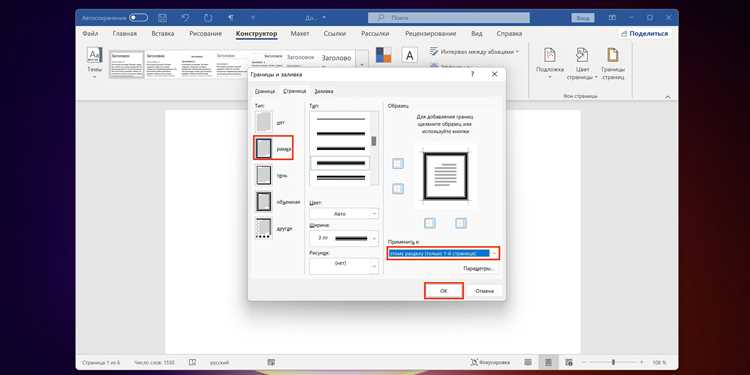
Метод подходит для документов, где требуется гибкая настройка границ без использования графических инструментов. Таблица позволяет задать рамку с точными параметрами толщины, цвета и отступов, сохраняя при этом редактируемый текст внутри.
Начните с вставки таблицы: Таблица → Вставить → Таблица. Укажите 1 столбец и 1 строку. Ширина таблицы должна соответствовать желаемой ширине рамки – например, 16 см для стандартного листа A4 с полями по 2 см.
Удалите все отступы и поля ячейки: выделите таблицу, вызовите контекстное меню правой кнопкой мыши, выберите Таблица, перейдите на вкладку Обрамление. В разделе Стиль линии выберите толщину (рекомендуется 0,05 см для тонкой рамки или 0,1 см для акцентной). Задайте цвет линии в палитре Цвет линии.
- Для скрытия внутренних границ ячеек: в том же окне Обрамление снимите все флажки в разделе Линии, кроме внешних границ.
- Чтобы убрать отступы между текстом и рамкой: перейдите на вкладку Фон, установите Отступы в 0 см для всех сторон.
- Если таблица смещается при вводе текста, зафиксируйте её размеры: в свойствах таблицы на вкладке Столбцы установите Ширина столбца вручную.
Вставьте текст или объекты в ячейку. Для выравнивания содержимого по центру: выделите текст, нажмите Формат → Абзац → Выравнивание, выберите По центру. Если рамка должна окружать несколько абзацев, объедините их в один блок с помощью Shift+Enter вместо обычного переноса строки.
Для создания двойной рамки добавьте вторую таблицу внутри первой. Установите для внешней таблицы толщину линии 0,1 см, для внутренней – 0,03 см. Расстояние между рамками регулируйте отступами ячейки внутренней таблицы (например, 0,2 см со всех сторон).
Сохраните шаблон: выделите таблицу, скопируйте её (Ctrl+C), затем вставьте в новый документ (Ctrl+Shift+V → Неформатированный текст). Это позволит повторно использовать рамку без потери настроек. Для документов с несколькими рамками используйте разные таблицы – объединение ячеек может нарушить структуру при редактировании.
Добавление декоративной рамки через стили абзаца
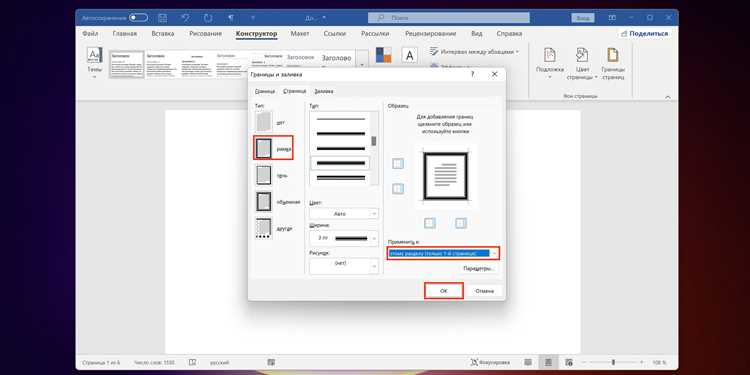
Стили абзаца в OpenOffice Writer позволяют применять рамки к тексту без ручной настройки каждого элемента. Для этого откройте окно стилей через Формат → Стили и форматирование (или клавиша F11) и выберите категорию «Стили абзаца».
Создайте новый стиль или модифицируйте существующий: правый клик по нужному стилю → Создать или Изменить. В открывшемся окне перейдите на вкладку Обрамление. Здесь задаются параметры рамки: тип линии, цвет, толщина и отступы от текста.
Для декоративного эффекта используйте нестандартные линии. В разделе Линия выберите тип из списка: двойная, пунктирная, волнистая или с тенью. Толщину линии регулируйте в диапазоне от 0,05 до 9,00 пт. Пример: волнистая линия толщиной 1,5 пт с цветом #4A90E2.
- Отступы от текста настраиваются в полях
Отступ(слева, справа, сверху, снизу). Минимальное значение – 0,00 см, максимальное – 3,00 см. Для визуального баланса задайте одинаковые отступы по горизонтали и вертикали, например, 0,30 см. - Цвет рамки выбирайте из палитры или задавайте вручную в формате HEX. Избегайте ярких контрастов, если текст должен оставаться читаемым.
- Для рамки с закруглёнными углами используйте параметр
Скругление угловв разделеСтиль тени. Радиус скругления варьируется от 0,00 до 1,00 см.
Чтобы рамка не сливалась с фоном страницы, добавьте тень. Включите опцию Использовать тень и настройте её параметры: смещение по горизонтали и вертикали (от -0,50 до 0,50 см), цвет и прозрачность. Оптимальные значения: смещение 0,10 см, цвет #888888 с прозрачностью 50%.
Сохраните стиль после настройки. Примените его к абзацу, выделив текст и дважды кликнув по созданному стилю в окне Стили и форматирование. Для быстрого доступа назначьте стилю горячие клавиши через Сервис → Настройка → Клавиатура.
Если рамка должна охватывать несколько абзацев, объедините их в один стиль или используйте стиль символа для отдельных фрагментов. В последнем случае выделите текст и примените стиль через Формат → Символы, вкладка Обрамление.
Для проверки совместимости экспортируйте документ в PDF (Файл → Экспорт в PDF) и убедитесь, что рамки отображаются корректно. При проблемах с отображением в других форматах (например, DOCX) избегайте сложных линий и теней – используйте сплошные рамки толщиной не более 2 пт.

 Загрузка...