Содержание статьи
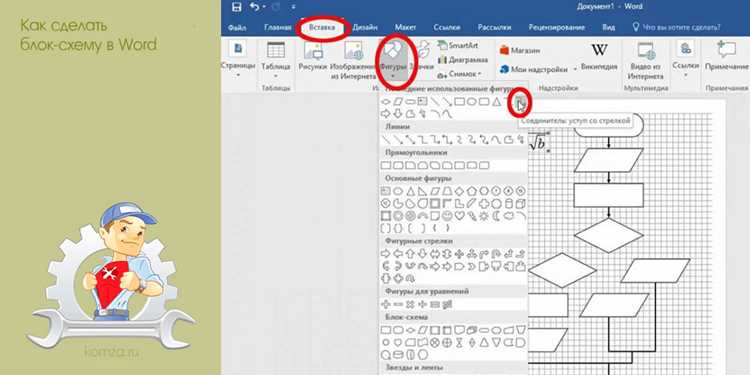
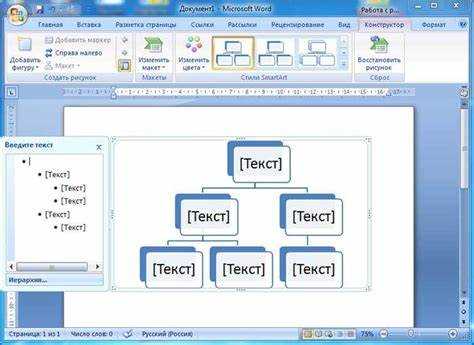
Блок-схемы в Word строятся с помощью инструмента SmartArt или фигур из раздела Вставка → Фигуры. Первый метод подходит для стандартных процессов (например, алгоритмов или бизнес-процедур), второй – для нестандартных схем с уникальной логикой. Версия Word 2016 и новее поддерживает оба варианта без дополнительных плагинов.
Для начала определите тип блок-схемы: линейная (последовательные шаги), разветвлённая (условные переходы) или циклическая (повторяющиеся действия). В SmartArt выберите категорию Процесс или Иерархия – это сэкономит время на выравнивание элементов. Если нужны специфические фигуры (ромбы для решений, овалы для старта/финиша), используйте Фигуры и комбинируйте их вручную.
При работе с фигурами активируйте сетку (Макет → Выровнять → Параметры сетки) – это обеспечит точное позиционирование. Для соединения блоков используйте Соединительные линии (раздел Фигуры), а не обычные стрелки: они сохраняют связь при перемещении элементов. Настройте стиль линий (Формат → Контур фигуры) – толщина 1,5 пт и стрелки на концах улучшают читаемость.
Оптимизируйте текст: шрифт Calibri 11 пт или Arial 10 пт для основного содержимого, полужирный для заголовков блоков. Избегайте переносов – используйте Формат → Абзац → Интервал для настройки отступов. Для сложных схем экспортируйте результат в PDF (Файл → Экспорт) – это сохранит форматирование при печати или отправке.
Подготовка документа и выбор инструментов для блок-схемы
Определите масштаб блок-схемы: для простых процессов (до 10 элементов) хватит формата A4 в книжной ориентации, для сложных (20+ элементов) переключитесь на альбомную через «Макет» → «Ориентация». Если схема содержит ветвления, заранее продумайте направление потока: слева направо или сверху вниз. Это повлияет на расположение фигур и соединительных линий.
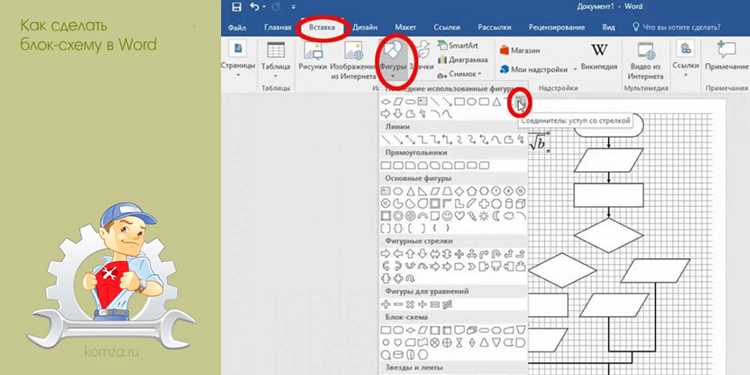
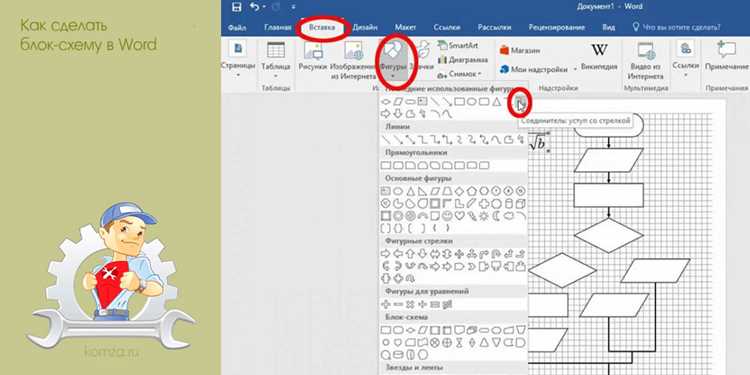
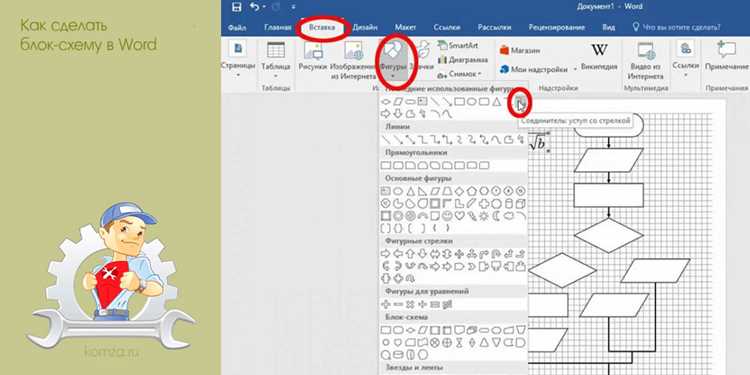
В Word для блок-схем используйте встроенный инструмент «Фигуры» (вкладка «Вставка»). Основные элементы и их назначение:
| Фигура | Назначение | Пример использования |
|---|---|---|
| Прямоугольник | Действие или шаг процесса | Обработка заказа, расчет данных |
| Ромб | Точка принятия решения | Проверка условия «Да/Нет» |
| Овал | Начало/конец процесса | Старт алгоритма, завершение цикла |
| Стрелка | Направление потока | Переход между этапами |
| Параллелограмм | Запрос пользовательского ввода |
Для ускорения работы настройте панель быстрого доступа: добавьте кнопки «Фигуры», «Выровнять» и «Группировать» через меню «Настройка панели быстрого доступа». Это сократит время на переключение между вкладками. Если планируете часто использовать однотипные схемы, создайте пользовательский стиль: выделите фигуру, задайте шрифт (рекомендуется Arial или Calibri, 10–12 пт), цвет заливки и контура, затем сохраните как «Стиль фигуры» через контекстное меню.
Для выравнивания элементов используйте сетку: включите её через «Вид» → «Сетка» и установите шаг 0,5 см. Это позволит точно позиционировать фигуры без смещений. При работе с соединительными линиями активируйте опцию «Привязка к фигурам» (контекстное меню линии → «Формат автофигуры» → «Положение и размер»), чтобы стрелки автоматически прикреплялись к точкам соединения.
Если блок-схема содержит текстовые пояснения, используйте выноски из раздела «Фигуры» → «Выноски». Для длинных описаний создайте отдельный текстовый блок с прозрачной заливкой и привяжите его к фигуре через соединительную линию. Избегайте размещения текста внутри фигур с малым размером – это ухудшает читаемость.
Перед началом рисования составьте черновик на бумаге или в блокноте: обозначьте ключевые этапы, точки ветвления и связи между ними. Это поможет избежать переделок в Word. Для сложных схем разбейте процесс на подгруппы и создавайте их отдельно, затем объединяйте через функцию «Группировать». Сохраняйте документ в формате .docx с включенной опцией автосохранения каждые 5 минут.
Добавление и настройка фигур в блок-схеме
Чтобы изменить стиль фигуры, выделите её и перейдите на вкладку «Формат фигуры». Здесь настройте заливку (сплошная, градиент, текстура), контур (толщина, цвет, тип линии) и эффекты (тень, отражение, свечение). Для единообразия используйте стили из группы «Стили фигур» – это ускорит оформление и обеспечит визуальную согласованность. При необходимости создайте пользовательский стиль: настройте параметры и выберите «Сохранить как новый стиль фигуры».
Текст внутри фигур добавляется двойным кликом по элементу. Шрифт настраивается через контекстное меню или вкладку «Главная»: рекомендуется использовать Arial или Calibri размером 10–12 пт для читаемости. Выравнивание текста по центру фигуры задаётся в параметрах абзаца. Для многострочного текста нажмите Enter, но избегайте переносов – они усложняют восприятие. Если текст не помещается, увеличьте фигуру или уменьшите кегль.
Для точного позиционирования фигур используйте направляющие линии: перетащите их с линейки (включается через «Вид» → «Линейка»). Выравнивание по сетке активируется в «Макет страницы» → «Выровнять» → «Показать сетку». Привязка фигур к сетке упрощает построение симметричных схем. Чтобы выровнять несколько элементов, выделите их, удерживая Ctrl, и выберите нужный вариант в меню «Выровнять» (по левому краю, по центру, по вертикали и т. д.).
Связи между фигурами создаются через соединительные линии из раздела «Фигуры» → «Линии». Выберите тип линии (прямая, ломаная, кривая) и проведите её от одного маркера фигуры к другому. Для автоматического прикрепления концов линии к фигурам включите режим «Привязка к фигурам» в параметрах Word («Файл» → «Параметры» → «Дополнительно»). Изменить стиль линии можно через «Формат фигуры»: настройте цвет, толщину и стрелки на концах. Для изогнутых линий используйте точки редактирования, появляющиеся при выделении линии.
Соединение элементов линиями и стрелками
В Word для соединения фигур используйте инструмент «Соединительная линия» (вкладка «Вставка» → «Фигуры» → выберите линию или стрелку из раздела «Линии»). Привязывайте концы соединителей к точкам привязки на фигурах – они отображаются синими ромбами при наведении. Это гарантирует, что линии останутся на месте при перемещении элементов. Для точного позиционирования удерживайте Shift при рисовании, чтобы линия была строго горизонтальной или вертикальной.
Настройте стиль линий через контекстное меню: правый клик по соединителю → «Формат фигуры». Здесь можно изменить толщину (рекомендуется 0,75–1,5 пт для читаемости), цвет (используйте контрастные оттенки, например, темно-серый на светлом фоне) и тип стрелки (выберите «Стрелка открытая» для направления потока или «Стрелка ромб» для условных переходов). Избегайте пересечений линий – при необходимости используйте «Изгиб» (правый клик → «Путь» → «Добавить точку изгиба») для обхода фигур.
Форматирование текста внутри фигур и стрелок
Двойной клик по фигуре или стрелке открывает текстовое поле для редактирования. Используйте Ctrl+B, Ctrl+I и Ctrl+U для быстрого применения полужирного, курсива и подчеркивания. Шрифт по умолчанию – Calibri 11 пт, но его можно изменить через вкладку Главная → Шрифт, выбрав Arial 10 пт для компактности или Segoe UI 12 пт для лучшей читаемости на экранах с высоким разрешением.
Для выравнивания текста внутри фигур используйте инструменты на панели Главная: По левому краю, По центру или По правому краю. В прямоугольниках и ромбах текст по центру выглядит аккуратнее, а в стрелках – выравнивание по левому краю предотвращает наложение на линии. Если текст не помещается, уменьшите размер шрифта на 0,5–1 пт или сократите формулировки до ключевых слов.
Цвет текста настраивается через Главная → Цвет шрифта. Для фигур с темным фоном (например, синим или черным) выбирайте белый или светло-серый шрифт – контрастность должна быть не менее 4,5:1 по стандарту WCAG. В стрелках используйте тот же цвет текста, что и в связанных фигурах, чтобы сохранить визуальную целостность. Избегайте градиентов и теней – они снижают читаемость на печати и в PDF.
Выравнивание и распределение объектов на странице
Чтобы равномерно распределить объекты, выделите три и более фигуры и воспользуйтесь командой «Распределить по горизонтали» или «Распределить по вертикали». Word рассчитает расстояния между центрами фигур или их краями, сохраняя пропорции. Для ручной настройки интервалов используйте направляющие линии: перетащите их с линейки (включается через «Вид» → «Линейка») и зафиксируйте объекты на нужном расстоянии.
- Выравнивание по сетке: включите параметр «Привязать к сетке» («Формат фигуры» → «Упорядочить» → «Привязать к сетке»). Шаг сетки по умолчанию – 0,32 см, измените его в «Параметры сетки» для более точного позиционирования.
- Группировка объектов: выделите связанные фигуры и нажмите «Группировать» («Формат фигуры» → «Упорядочить»). Это предотвратит случайное смещение элементов при редактировании.
- Используйте клавиши Ctrl+Shift для пропорционального масштабирования фигур при изменении размеров.
При работе с большими блок-схемами разделите объекты на логические группы и применяйте выравнивание последовательно: сначала внутри групп, затем между ними. Для визуальной проверки включите режим «Сетка» («Вид» → «Сетка») – это поможет избежать перекосов и асимметрии. Если фигуры перекрываются, используйте команды «На передний план» или «На задний план» для корректного отображения связей.
Сохранение и экспорт готовой блок-схемы
После завершения работы над блок-схемой в Word сохраните файл в формате .docx, чтобы сохранить все элементы редактирования. Для этого нажмите Файл → Сохранить как и выберите папку назначения. Этот формат позволяет вносить изменения позже, включая перемещение фигур, изменение текста и настройку стилей.
Если требуется поделиться схемой с коллегами, не использующими Word, экспортируйте её в PDF. Перейдите в Файл → Экспорт → Создать PDF/XPS, затем укажите параметры качества: для веб-публикации достаточно 96 dpi, для печати – 300 dpi. PDF сохранит макет без искажений, но редактирование станет невозможным.
Для интеграции блок-схемы в презентации или отчёты используйте формат изображения. Выделите все элементы схемы, скопируйте их (Ctrl+C) и вставьте в Paint или Photoshop для сохранения в PNG или JPEG. Альтернатива – Файл → Сохранить как → Тип файла: Веб-страница (.html), где Word автоматически создаст папку с изображениями всех фигур.
При необходимости сохранить схему в векторном формате выберите Файл → Сохранить как → Тип файла: SVG. Этот формат поддерживает масштабирование без потери качества, что критично для полиграфии или крупноформатной печати. Учтите, что SVG не сохраняет анимации или интерактивные элементы, если они были добавлены.
Для совместной работы над блок-схемой экспортируйте её в формат Visio (.vsdx). Перейдите в Файл → Экспорт → Изменить тип файла → Диаграмма Visio. Этот метод подходит, если получатель использует Visio для доработки или анализа структуры. Word преобразует фигуры в соответствующие объекты Visio, но сложные стили могут потребовать ручной корректировки.
Если блок-схема содержит конфиденциальные данные, защитите файл паролем. В окне Сохранить как нажмите Сервис → Общие параметры и установите пароль для открытия или изменения. Для дополнительной безопасности удалите метаданные через Файл → Сведения → Проверить на наличие проблем → Инспектор документов.
При экспорте в формат Excel (.xlsx) через Файл → Экспорт → Изменить тип файла → Книга Excel Word преобразует фигуры в изображения, а текст – в ячейки. Этот вариант удобен для встраивания схемы в табличные отчёты, но связи между элементами теряются. Проверьте выравнивание после экспорта – Excel может сместить объекты.
Для публикации в интернете оптимален формат HTML. Сохраните файл как Веб-страница (.html), затем загрузите на сервер вместе с папкой _files, содержащей все ресурсы. Убедитесь, что путь к изображениям прописан корректно, иначе схема отобразится некорректно. Альтернатива – вставка схемы как объекта в HTML-код через тег <img> с указанием пути к экспортированному PNG.

 Загрузка...