Содержание статьи

Мониторы с разрешением Full HD (1920×1080) физически не поддерживают нативное 2К (2560×1440). Однако с помощью программных методов и настроек видеокарты можно создать виртуальное 2К разрешение, которое позволит масштабировать изображение и увеличить детализацию в играх и приложениях. Для этого потребуется видеокарта с поддержкой пользовательских разрешений и современный драйвер.
Для карт NVIDIA и AMD доступны функции создания нестандартных разрешений через панели управления. В Windows 10 и 11 можно использовать меню «Параметры экрана» для тестирования новых разрешений, а сторонние программы типа Custom Resolution Utility (CRU) позволяют задать точные параметры 2К, включая частоту обновления и масштабирование пикселей. Важно учитывать ограничения монитора по частоте обновления и входному сигналу, чтобы избежать мерцания или растянутого изображения.
При создании виртуального 2К разрешения на Full HD необходимо учитывать влияние масштабирования на четкость текста и элементов интерфейса. Рекомендуется использовать значение масштабирования 125-150%, чтобы сохранить читаемость и минимизировать размытие. Также стоит протестировать разрешение в разных приложениях, так как некоторые игры могут автоматически корректировать масштаб, вызывая смещение интерфейса или обрезку кадров.
Создание 2К на Full HD не заменяет полноценный QHD-монитор, но позволяет проверить визуальные эффекты и повысить детализацию без покупки нового дисплея. Системные настройки и программное масштабирование дают возможность гибко управлять разрешением, сохраняя оптимальное соотношение сторон и минимизируя артефакты изображения.
Проверка возможностей видеокарты для поддержки 2К разрешения
Для работы с виртуальным 2К разрешением видеокарта должна поддерживать нестандартные пользовательские разрешения. Уточните модель GPU и версию драйвера: карты NVIDIA начиная с серии GTX 600 и AMD начиная с Radeon HD 7000 позволяют создавать нестандартные разрешения через панели управления. Используйте официальные драйверы, так как сторонние версии могут ограничивать доступ к функциям масштабирования.
Проверка начинается с утилиты DirectX Diagnostic Tool (dxdiag). Откройте её и перейдите на вкладку «Экран» для проверки доступных разрешений и максимальной частоты обновления. Если среди доступных разрешений нет 2560×1440, это не значит, что GPU не поддерживает виртуальный 2К – многие карты позволяют задать его вручную через панель NVIDIA или AMD Radeon Software.
Важно учитывать разрядность шины памяти и пропускную способность видеокарты. Для сглаживания текстур и работы в играх при 2К на Full HD рекомендуется минимум 2 ГБ видеопамяти и интерфейс шины 128 бит. Если карта слабее, возможны задержки при масштабировании и снижение частоты кадров. Проверка этих параметров через GPU-Z или аналогичные утилиты помогает определить, выдержит ли система нагрузку при виртуальном 2К.
Для окончательной оценки создайте тестовое пользовательское разрешение в панели управления и проверьте стабильность сигнала и отсутствие артефактов на экране. Это позволит убедиться, что GPU корректно обрабатывает виртуальный 2К и обеспечивает приемлемую производительность без мерцаний или растянутых элементов интерфейса.
Настройка драйверов для создания нестандартного разрешения
Для создания виртуального 2К на Full HD начните с обновления драйверов видеокарты до последней версии. В панели управления NVIDIA откройте раздел «Управление 3D-параметрами» и выберите «Создание пользовательского разрешения». В AMD Radeon Software используйте раздел «Дисплей» и опцию «Создать пользовательское разрешение». Введите ширину 2560 и высоту 1440 пикселей, установите частоту обновления в пределах возможностей монитора.
В параметрах масштабирования важно выбрать «Полноэкранное масштабирование» или «GPU масштабирование», чтобы изображение не растягивалось. Для корректной работы интерфейса Windows установите значение масштабирования текста и элементов на 125–150%, чтобы сохранить читаемость и минимизировать размытие. После создания нового разрешения сохраните профиль и примените его через «Применить» в панели управления.
Для проверки стабильности и совместимости откройте тестовую программу или игру и убедитесь, что частота кадров не падает ниже нормы и отсутствуют мерцания. При появлении артефактов откорректируйте горизонтальную и вертикальную развертку в настройках драйвера, изменяя пиксельные тайминги, чтобы добиться максимально ровного изображения без смещения пикселей.
Использование нестандартного разрешения через драйвер позволяет увеличить детализацию и улучшить визуальные эффекты без изменения физического монитора. Для сохранения этих настроек создайте отдельный профиль с уникальным названием, чтобы быстро переключаться между Full HD и виртуальным 2К при необходимости.
Использование программ для масштабирования Full HD до 2К
- Custom Resolution Utility (CRU) – позволяет создавать пользовательские разрешения, включая 2560×1440, и настраивать тайминги пикселей для минимизации артефактов.
- Lossless Scaling – программа для игр, которая масштабирует картинку без потери качества, поддерживает режимы GPU и CPU масштабирования.
- IntegerScaler – подходит для ретро-игр и приложений, где важно сохранить четкость пикселей при увеличении разрешения.
Процесс настройки через CRU:
- Скачайте последнюю версию CRU и запустите утилиту с правами администратора.
- Выберите нужный монитор и добавьте новое разрешение 2560×1440, установив частоту обновления в пределах поддержки монитора.
- Сохраните изменения и перезагрузите драйвер с помощью утилиты restart64.exe, включенной в пакет CRU.
- Примените новое разрешение в настройках Windows или панели управления видеокарты.
При масштабировании важно контролировать четкость текста и элементов интерфейса. Рекомендуется устанавливать коэффициент масштабирования 125–150% в Windows, чтобы минимизировать размытие и сохранить читаемость. Для игр тестируйте несколько вариантов таймингов и режимов масштабирования, чтобы добиться стабильной частоты кадров и корректного отображения изображения.
Как изменить разрешение через настройки Windows
Для применения виртуального 2К разрешения через Windows откройте «Параметры» → «Система» → «Экран». В разделе «Разрешение экрана» выберите из списка пользовательское разрешение, если оно было создано через драйвер видеокарты или стороннюю утилиту.
Если нужного разрешения нет, нажмите «Дополнительные параметры дисплея» и откройте свойства видеокарты. В разделе «Список всех режимов» можно выбрать нестандартное разрешение, соответствующее 2560×1440 пикселей с частотой обновления, поддерживаемой монитором.
Для корректного масштабирования интерфейса Windows рекомендуется установить масштаб текста и приложений 125–150%. Это сохраняет читаемость элементов, минимизирует размытие и предотвращает искажения при отображении окон и шрифтов.
После изменения разрешения проверьте стабильность изображения: отсутствие мерцаний, артефактов и растянутых пикселей. Если возникают проблемы, вернитесь к предыдущему разрешению и скорректируйте параметры таймингов и масштабирования через панель управления видеокарты.
Создание пользовательского разрешения через панель NVIDIA или AMD

Для создания виртуального 2К на Full HD через панель NVIDIA откройте «Панель управления NVIDIA» → «Дисплей» → «Изменение разрешения» → «Настройка пользовательского разрешения». Установите ширину 2560 и высоту 1440 пикселей, выберите частоту обновления, поддерживаемую монитором, и сохраните профиль. Используйте опцию «Тестировать», чтобы проверить корректность сигнала и отсутствие артефактов.
В AMD Radeon Software перейдите в раздел «Дисплей» → «Создать пользовательское разрешение». Укажите 2560×1440 пикселей и частоту обновления. В параметрах таймингов оставьте «Автоматически», если нет опыта ручной настройки, либо задайте значения пиксельной развертки для оптимизации четкости. Сохраните профиль и примените новое разрешение.
После создания пользовательского разрешения проверьте интерфейс Windows и игры на предмет растянутых элементов и размытия текста. При необходимости скорректируйте масштабирование GPU или параметры таймингов, чтобы достичь равномерного изображения и стабильной частоты кадров без мерцаний.
Влияние частоты обновления на качество изображения при 2К на Full HD

Рекомендуется устанавливать частоту обновления равную или близкую к нативной частоте монитора Full HD. Для большинства дисплеев это 60–75 Гц. Повышение частоты сверх поддерживаемой монитора не увеличит четкость, а может вызвать артефакты и нестабильность сигнала.
При использовании пользовательского 2К разрешения через драйверы NVIDIA или AMD важно протестировать каждую частоту обновления в реальных приложениях. Для игр с быстрым движением оптимальной считается частота 60–75 Гц, для статичных задач или редактирования изображений можно использовать 50–60 Гц, чтобы минимизировать нагрузку на GPU.
Если наблюдаются дрожание текста или графики, скорректируйте параметры таймингов в панели управления видеокарты. Правильная частота обновления обеспечивает стабильное изображение при масштабировании Full HD до 2К, сохраняя четкость и минимизируя артефакты.
Тестирование и корректировка пропорций экрана после масштабирования

После создания виртуального 2К разрешения на мониторе Full HD важно проверить соотношение сторон и корректность отображения элементов интерфейса. Неправильные пропорции вызывают растяжение изображений и искажение текста.
- Откройте стандартные приложения Windows и игры с различными соотношениями сторон для проверки интерфейса.
- Проверьте, чтобы квадратные объекты оставались квадратными, а текст не был растянут или сжат.
- Используйте встроенные тестовые изображения или утилиты типа TestUFO для проверки геометрии и плавности движения.
Если пропорции нарушены:
- На панели NVIDIA откройте «Изменение разрешения» → «Масштабирование» и выберите «Сохранять соотношение сторон». В AMD Radeon Software включите «Preserve Aspect Ratio» или аналогичную опцию.
- Отрегулируйте горизонтальные и вертикальные тайминги через CRU или драйвер видеокарты для точного выравнивания пикселей.
- Перезапустите приложения после корректировки масштабирования, чтобы изменения вступили в силу.
Тестирование после каждого изменения позволяет добиться максимально ровного изображения, сохранить читаемость текста и правильные пропорции графики при виртуальном 2К на Full HD.
Решение проблем с текстурной четкостью и размытия при 2К на Full HD
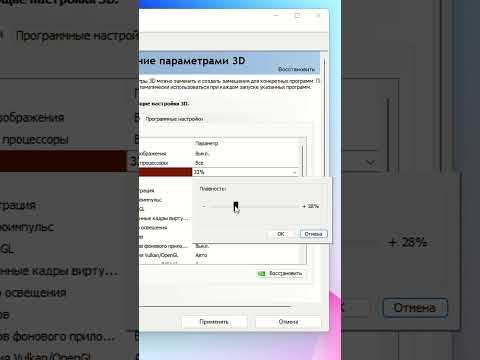
При масштабировании Full HD до виртуального 2К часто наблюдается размытие текста и снижение четкости текстур. Основные причины – программное масштабирование и несоответствие таймингов пикселей. Для исправления можно использовать корректировку масштабирования и фильтры сглаживания в драйверах.
Рекомендуется проверять настройки масштабирования и фильтрации через панель видеокарты. Например, для NVIDIA:
| Параметр | Рекомендация |
|---|---|
| Масштабирование | Выберите «Сохранять соотношение сторон» и «GPU масштабирование» |
| Фильтрация текстур | Установите «Билинейная» или «Трилинейная», отключив анизотропную фильтрацию, если есть размытость |
| Сглаживание | Используйте FXAA или отключите, если наблюдается размытие при увеличении разрешения |
Для AMD Radeon Software аналогично: включите «Preserve Aspect Ratio», настройте фильтрацию текстур и отключите излишнее сглаживание. Дополнительно можно проверить тайминги пикселей через CRU, чтобы минимизировать смещение и размытость.
После применения изменений протестируйте текст и графику в приложениях и играх. Если отдельные элементы остаются размытыми, скорректируйте масштаб интерфейса Windows на 125–150%, что улучшает читаемость без снижения производительности.
Вопрос-ответ:
Можно ли получить настоящее 2К разрешение на Full HD мониторе?
Физически Full HD монитор поддерживает только 1920×1080 пикселей, поэтому полноценного 2К (2560×1440) достичь нельзя. Можно использовать программные методы для создания виртуального 2К, которые масштабируют изображение и повышают детализацию в играх и приложениях, но нативное качество ограничено пикселями дисплея.
Какие видеокарты позволяют создавать виртуальное 2К разрешение на Full HD?
Виртуальное 2К поддерживают карты NVIDIA начиная с серии GTX 600 и AMD начиная с Radeon HD 7000. Необходимо, чтобы драйвер видеокарты поддерживал создание пользовательских разрешений, а видеопамять и шина обеспечивали стабильную работу при повышенной нагрузке.
Как настроить виртуальное 2К через драйвер NVIDIA или AMD?
В NVIDIA нужно открыть «Панель управления» → «Дисплей» → «Изменение разрешения» → «Настройка пользовательского разрешения», указать 2560×1440 пикселей и частоту обновления монитора. В AMD Radeon Software перейти в «Дисплей» → «Создать пользовательское разрешение», указать те же параметры и сохранить профиль. После этого проверить стабильность изображения и корректность отображения интерфейса Windows и игр.
Какие проблемы могут возникнуть с четкостью текстур и интерфейса при виртуальном 2К?
Основные проблемы — размытие текста и графики, искажение пропорций. Они возникают из-за программного масштабирования и несоответствия таймингов пикселей. Для исправления рекомендуется включить масштабирование GPU, корректировать тайминги в драйверах, использовать фильтрацию текстур, а также устанавливать масштаб интерфейса Windows 125–150%, чтобы элементы оставались читаемыми.
Как проверить корректность пропорций и качество изображения после создания виртуального 2К?
Тестирование проводят в Windows и в играх с разными соотношениями сторон. Проверяют, чтобы квадратные объекты оставались квадратными, а текст не растягивался. При нарушении пропорций корректируют масштабирование в панели NVIDIA или AMD и тайминги пикселей через CRU. Дополнительно можно использовать тестовые изображения и утилиты вроде TestUFO для оценки движения и геометрии экрана.

 Загрузка...