Содержание статьи
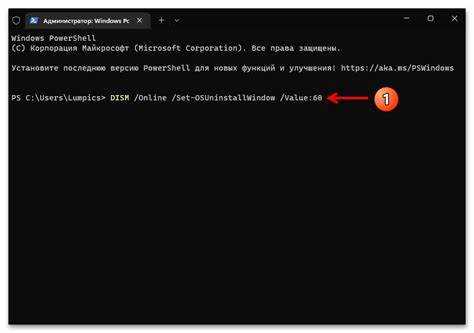
Иногда после обновления npm появляются конфликты с существующими проектами или несовместимость с определёнными пакетами. В таких случаях откат до предыдущей версии помогает восстановить рабочее состояние без переустановки Node.js.
Существуют несколько способов отката: через прямую установку конкретной версии с помощью npm install -g npm@версия или через менеджеры версий Node.js, такие как nvm или n. Они дают гибкость в переключении между версиями и позволяют тестировать пакеты без риска сломать окружение.
После отката рекомендуется проверить работоспособность пакетов командой npm ls и убедиться, что зависимости корректно установлены. Это предотвращает ошибки при сборке и запуске проектов.
Проверка текущей версии npm на компьютере
Перед откатом важно точно определить установленную версию npm. Это позволяет избежать установки несовместимых версий и потерю зависимостей.
Основные шаги проверки:
- Откройте терминал или командную строку.
- Введите команду npm -v. Она выведет текущую версию npm, например 9.8.1.
- Для более полной информации используйте npm version, чтобы увидеть версии npm, Node.js и других компонентов.
Если необходимо узнать доступные версии npm для отката:
- Введите команду npm view npm versions —json. Она выведет список всех доступных версий в формате JSON.
- Из списка выберите стабильную версию, на которую планируете откат.
Проверка текущей версии помогает убедиться, что откат будет корректным и не вызовет конфликтов с существующими проектами.
Установка конкретной версии npm через команду npm install

Для отката npm до нужной версии используется команда npm install -g npm@версия. Флаг -g гарантирует глобальную установку и замену текущей версии.
Пошаговая инструкция:
- Откройте терминал с правами администратора или sudo для Linux и macOS.
- Введите команду npm install -g npm@6.14.17 для установки конкретной версии.
- После завершения установки проверьте версию командой npm -v для подтверждения успешного отката.
Рекомендации по выбору версии:
- Используйте стабильные версии, которые уже проверены в ваших проектах.
- Проверяйте совместимость с установленными пакетами перед откатом.
- Если требуется временный откат для тестирования, фиксируйте версию в проекте с помощью package.json.
Использование npm для отката до последней стабильной версии
Иногда требуется вернуть npm к последней стабильной версии без точного указания номера. Для этого используется команда npm install -g npm@stable.
Пошаговое выполнение:
- Откройте терминал с правами администратора или sudo.
- Введите команду npm install -g npm@stable. npm автоматически определит последнюю стабильную версию и установит её.
- Проверьте установленную версию командой npm -v для подтверждения успешного отката.
Рекомендации при использовании стабильной версии:
- Перед откатом сохраните список глобальных пакетов через npm list -g —depth=0, чтобы восстановить их при необходимости.
- Если проект зависит от конкретной версии npm, лучше указывать её явно, чтобы избежать несовместимости.
- После отката обновите локальные зависимости с помощью npm install для корректной работы проекта.
Удаление текущей версии npm перед откатом
Иногда откат npm требует предварительного удаления текущей версии, чтобы избежать конфликтов с глобальными пакетами. На Windows это делается через команду npm uninstall -g npm, на macOS и Linux используется sudo npm uninstall -g npm.
После удаления рекомендуется проверить, что npm полностью удалён:
- Удалите остаточные файлы npm в директориях /usr/local/lib/node_modules/npm на macOS/Linux или C:\Program Files\nodejs\npm на Windows, если они остались.
После полной очистки системы можно безопасно устанавливать нужную версию npm, используя npm install -g npm@версия или менеджеры версий Node.js.
Проверка доступных версий npm на npm registry
Для выбора версии npm перед откатом важно увидеть полный список доступных релизов. Это позволяет установить версию, совместимую с проектами и глобальными пакетами.
Команды для проверки версий:
- Используйте npm info npm для получения дополнительных данных о каждой версии, включая дату выпуска и теги latest или stable.
Рекомендации при выборе версии:
- Отдавайте предпочтение стабильным версиям, которые используются в большинстве проектов.
- Проверяйте совместимость версии с вашим текущим Node.js. Например, npm 9 требует Node.js 16 или выше.
- Сохраняйте выбранную версию для повторного использования через npm install -g npm@версия.
Использование n или nvm для управления версиями npm

Менеджеры версий Node.js, такие как n и nvm, позволяют управлять npm через управление версиями Node.js. При смене версии Node.js автоматически устанавливается соответствующая версия npm.
Применение nvm:
- Установите nvm, следуя инструкциям на официальной странице https://github.com/nvm-sh/nvm.
- Посмотрите доступные версии Node.js командой nvm ls-remote.
- Установите нужную версию Node.js: nvm install 16.20.0. npm будет соответствующей версии.
- Активируйте версию командой nvm use 16.20.0 и проверьте npm через npm -v.
Применение n:
- Установите n через npm: npm install -g n.
- Установите конкретную версию Node.js: sudo n 16.20.0.
- Проверьте версию npm после установки: npm -v.
Рекомендации:
- Используйте nvm для проектов, где требуется быстро переключаться между версиями Node.js и npm.
- n удобен для глобальных изменений на системе Linux или macOS.
- После смены версии Node.js обновите локальные зависимости через npm install для корректной работы проектов.
Проверка успешности отката и исправление ошибок
После отката npm важно убедиться, что установленная версия корректно работает с проектами и глобальными пакетами.
Пошаговая проверка:
- Введите npm -v, чтобы убедиться, что отображается нужная версия.
- Проверьте глобальные пакеты через npm list -g —depth=0. Отсутствие ошибок указывает на успешный откат.
- Для локальных проектов выполните npm install, чтобы обновить зависимости под новую версию npm.
Исправление возможных ошибок:
- Повторно установите пакеты: npm rebuild для восстановления бинарников и модулей.
- В случае проблем с правами доступа используйте sudo на macOS/Linux или запускайте терминал от администратора на Windows.
Регулярная проверка версий и зависимостей предотвращает конфликты и обеспечивает стабильную работу проектов после отката.
Советы по закреплению нужной версии npm на проекте
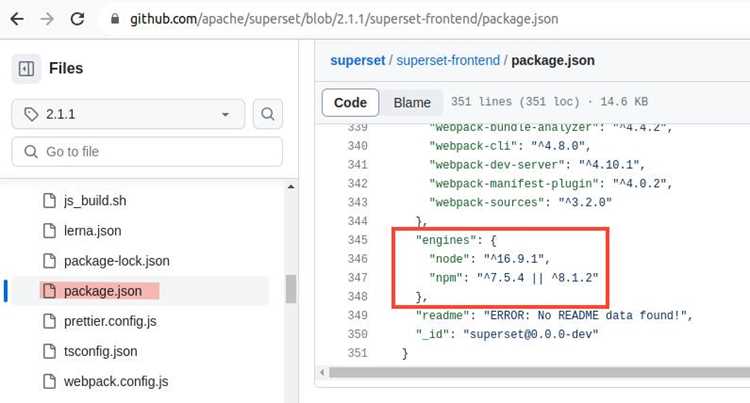
Закрепление конкретной версии npm на проекте помогает избежать конфликтов с зависимостями и гарантирует одинаковое поведение на разных машинах.
Основные подходы:
| Метод | Описание | Пример команды |
|---|---|---|
| Фиксирование версии в package.json | Добавление поля «engines» для указания допустимой версии npm. |
"engines": {
"npm": "6.14.17"
}
|
| Использование nvm | Создание .nvmrc файла с версией Node.js, что автоматически устанавливает соответствующую версию npm. |
16.20.0 |
| Локальная установка npm через npm ci | Использование lock-файлов для точной фиксации версий пакетов и npm. |
npm ci |
Рекомендации:
- Регулярно проверяйте совместимость npm с Node.js и зависимостями.
- Используйте lock-файлы и .nvmrc для синхронизации версий на всех машинах команды.
- Перед обновлением npm на проекте сохраняйте резервные копии package.json и package-lock.json.
Вопрос-ответ:
Как проверить, какая версия npm установлена на моем компьютере?
Откройте терминал или командную строку и выполните команду npm -v. Она выведет текущую установленную версию npm, например, 9.8.1. Для получения более полной информации о версиях Node.js и npm используйте команду npm version.
Можно ли откатить npm без удаления текущей версии?
Да, откат возможен с помощью команды npm install -g npm@версия. Система автоматически заменит текущую версию на указанную. Однако в некоторых случаях, если возникают конфликты с глобальными пакетами, рекомендуется предварительно удалить старую версию через npm uninstall -g npm.
Как выбрать подходящую версию npm для отката?
Для выбора версии откройте список доступных версий командой npm view npm versions —json. Рекомендуется выбирать стабильные версии, которые совместимы с текущей версией Node.js. Если проект требует конкретной версии, укажите её явно при установке.
Что делать, если после отката npm возникают ошибки при установке пакетов?
Сначала очистите кеш npm командой npm cache clean —force. Затем выполните npm rebuild для восстановления бинарников и модулей. Если ошибки связаны с правами доступа, используйте sudo на macOS/Linux или откройте терминал с правами администратора на Windows.

 Загрузка...