Содержание статьи

На современных устройствах Android встроенное приложение для сообщений поддерживает отправку текстовых и мультимедийных сообщений через SMS и MMS. Стандартное приложение позволяет создавать сообщения до 160 символов для SMS и до 300 КБ для MMS, при этом автоматически разделяя длинные тексты на несколько частей.
Для ускорения отправки можно использовать шаблоны сообщений и быстрые ответы. Встроенные функции позволяют сохранять часто используемые фразы и отправлять их в один клик, сокращая время набора текста до нескольких секунд. Настройка уведомлений гарантирует, что новые сообщения не пропадут среди других уведомлений.
При работе с контактами важно правильно организовать адресную книгу: можно создавать группы для массовой отправки, что удобно для рабочих рассылок или семейных уведомлений. Использование голосового ввода позволяет составлять сообщения без необходимости печатать на клавиатуре, особенно в условиях ограниченного времени или при движении.
Для расширенной функциональности доступны сторонние приложения, которые поддерживают автодополнение, отправку медиафайлов и интеграцию с мессенджерами. Эти инструменты повышают скорость взаимодействия и обеспечивают надежную доставку сообщений, даже при ограниченном подключении к сети.
Выбор стандартного или стороннего приложения для смс
На устройствах Android большинство производителей устанавливают собственное приложение для смс, которое поддерживает базовую отправку сообщений, MMS и групповые рассылки. Стандартные приложения интегрированы с контактами, календарем и уведомлениями, обеспечивая минимальное время реакции и простую настройку. Для пользователей с обычными потребностями этого достаточно.
Сторонние приложения предлагают расширенные функции, включая быстрые ответы, шаблоны сообщений, автодополнение, фильтры спама и интеграцию с облачными сервисами. Многие приложения поддерживают отправку мультимедиа до 10 МБ и позволяют планировать отправку сообщений на конкретное время.
Ниже представлена сравнительная таблица основных возможностей стандартных и сторонних приложений для SMS:
| Функция | Стандартное приложение | Стороннее приложение |
|---|---|---|
| Отправка SMS | Да, до 160 символов | Да, с расширением до нескольких частей и автоделением |
| Отправка MMS | До 300 КБ | До 10 МБ, с поддержкой GIF и видео |
| Шаблоны и быстрые ответы | Ограничено | Полный набор, настройка под пользователя |
| Фильтры спама | Нет | Да, с возможностью блокировки номеров и ключевых слов |
| Планирование сообщений | Нет | Да, с выбором даты и времени |
| Интеграция с облаком | Минимальная | Да, синхронизация между устройствами |
Выбор зависит от целей: если требуется только стандартная переписка, встроенное приложение обеспечивает стабильность и экономию ресурсов. Для активного обмена сообщениями с дополнительными функциями стоит выбрать стороннее приложение с поддержкой шаблонов, мультимедиа и планирования.
Настройка уведомлений и звуков для новых сообщений
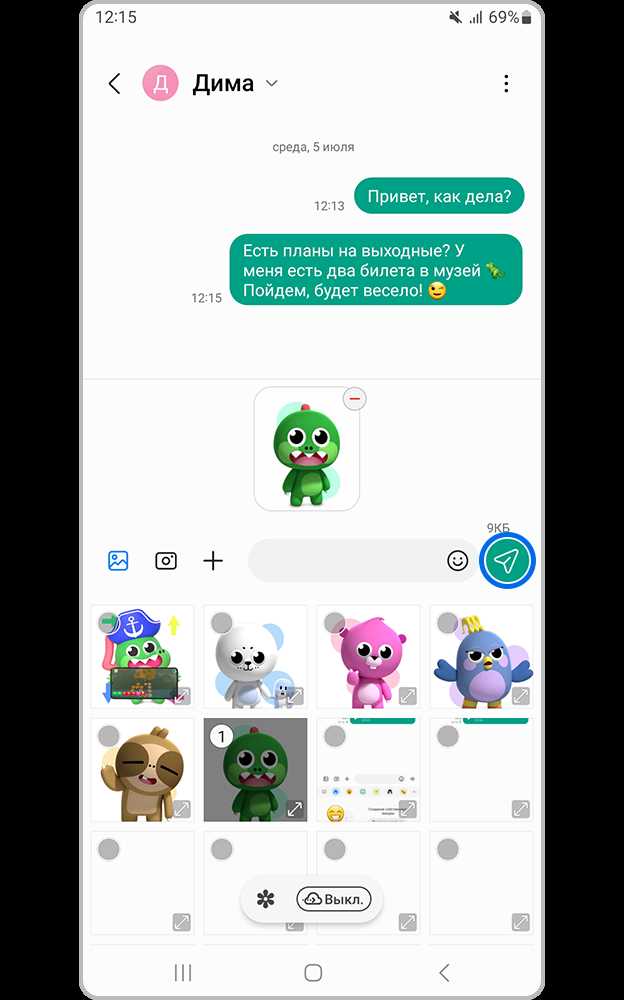
В Android уведомления для SMS настраиваются через Настройки → Приложения → Сообщения → Уведомления. Здесь можно включить или отключить всплывающие уведомления, выбрать звук, вибрацию и светодиодный индикатор. Для быстрого реагирования рекомендуется назначать разные звуки для отдельных контактов или групп, чтобы визуально и звуково отличать важные сообщения.
Для ускоренной работы с сообщениями полезно активировать всплывающие окна поверх других приложений, что позволяет просматривать текст и отвечать без открытия полного приложения. Также можно настроить приоритет уведомлений: сообщения от VIP-контактов будут отображаться в верхней части экрана и с дополнительным звуковым сигналом.
Если планируется использование стороннего приложения, стоит проверить, поддерживает ли оно интеграцию с системными уведомлениями и имеет ли собственные настройки звука, вибрации и LED. Некоторые приложения позволяют создавать отдельные профили уведомлений для рабочих и личных контактов, что ускоряет обработку сообщений и снижает риск пропустить важное уведомление.
Использование шаблонов и быстрых ответов
В Android встроенные функции шаблонов позволяют сохранять часто используемые фразы и отправлять их в один клик. Для их активации откройте Приложение Сообщения → Настройки → Быстрые ответы и добавьте текстовые блоки, например: «Сейчас занят, перезвоню» или «Принял информацию». Это сокращает время набора текста до нескольких секунд.
Сторонние приложения для SMS часто предлагают расширенные возможности шаблонов, включая динамическую вставку даты, времени или имени контакта. Например, шаблон «Встреча в {время}» автоматически подставит актуальное время из календаря. Такая функция особенно полезна для рабочих сообщений или массовых рассылок.
Быстрые ответы можно использовать прямо с экрана уведомлений. В Android 11 и выше при входящем сообщении появляется окно с кнопками для ответа: «Ок», «Спасибо», «Принято». Настройка собственных быстрых ответов доступна через Настройки уведомлений → Быстрые ответы, что позволяет отправлять стандартные сообщения без открытия приложения.
Регулярное обновление списка шаблонов и быстрых ответов ускоряет переписку и уменьшает количество ошибок при наборе текста, особенно при отправке сообщений нескольким контактам одновременно.
Групповые смс и массовая отправка
Android позволяет создавать группы контактов для одновременной отправки сообщений. В стандартном приложении откройте Контакты → Группы → Создать группу, добавьте участников и используйте эту группу при отправке SMS. Сообщение отправляется каждому участнику отдельно, что снижает риск проблем с доставкой и сохраняет приватность адресатов.
Сторонние приложения поддерживают массовую рассылку с функцией автоделения текста на части до 160 символов и отслеживания доставки. Некоторые из них позволяют назначать разные шаблоны сообщений для разных групп, автоматически подставляя имя получателя или другие параметры.
Для успешной массовой отправки важно учитывать ограничения оператора: большинство операторов допускают не более 100–200 SMS в течение часа с одного номера. При регулярной рассылке рекомендуется использовать функции планирования сообщений, чтобы распределять отправку по времени и избегать блокировки номера.
Использование групповых сообщений упрощает коммуникацию с командами, друзьями или клиентами и позволяет отправлять уведомления и напоминания без необходимости набирать текст каждому адресату вручную.
Добавление контактов и организация адресной книги

Для ускоренной отправки сообщений важно поддерживать адресную книгу в порядке. На Android новый контакт добавляется через Приложение Контакты → Создать контакт, где можно указать имя, номер, электронную почту и дополнительные заметки. Добавление фотографии и меток упрощает визуальную идентификацию при переписке.
Для удобства массовой отправки рекомендуется использовать группы контактов. В стандартном приложении можно создать группы, например «Работа», «Семья», «Друзья», и присвоить контакты соответствующим категориям. Это позволяет отправлять сообщения сразу всей группе без необходимости выбирать участников вручную.
Сторонние приложения часто поддерживают импорт контактов из облака, CSV-файлов или мессенджеров, а также автоматическую синхронизацию с Google-аккаунтом. Функция поиска по имени, номеру или тегам ускоряет выбор нужного контакта, особенно если адресная книга насчитывает несколько сотен записей.
Регулярная очистка дубликатов и актуализация номеров снижает количество ошибок при отправке SMS и повышает скорость работы с приложениями для сообщений.
Отправка медиафайлов через смс и мессенджеры
Стандартное приложение для SMS поддерживает отправку мультимедиа через MMS, однако размер файлов ограничен до 300 КБ. Для передачи больших изображений, аудио и видео рекомендуется использовать мессенджеры или сторонние приложения для SMS с поддержкой расширенного MMS. При отправке файлов следует учитывать ограничения оператора и качество передачи.
Основные рекомендации по отправке медиафайлов:
- Используйте сжатие изображений перед отправкой через MMS, чтобы уменьшить размер файла и ускорить доставку.
- Для видео и больших файлов используйте мессенджеры с поддержкой облачных ссылок, например WhatsApp, Telegram или Signal.
- Проверяйте соединение с сетью: при слабом сигнале MMS может не отправиться, а мессенджеры с кэшированием обеспечивают автоматическую повторную отправку.
- Для массовой рассылки медиа создавайте группы контактов, чтобы отправка выполнялась одновременно нескольким получателям.
- Используйте автоподстановку текста или шаблон, чтобы прикрепленные файлы сопровождались кратким пояснением.
Соблюдение этих правил помогает ускорить обмен медиафайлами, снизить риск ошибок при отправке и сохранить качество контента.
Использование голосового ввода для сообщений
Голосовой ввод на Android активируется через кнопку микрофона на клавиатуре или через команду Google Assistant. Эта функция позволяет составлять SMS и MMS без набора текста вручную, что сокращает время отправки сообщений и уменьшает количество ошибок при вводе.
Для точного распознавания речи рекомендуется говорить четко, использовать стандартные фразы и при необходимости ставить паузы между предложениями. Android автоматически расставляет знаки препинания, если в настройках включена функция «Автоматическая пунктуация».
Голосовой ввод особенно полезен в следующих случаях:
- Отправка быстрых сообщений во время движения или занятий руками.
- Создание длинных текстов, которые было бы неудобно печатать на экране смартфона.
- Использование шаблонов: можно сказать «Отправить шаблон «Прибытие через 10 минут»» и система подставит готовый текст.
- Редактирование сообщений перед отправкой: голосом можно добавлять или удалять слова без перехода в режим клавиатуры.
Регулярное использование голосового ввода повышает скорость общения и снижает нагрузку на руки при длительной переписке.
Вопрос-ответ:
Как настроить быстрые ответы на Android для часто используемых сообщений?
В стандартном приложении для сообщений откройте Настройки → Быстрые ответы и добавьте текстовые блоки, которые вы часто отправляете. Например, фразы «Сейчас занят» или «Принял информацию». После этого эти ответы будут доступны прямо с экрана уведомлений, что сокращает время набора текста и упрощает переписку.
Можно ли отправлять медиафайлы через SMS, и есть ли ограничения по размеру?
Через стандартное приложение Android поддерживается MMS, размер файлов обычно ограничен 300 КБ. Для отправки больших изображений, видео или аудио лучше использовать мессенджеры или сторонние приложения для SMS с расширенной поддержкой MMS. Это позволяет передавать файлы до 10 МБ и сохранять качество контента.
Как организовать адресную книгу для массовой рассылки SMS?
Создайте группы контактов через Контакты → Группы → Создать группу и добавьте нужных участников. Это позволяет отправлять сообщение сразу всей группе без выбора каждого контакта вручную. Для больших баз контактов удобно использовать сторонние приложения с синхронизацией и поиском по тегам, что ускоряет выбор адресатов.
Стоит ли использовать голосовой ввод для написания сообщений на Android?
Голосовой ввод позволяет составлять SMS и MMS без набора текста руками. Он активируется через кнопку микрофона на клавиатуре или через Google Assistant. Функция полезна при наборе длинных сообщений, в пути или при занятии рук. Точное распознавание речи достигается четкой дикцией и использованием стандартных фраз, а автопунктуация помогает быстро формировать законченные предложения.

 Загрузка...