Содержание статьи
iTunes продолжает оставаться ключевым инструментом для управления медиатекой и синхронизации устройств Apple. На Mac OS Monterey программа доступна только в последней версии 12.11.3, которая поддерживает все функции синхронизации с iPhone, iPad и iPod touch. Перед установкой важно убедиться, что на компьютере установлена macOS 12.0 или выше, а также освобождено не менее 500 МБ свободного пространства для корректной работы приложения.
Загрузка iTunes должна выполняться исключительно с официального сайта Apple или через Mac App Store, чтобы избежать проблем с безопасностью и совместимостью. Установка требует прав администратора и может занять до 10 минут в зависимости от скорости диска и процессора. Рекомендуется заранее создать резервную копию библиотеки iTunes и всех медиафайлов через Time Machine или сторонние инструменты, чтобы предотвратить потерю данных.
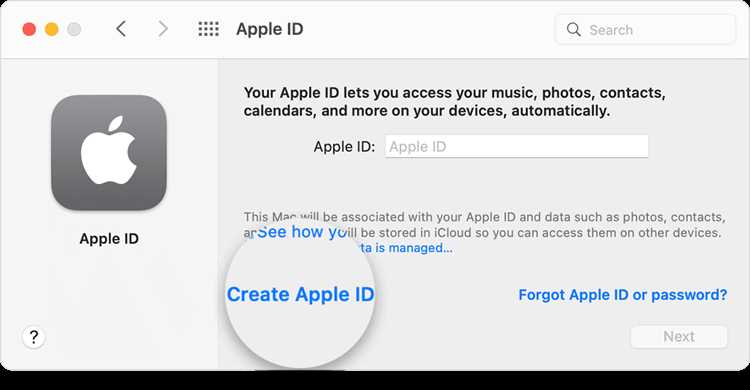
После завершения установки необходимо пройти первичную настройку: авторизация с Apple ID, выбор папки для медиатеки и включение автоматической загрузки обновлений. Эти шаги обеспечивают стабильную работу iTunes и корректную синхронизацию с подключаемыми устройствами. Дальнейшее руководство подробно разберет каждый этап установки и настройки, включая типичные ошибки и способы их исправления.
Установка iTunes на Mac OS Monterey: пошаговое руководство
Для установки iTunes на Mac OS Monterey используйте официальную версию 12.11.3, совместимую с macOS 12 и выше. Перед запуском установщика убедитесь, что на диске доступно не менее 500 МБ свободного пространства и выполнена резервная копия текущей медиатеки.
Шаги установки можно представить в виде таблицы для наглядности:
| Шаг | Действие | Рекомендации |
|---|---|---|
| 1 | Скачивание iTunes с официального сайта Apple | Использовать только версию для Mac; проверить цифровую подпись файла |
| 2 | Открытие установочного пакета (.dmg) | Дважды кликнуть файл и дождаться монтирования диска |
| 3 | Перетаскивание iTunes в папку «Программы» | Не изменять путь установки; требуются права администратора |
| 4 | Запуск iTunes и первичная настройка | Ввести Apple ID, выбрать папку медиатеки, включить автоматические обновления |
| 5 | Проверка работы синхронизации | Подключить iPhone или iPad, убедиться в распознавании устройств и корректной загрузке медиатеки |
После завершения всех шагов iTunes готов к работе: можно импортировать музыку, создавать плейлисты и синхронизировать устройства. В случае ошибок при запуске рекомендуется проверить целостность библиотеки и наличие обновлений macOS.
Проверка совместимости Mac OS Monterey с iTunes
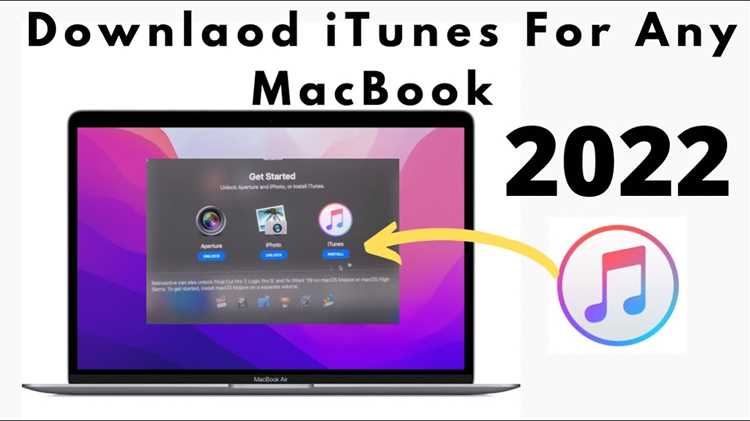
iTunes версии 12.11.3 совместима с Mac OS Monterey начиная с версии 12.0. Перед установкой необходимо проверить системные требования и текущее состояние компьютера, чтобы избежать ошибок во время установки и работы программы.
Проверка совместимости включает следующие этапы:
-
Версия macOS: откройте Меню Apple → Об этом Mac → Обзор и убедитесь, что версия не ниже 12.0.
-
Свободное место на диске: iTunes требует минимум 500 МБ для установки и дополнительное пространство для медиатеки. Проверьте доступное место через Меню Apple → Об этом Mac → Хранилище.
-
Поддерживаемые устройства: синхро
Скачивание последней версии iTunes с официального сайта Apple
Для корректной установки iTunes на Mac OS Monterey важно использовать только официальную версию программы. Последняя стабильная версия для macOS – 12.11.3. Загрузка с сторонних сайтов может привести к повреждению системы или потере данных.
Процесс скачивания можно представить в виде пошаговой таблицы:
Шаг Действие Рекомендации 1 Перейти на официальный сайт Apple Использовать URL https://www.apple.com/itunes/download/; убедиться в наличии HTTPS-сертификата 2 Выбор версии для Mac Проверить, что выбрана версия 12.11.3 для macOS 12+ 3 Начало загрузки файла .dmg Рекомендуется сохранять файл на рабочем столе для удобного доступа 4 Проверка целостности загруженного файла Сравнить контрольную сумму SHA-256 с данными на сайте Apple, если доступна 5 Закрытие браузера и завершение фоновых загрузок Обеспечивает стабильность установки и предотвращает повреждение файла После успешного скачивания файл .dmg готов к запуску и последующей установке iTunes на Mac OS Monterey.
Подготовка системы: создание резервной копии и обновление macOS
Перед установкой iTunes на Mac OS Monterey необходимо создать резервную копию текущей системы и медиатеки. Это защитит данные от случайной потери при возможных сбоях установки или несовместимости библиотек.
Для резервного копирования используйте Time Machine:
1. Подключите внешний накопитель с объемом не менее объема используемой медиатеки.
2. Откройте Системные настройки → Time Machine и выберите диск для резервной копии.
3. Нажмите «Создать резервную копию сейчас» и дождитесь завершения процесса.
Обновление macOS до последней версии Monterey обеспечивает корректную работу iTunes 12.11.3. Для обновления:
1. Откройте Системные настройки → Обновление ПО.
2. Убедитесь, что установлены все критические обновления, включая безопасности и драйверов.
3. Перезагрузите Mac после завершения установки обновлений.
После выполнения резервного копирования и обновления системы можно приступать к скачиванию и установке iTunes, минимизируя риск ошибок и сбоев.
Запуск установщика iTunes и выбор языка интерфейса
После скачивания файла .dmg для Mac OS Monterey необходимо правильно запустить установщик iTunes и выбрать язык интерфейса для корректной работы программы.
Пошаговый процесс запуска:
-
Открытие установочного пакета: дважды кликните на файл iTunes12.11.3.dmg для монтирования виртуального диска.
-
Запуск установщика: дважды кликните на иконку iTunes.pkg в смонтированном диске.
-
Разрешение системы: при появлении окна безопасности macOS выберите «Открыть», чтобы подтвердить доверие к установщику.
Выбор языка интерфейса:
- При первом запуске установщика появится окно выбора языка. Выберите язык, на котором вы планируете использовать iTunes, например, русский или английский.
- Нажмите Продолжить, чтобы сохранить выбранные настройки для всех компонентов iTunes.
- Если потребуется изменить язык после установки, это можно сделать через Настройки iTunes → Основные → Язык.
После завершения этих шагов установщик готов к переносу программы в папку «Программы» и дальнейшей настройке медиатеки.
Выбор места установки и настройка параметров программы
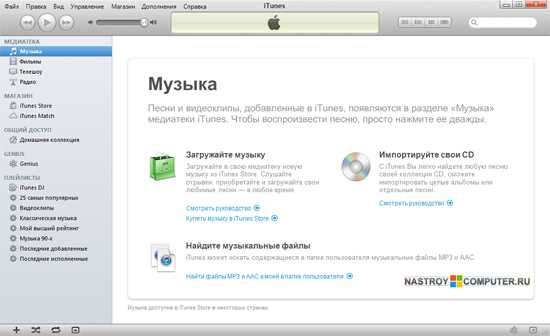
После запуска установщика iTunes на Mac OS Monterey необходимо определить место установки программы и задать базовые параметры для корректной работы медиатеки.
Выбор места установки:
-
Папка установки: по умолчанию iTunes устанавливается в /Программы. Рекомендуется использовать эту папку, чтобы избежать проблем с правами доступа.
-
Изменение пути: при необходимости можно выбрать другой диск, но он должен быть форматирован в APFS или HFS+, поддерживать запись и иметь не менее 500 МБ свободного места.
Настройка параметров программы:
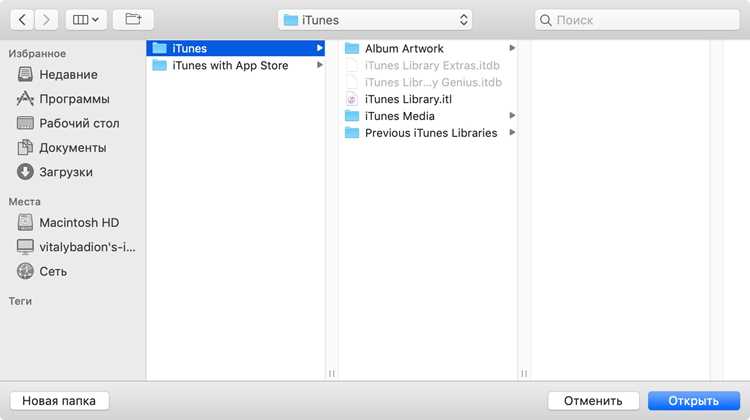
- Создание медиатеки: выберите папку для хранения медиатеки. Рекомендуется отдельный каталог на основном диске для быстрого доступа.
- Автоматические обновления: включите опцию Проверять обновления автоматически, чтобы получать актуальные версии iTunes.
- Настройка импорта музыки: выберите предпочитаемый формат (AAC или MP3) и качество при добавлении файлов в библиотеку.
- Параметры синхронизации: при установке можно сразу указать, какие устройства будут подключаться для синхронизации, чтобы ускорить процесс настройки после установки.
После завершения выбора места и настроек можно продолжать установку, уверенно зная, что структура медиатеки и базовые параметры заданы корректно.
Процесс установки: отслеживание прогресса и возможные ошибки
После выбора места установки и настройки параметров iTunes на Mac OS Monterey начинается процесс копирования файлов и конфигурации программы. Он обычно занимает 5–10 минут в зависимости от скорости накопителя и процессора.
Отслеживание прогресса установки:
- Установщик отображает индикатор выполнения в процентах и список копируемых компонентов.
- Не прерывайте процесс закрытием окна или перезагрузкой Mac – это может привести к повреждению установочных файлов.
- При появлении запроса о разрешении доступа к библиотекам или устройствам выберите Разрешить, чтобы завершить установку корректно.
Возможные ошибки и рекомендации по их устранению:
- Ошибка «Не удается установить приложение»: проверьте права администратора и доступное место на диске.
- Ошибка «Файл поврежден»: повторно скачайте установщик с официального сайта Apple и проверьте контрольную сумму файла.
- Сбой при подключении устройства: убедитесь, что macOS обновлена до последней версии и USB-кабель исправен.
- Конфликт с предыдущей версией iTunes: удалите старую версию или переименуйте папку медиатеки перед установкой.
После успешного завершения процесса на экране появится сообщение о завершении установки, и можно переходить к первичному запуску iTunes и настройке медиатеки.
Первый запуск iTunes и подключение Apple ID
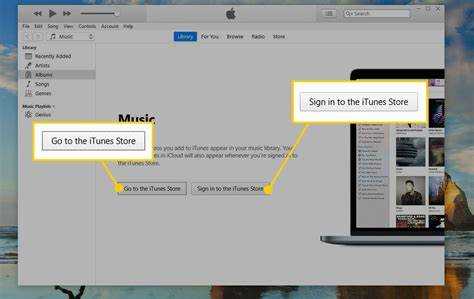
После установки iTunes на Mac OS Monterey выполните первый запуск программы, чтобы настроить доступ к медиатеке и сервисам Apple.
Пошаговая инструкция:
-
Открытие iTunes: перейдите в папку Программы и дважды кликните на иконку iTunes. Программа автоматически проверит целостность медиатеки и при необходимости предложит обновить её формат.
-
Ввод Apple ID: при появлении окна авторизации введите учетные данные Apple ID. Это позволит синхронизировать покупки, загрузки и подписки.
-
Двухфакторная аутентификация: при включенной двухфакторной аутентификации на iPhone или iPad потребуется ввести код подтверждения для завершения входа.
-
Синхронизация медиатеки: после авторизации iTunes предложит загрузить медиатеку с iCloud или подключенных устройств. Выберите нужные источники для первичной синхронизации.
-
Настройка параметров загрузки: включите автоматическую загрузку музыки, фильмов и подкастов через Настройки → Загрузки, чтобы новые покупки сразу появлялись в библиотеке.
После завершения этих действий iTunes полностью готов к использованию: можно импортировать локальные файлы, создавать плейлисты и подключать другие устройства Apple для синхронизации.
Проверка работы iTunes: синхронизация музыки и устройств

После первого запуска iTunes на Mac OS Monterey важно убедиться в корректной работе программы и синхронизации с подключенными устройствами.
Пошаговая проверка:
-
Подключение устройства: используйте оригинальный USB-кабель для подключения iPhone, iPad или iPod touch. Убедитесь, что устройство разблокировано и доверяет этому компьютеру.
-
Распознавание устройства: в iTunes появится иконка подключенного устройства. Если значок не отображается, проверьте кабель, порты и наличие обновлений macOS.
-
Синхронизация музыки: выберите вкладку Музыка на панели управления устройством и отметьте плейлисты или альбомы для синхронизации. Нажмите Применить, чтобы запустить процесс.
-
Проверка загрузки медиатеки: после завершения синхронизации убедитесь, что все выбранные треки отображаются на устройстве и воспроизводятся без ошибок.
-
Синхронизация приложений и других данных: при необходимости активируйте вкладки Фильмы, Подкасты и Книги для автоматической загрузки содержимого на подключенное устройство.
Если синхронизация прошла успешно, iTunes готов к регулярному использованию для управления медиатекой и обмена контентом между Mac и устройствами Apple.
Вопрос-ответ:
Можно ли установить iTunes на Mac OS Monterey, если на компьютере есть старые версии iTunes?
Да, на Mac OS Monterey можно установить iTunes 12.11.3 даже при наличии старых версий, однако рекомендуется удалить предыдущие версии или переименовать старую медиатеку перед установкой. Это предотвращает конфликты файлов и ошибок при запуске программы.
Как проверить, что Mac OS Monterey совместима с последней версией iTunes?
Для проверки совместимости откройте Меню Apple → Об этом Mac → Обзор и убедитесь, что версия macOS не ниже 12.0. Также важно проверить наличие свободного места на диске — минимум 500 МБ для установки, плюс дополнительное место для медиатеки. Если система обновлена, права администратора активны и место на диске есть, установка пройдет без сбоев.
Что делать, если при первом запуске iTunes устройство не распознается?
Проверьте USB-кабель и порт, убедитесь, что устройство разблокировано и доверяет Mac. Если проблема сохраняется, перезагрузите компьютер и устройство, проверьте обновления macOS и iTunes. В редких случаях помогает переустановка iTunes или сброс настроек доверия на устройстве.
Можно ли выбрать другую папку для установки iTunes и медиатеки?
Да, установщик позволяет изменить путь установки программы и расположение медиатеки. Однако рекомендуется использовать папку /Программы для приложения и отдельный каталог на основном диске для медиатеки. Это обеспечит стабильную работу и ускорит синхронизацию с устройствами. При изменении пути убедитесь, что диск отформатирован в APFS или HFS+ и имеет достаточно свободного места.
-

 Загрузка...