Содержание статьи
Локальный сайт обычно доступен только на компьютере, где установлен веб-сервер. Чтобы открыть его с другого устройства в той же сети, необходимо определить внутренний IP-адрес хоста. Для Windows используйте команду ipconfig в командной строке, для Linux и macOS – ifconfig или ip addr. Результат покажет IPv4-адрес, который потребуется для подключения.
Следующий шаг – настройка брандмауэра. На Windows откройте Панель управления → Система и безопасность → Брандмауэр Windows и разрешите входящие соединения для используемого веб-сервера (Apache, Nginx, IIS). На Linux проверьте правила ufw или iptables, добавив правило для порта, на котором работает сайт (обычно 80 или 443).
Конфигурация веб-сервера должна позволять соединения не только с localhost, но и с любого IP в локальной сети. В Apache проверьте директиву Listen, в Nginx – server { listen 80; }. После изменений перезапустите сервер, чтобы новые настройки вступили в силу.
Для проверки доступа с другого компьютера введите в браузере http://IP-адрес:порт. Если страница не открывается, проверьте сетевые настройки, убедитесь, что оба устройства подключены к одной подсети, и исключите блокировку со стороны маршрутизатора.
При необходимости удаленного доступа через интернет потребуется настроить переадресацию портов на маршрутизаторе и использовать статический внешний IP или динамический DNS. Это позволяет обращаться к локальному сайту извне, сохраняя доступ для всех устройств в сети.
Проверка IP-адреса компьютера с локальным сайтом
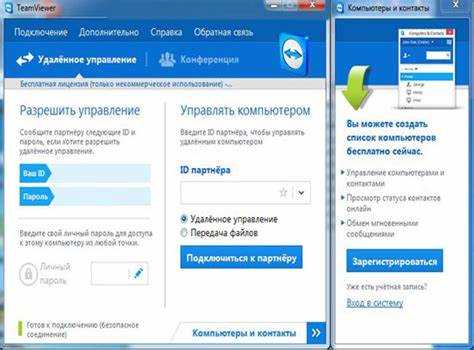
Для доступа к локальному сайту с другого устройства необходимо знать IP-адрес компьютера, на котором работает сервер. В Windows откройте командную строку и выполните команду ipconfig. В разделе «Адаптер Ethernet» или «Беспроводное сетевое соединение» найдите значение IPv4-адрес. Этот адрес будет использоваться для подключения с другого ПК.
На Linux и macOS откройте терминал и введите ifconfig или ip addr. Найдите интерфейс, подключённый к локальной сети, и отметьте строку с inet – это IPv4-адрес. Для стабильного соединения рекомендуется использовать статический адрес или закрепить текущий через настройки маршрутизатора.
Если компьютер подключён к нескольким сетям, убедитесь, что используется правильный интерфейс с доступом к сети, где находится устройство-клиент. Проверка связи выполняется командой ping IP-адрес с другого компьютера, чтобы убедиться, что пакет проходит и соединение возможно.
В случае ошибок при ping проверьте настройки брандмауэра и убедитесь, что сетевой профиль выбран как «Частная сеть» на Windows или разрешены входящие соединения на Linux. Только после успешного определения IP и прохождения теста ping можно продолжать настройку веб-сервера для внешнего доступа.
Настройка брандмауэра и разрешение входящих соединений
Для доступа к локальному сайту с другого компьютера необходимо разрешить входящие соединения на порт веб-сервера. В Windows откройте Панель управления → Система и безопасность → Брандмауэр Windows, затем выберите «Дополнительные параметры». Создайте новое правило для входящих соединений, укажите порт (обычно 80 для HTTP или 443 для HTTPS) и разрешите соединения для частной сети.
На Linux с активным ufw используйте команду sudo ufw allow 80/tcp для HTTP и sudo ufw allow 443/tcp для HTTPS. После добавления правил перезапустите ufw командой sudo ufw reload. Для систем с iptables добавьте правило iptables -A INPUT -p tcp —dport 80 -j ACCEPT и сохраните конфигурацию.
Если веб-сервер работает на нестандартном порту, укажите его явно при создании правила. Проверьте доступность порта с другого устройства командой telnet IP-адрес порт или с помощью сетевого сканера. После успешного соединения можно переходить к проверке работы сайта через браузер.
Для компьютеров с несколькими сетевыми интерфейсами убедитесь, что правило брандмауэра применяется к интерфейсу, подключённому к локальной сети, и что сетевой профиль выбран корректно, иначе входящие соединения будут блокироваться автоматически.
Изменение конфигурации веб-сервера для внешнего доступа

Для того чтобы локальный сайт был доступен с другого компьютера, необходимо настроить веб-сервер на приём соединений не только с localhost, но и с любого IP в локальной сети. В Apache откройте файл конфигурации httpd.conf или 000-default.conf и измените директиву Listen с 127.0.0.1:80 на 0.0.0.0:80 или на конкретный IPv4-адрес компьютера.
Для Nginx откройте конфигурационный файл сайта, обычно default.conf, и в блоке server укажите listen 80; без привязки к localhost. После изменения конфигурации перезапустите сервер командой sudo systemctl restart apache2 для Apache или sudo systemctl restart nginx для Nginx.
Проверьте корректность настроек через команду netstat -tuln или ss -tuln, чтобы убедиться, что сервер слушает нужный порт на всех интерфейсах. Это гарантирует, что браузеры на других устройствах смогут устанавливать соединение с вашим сайтом.
Если сервер использует HTTPS, убедитесь, что сертификаты настроены корректно для указанного IP или доменного имени, иначе соединение будет блокироваться браузером из-за ошибки сертификата.
Использование локальной сети для подключения других устройств

Чтобы подключиться к локальному сайту с другого компьютера, оба устройства должны находиться в одной подсети. Проверьте, что IP-адреса устройств совпадают по первым трём октетам, например, 192.168.1.x. Если используется Wi-Fi, убедитесь, что оба устройства подключены к одной точке доступа.
На клиентском компьютере откройте браузер и введите http://IP-адрес:порт, где IP-адрес – это адрес компьютера с веб-сервером, а порт – номер порта сервера (обычно 80 для HTTP). Для удобства можно добавить сайт в закладки или настроить локальный DNS, чтобы использовать имя вместо IP.
Если соединение не устанавливается, проверьте пинги: выполните ping IP-адрес с клиентского компьютера. Если пакеты не проходят, убедитесь в правильности настроек сети, отключите временно брандмауэр и проверьте кабели или Wi-Fi сигнал.
Для постоянного использования рекомендуется закрепить статические IP-адреса на устройствах через настройки маршрутизатора или вручную, чтобы изменения динамического IP не прерывали доступ к локальному сайту.
Проверка доступности сайта с другого компьютера

После настройки веб-сервера и сети важно убедиться, что сайт доступен с других устройств. Для этого выполните несколько шагов проверки. Сначала используйте команду ping с клиентского компьютера для тестирования связи с сервером:
| Команда | Описание |
|---|---|
| ping IP-адрес | Проверяет возможность передачи пакетов между устройствами. Если получены ответы, сеть работает корректно. |
Далее откройте браузер на клиентском компьютере и введите адрес сайта в формате http://IP-адрес:порт. Если страница загружается корректно, соединение установлено. В случае ошибки проверьте следующие параметры:
| Проблема | Рекомендация |
|---|---|
| Нет ответа на ping | Проверьте настройки брандмауэра, сетевой интерфейс и подключение к одной подсети. |
| Страница не открывается в браузере | Убедитесь, что веб-сервер слушает нужный порт и конфигурация разрешает соединения с других IP. |
| Ошибка сертификата HTTPS | Проверьте корректность установки SSL-сертификата для IP или используемого доменного имени. |
После успешной проверки можно использовать сайт с любого устройства в локальной сети, а при необходимости расширить доступ через маршрутизатор или VPN для внешних подключений.
Решение проблем с доступом через маршрутизатор и NAT
При подключении к локальному сайту через маршрутизатор часто возникает необходимость настройки NAT и переадресации портов. Без корректной настройки внешний доступ невозможен.
Для проверки и настройки выполните следующие действия:
- Определите внутренний IP-адрес компьютера с веб-сервером. Используйте ipconfig на Windows или ifconfig/ip addr на Linux.
- Войдите в настройки маршрутизатора через веб-интерфейс, обычно по адресу 192.168.0.1 или 192.168.1.1.
- Найдите раздел Port Forwarding или Virtual Server и создайте правило:
- Внутренний IP: адрес компьютера с сервером
- Внутренний порт: 80 для HTTP или 443 для HTTPS
- Внешний порт: аналогично внутреннему или другой, при необходимости
- Протокол: TCP
- Сохраните изменения и перезапустите маршрутизатор.
- Проверьте доступность сайта с другого устройства через внешний IP или настроенный домен, используя http://внешний-IP:порт.
Если доступ не устанавливается:
- Проверьте, что NAT не блокирует пакеты на выбранном порту.
- Убедитесь, что брандмауэр маршрутизатора и локального компьютера разрешает входящие соединения.
- Используйте статический внутренний IP, чтобы правило переадресации оставалось актуальным при перезагрузке устройства.
Вопрос-ответ:
Как узнать IP-адрес компьютера с локальным сайтом для подключения с другого устройства?
В Windows откройте командную строку и выполните команду ipconfig. В разделе активного сетевого подключения ищите строку IPv4-адрес. На Linux и macOS используйте ifconfig или ip addr. Этот адрес понадобится для ввода в браузере на другом устройстве.
Почему браузер не открывает локальный сайт с другого компьютера?
Причины могут быть связаны с брандмауэром, настройками веб-сервера или сетью. Проверьте, что на сервере разрешены входящие соединения на нужный порт, веб-сервер слушает все IP-адреса или конкретный адрес локальной сети, а оба устройства находятся в одной подсети. Команда ping IP-адрес помогает проверить сетевое соединение.
Как настроить доступ к локальному сайту через маршрутизатор?
Для доступа с внешних устройств требуется настроить переадресацию портов. В веб-интерфейсе маршрутизатора найдите раздел Port Forwarding, укажите внутренний IP компьютера с сервером, внутренний и внешний порты (обычно 80 для HTTP, 443 для HTTPS) и протокол TCP. После сохранения изменений перезапустите маршрутизатор и проверьте доступ с другого устройства по внешнему IP.
Можно ли использовать динамический IP для доступа к локальному сайту с другого компьютера?
Да, но динамический IP может изменяться после перезагрузки устройства или маршрутизатора. Для стабильного доступа лучше закрепить статический IP на сервере или использовать динамический DNS-сервис, который привязывает изменяющийся IP к постоянному доменному имени.
Как проверить, что веб-сервер принимает соединения с других устройств?
Сначала выполните ping с клиентского устройства, чтобы убедиться, что сеть работает. Затем в браузере на другом компьютере введите http://IP-адрес:порт. Для точной диагностики можно использовать команду telnet IP-адрес порт или сетевой сканер. Если соединение проходит, сервер настроен правильно, если нет — проверьте брандмауэр и конфигурацию веб-сервера.

 Загрузка...