Содержание статьи

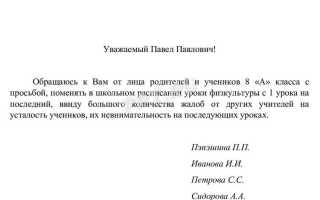
Заявление – документ, требующий строгого соблюдения формальных правил. Ошибки в оформлении могут привести к отказу в рассмотрении или задержкам. В Word есть инструменты, которые позволяют автоматизировать процесс: от настройки полей до вставки реквизитов. В этой инструкции разберём каждый этап с учётом требований ГОСТ Р 7.0.97-2016 и практики делопроизводства.
Стандартный бланк заявления включает шапку (адресат, заявитель), заголовок, основной текст, дату и подпись. В Word для этого используют стили «Заголовок 1» и «Обычный», а также таблицы без границ для выравнивания реквизитов. Размер шрифта – 12–14 пт (Times New Roman или Arial), межстрочный интервал – 1–1,5. Поля: левое – 3 см, правое – 1,5 см, верхнее и нижнее – по 2 см.
Для ввода данных используйте заготовки: «Прошу предоставить…», «В связи с…». Избегайте переносов слов и выравнивания по ширине – текст должен быть выровнен по левому краю. Дату пишите в формате «01 января 2024 г.», подпись – с расшифровкой фамилии. Если заявление направляется в госорган, добавьте строку «Приложение: на ___ л. в ___ экз.».
Сохраняйте файл в формате .docx или .pdf – второй вариант исключает случайные правки. Перед отправкой проверьте документ через функцию «Рецензирование» → «Правописание» и распечатайте пробную копию для контроля макета.
Как оформить заявление в Word: пошаговая инструкция
Откройте Word и выберите шаблон «Чистый документ». Установите поля страницы: верхнее и нижнее – 2 см, левое – 3 см, правое – 1,5 см. Это стандартные требования для официальных документов в России. Перейдите на вкладку «Макет» → «Поля» → «Настраиваемые поля».
Введите шапку заявления в правом верхнем углу. Укажите адресата: должность, название организации, ФИО руководителя в дательном падеже. Например: «Директору ООО ‘Ромашка’ Иванову Петру Сергеевичу». Ниже, через строку, напишите свои данные: «От [ФИО], проживающего по адресу: [адрес], контактный телефон: [номер]».
По центру страницы добавьте заголовок «Заявление» с прописной буквы. Используйте шрифт Times New Roman, размер 14, полужирное начертание. Отступите одну строку и начните основной текст с абзаца. Форматируйте текст по ширине, межстрочный интервал – 1,5. Пример структуры:
- Прошу [указать просьбу: принять на работу, предоставить отпуск и т.д.].
- Основание: [ссылка на документ, закон или обстоятельства].
- Дополнительная информация: [при необходимости].
В конце заявления слева укажите дату в формате «01 января 2024 г.», справа – подпись с расшифровкой: «__________ / [ФИО]». Если заявление содержит приложения, перечислите их после основного текста: «Приложение: копия паспорта на 2 л.». Сохраните файл в формате .docx с названием «Заявление_ФИО_дата».
Проверьте документ на ошибки. Используйте инструмент «Рецензирование» → «Правописание». Убедитесь, что все реквизиты читаемы, шрифт не меняется внутри текста, а выравнивание не нарушено. Распечатайте заявление на белой бумаге формата А4, если требуется бумажный вариант.
Выбор правильного шаблона для заявления в Word
Word предлагает более 30 встроенных шаблонов заявлений, но не все подходят для официальных документов. В разделе «Файл» → «Создать» введите в поисковую строку «заявление» или «официальное письмо». Отфильтруйте результаты по категории «Бизнес» или «Юридические» – эти шаблоны содержат корректные поля для реквизитов, даты и подписи. Избегайте шаблонов с декоративными элементами: они нарушают требования ГОСТ Р 7.0.97-2016 к оформлению деловых документов.
Для заявлений в государственные органы используйте шаблоны с жесткой структурой: «Заявление на отпуск», «Заявление о приеме на работу» или «Официальное письмо». Они включают обязательные блоки: адресат (в правом верхнем углу), заголовок («Заявление»), основной текст с пронумерованными пунктами (если требуется), дату и подпись. Пример корректного формата:
| Элемент | Расположение | Требования |
|---|---|---|
| Адресат | Верхний правый угол | ФИО/должность, название организации, выравнивание по правому краю |
| Заголовок | По центру | Шрифт Times New Roman, 14 пт, полужирный |
| Основной текст | Отступ слева 1,25 см | Межстрочный интервал 1,5, абзацный отступ 1,25 см |
| Дата | Левая часть листа | Формат: «12 мая 2024 г.» |
| Подпись | Правая часть листа | ФИО, должность, личная подпись |
Если стандартные шаблоны не подходят, создайте собственный на основе пустого документа. Установите поля: верхнее и нижнее – 2 см, левое – 3 см, правое – 1,5 см (для подшивки). Шрифт – Times New Roman или Arial, размер 12–14 пт. Для заявлений в суд или налоговую инспекцию используйте моноширинный шрифт (Courier New) – он соответствует требованиям электронного документооборота.
Проверьте шаблон на соответствие отраслевым стандартам. Например, заявления в медицинские учреждения должны содержать блок с данными пациента (ФИО, дата рождения, номер полиса), а для банковских документов – реквизиты счета и ИНН. Скачайте образцы с официальных сайтов организаций: Росреестра, ПФР, ФНС. Сравните структуру и скопируйте нужные элементы в свой шаблон.
Сохраните готовый шаблон в формате .dotx (шаблон Word) через «Файл» → «Сохранить как» → «Шаблон Word». Это позволит повторно использовать документ без риска случайных изменений. Для удобства назовите файл по типу заявления: «Заявление_на_отпуск.dotx» или «Заявление_в_суд.dotx». Храните шаблоны в отдельной папке на рабочем столе или в облачном хранилище для быстрого доступа.
Настройка полей и ориентации страницы перед началом работы
Для документов с широкими таблицами или приложениями переключитесь на «Альбомную» ориентацию. Перед этим убедитесь, что это не нарушит требования организации-адресата. Проверьте настройки в «Параметры страницы» (кнопка в правом нижнем углу раздела «Макет»), где можно задать точные значения полей в миллиметрах и указать область применения настроек: ко всему документу или к выделенному фрагменту.
Форматирование заголовка и реквизитов заявителя

Заголовок заявления размещайте в верхней части документа с выравниванием по центру. Используйте шрифт Times New Roman или Arial размером 14–16 пт, полужирное начертание. Между заголовком и основным текстом оставляйте интервал в 1,5 строки. Пример корректного оформления: «Заявление о предоставлении отпуска без сохранения заработной платы». Избегайте переносов слов в заголовке – при необходимости уменьшите размер шрифта на 1 пт.
Реквизиты заявителя располагайте в правом верхнем углу листа. Структура должна включать:
- Фамилия, имя, отчество (полностью, в именительном падеже);
- Должность (если заявление подается от имени сотрудника организации);
- Название отдела или подразделения (при наличии);
- Контактные данные: телефон, электронная почта (для внешних заявлений).
Шрифт реквизитов – 12 пт, обычное начертание, выравнивание по правому краю. Между строками используйте одинарный интервал, между блоками (например, ФИО и должность) – 6 пт отступа. Для выделения ключевых элементов применяйте курсив: «Иванов Иван Иванович, менеджер отдела продаж».
Если заявление адресуется конкретному лицу, добавьте строку с получателем перед реквизитами заявителя. Формат: «Директору ООО ‘Ромашка’ Петрову П.П.». Шрифт – 12 пт, выравнивание по правому краю, курсив. Отступ между адресатом и реквизитами заявителя – 12 пт. В многострочных реквизитах (например, адрес организации) используйте табуляцию для выравнивания текста по левому краю внутри блока.
Для разделения заголовка, реквизитов и основного текста применяйте горизонтальную линию толщиной 0,5 пт. Вставьте её через меню Вставка → Границы и заливка → Горизонтальная линия. Линия должна начинаться на уровне последней строки реквизитов и заканчиваться перед первым абзацем текста заявления. Избегайте использования декоративных элементов – они снижают официальность документа.
Проверьте отступы: слева – 3 см, справа – 1,5 см, сверху и снизу – 2 см. Для точной настройки перейдите в Макет → Поля → Настраиваемые поля. Убедитесь, что реквизиты не выходят за пределы правой границы текста. Если ФИО или должность не помещаются в одну строку, переносите текст целиком на следующую, сохраняя выравнивание по правому краю.
Создание структуры основного текста заявления

Основной текст заявления начинайте с заголовка, выровненного по центру, с указанием типа документа: «Заявление». Используйте шрифт Times New Roman или Arial, размер 14 пт. Отступите две строки после заголовка перед началом содержательной части. Это визуально отделит название от текста и сделает документ читабельным.
Первый абзац – вводная часть, где указывается адресат. Формат: «Руководителю [название организации] [ФИО руководителя] от [ваше ФИО], [должность, если есть]». Если адресат неизвестен, пишите «В [название отдела/организации]». Избегайте сокращений в названиях – пишите полностью, например, «Общество с ограниченной ответственностью «ТехноСервис»».
Следующий блок – формулировка просьбы. Начинайте с глагола в неопределённой форме: «Прошу предоставить», «Прошу рассмотреть», «Прошу разрешить». Конкретизируйте цель: не «отпуск», а «очередной оплачиваемый отпуск с 15.06.2024 по 28.06.2024». Если требуется, добавьте обоснование в отдельном предложении: «В связи с необходимостью прохождения плановой диспансеризации».
Приложения перечисляйте в конце текста отдельным абзацем. Начинайте с «К заявлению прилагаю:», затем нумеруйте документы списком. Указывайте количество листов: «1. Копия паспорта – 2 л.». Если документов много, группируйте их по смыслу: «2. Медицинские справки (№123, №456) – 3 л.». Не дублируйте информацию из других разделов.
Заключительная часть – дата и подпись. Дату пишите слева, формат: «10 июня 2024 г.». Подпись ставьте справа, с расшифровкой: «[подпись] / Иванов И.И.». Между текстом и подписью оставьте 3–4 пустые строки. Если заявление подаётся в электронном виде, используйте скан подписи или электронную подпись.
Для сложных заявлений (например, на материальную помощь) разбейте текст на пункты. Нумеруйте их арабскими цифрами, каждый с новой строки. Пример структуры:
- Прошу выделить материальную помощь в размере 15 000 (пятнадцати тысяч) рублей.
- Основание: тяжёлое материальное положение в связи с [указать причину].
- Сумма будет направлена на [цель].
Это упростит восприятие и ускорит обработку документа.
Добавление даты и места составления документа

Дата и место составления заявления размещаются в правом верхнем углу листа. Отступите от верхнего края страницы 2–2,5 см, а от правого – 1,5–2 см. Используйте выравнивание по правому краю (Ctrl+R), чтобы текст не смещался при редактировании основного содержания.
Формат даты зависит от требований организации. В большинстве случаев применяется стандарт: «15 мая 2024 г.». Если заявление подаётся в государственное учреждение, уточните в регламенте – иногда требуется цифровой формат: «15.05.2024». Избегайте сокращений типа «г.» в цифровой записи.
Место составления указывайте с учётом административного деления: город, населённый пункт или район. Пример: «г. Москва», «пос. Лесное», «с. Ивановка». Если заявление подаётся в филиал организации, расположенный в другом городе, укажите фактическое место написания документа.
Для автоматического обновления даты в Word используйте поле «Дата и время» (Вставка → Дата и время). Выберите нужный формат и отметьте галочкой «Обновлять автоматически». Это исключит ошибки при распечатке документа в будущем.
Расстояние между строкой с датой и местом и заголовком заявления («Заявление») должно составлять 2–3 интервала. Если документ оформляется на бланке организации, проверьте, не предусмотрено ли для этих данных отдельное поле – в таком случае дублировать их не нужно.
При ручном вводе даты избегайте переносов слов. Если название населённого пункта не помещается в одну строку, сместите всю строку влево, сохранив выравнивание по правому краю. Пример корректного оформления:
«г. Санкт-Петербург,
15 мая 2024 г.»
В шаблонах заявлений для юридических лиц часто требуется добавить почтовый индекс перед названием города. Уточните этот момент в локальных нормативных актах компании или ведомства. Пример: «190000, г. Санкт-Петербург».
Вставка подписи и расшифровки в нужном формате

Перейдите на вкладку Вставка, выберите Текстовое поле → Простое текстовое поле. Удалите границы: кликните по рамке, в контекстном меню выберите Контур фигуры → Нет контура. Введите расшифровку подписи (например, Иванов И.И.) шрифтом Times New Roman, размер 12 пт, выравнивание по центру. Для подписи используйте пустую строку выше расшифровки – оставьте её для рукописного заполнения или вставьте изображение подписи: Вставка → Рисунок, выберите файл формата .png с прозрачным фоном.
Скорректируйте положение элементов: выделите текстовое поле, зажмите Ctrl и перетащите его в нужную позицию (например, под строку «Подпись:»). Убедитесь, что расшифровка отстоит от подписи на 1–1,5 см, а общая высота блока не превышает 2,5 см. Для точной настройки используйте параметры Формат фигуры → Положение → Дополнительные параметры макета, где задайте горизонтальное выравнивание По правому краю относительно Поля страницы.

 Загрузка...