Содержание статьи
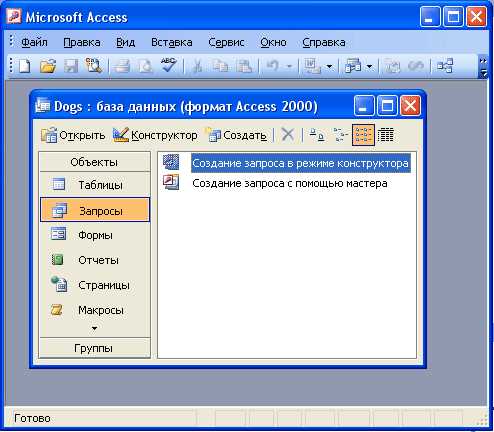
Параметризованные запросы в Access позволяют динамически фильтровать данные без изменения структуры SQL-кода. Это критически важно для отчетов, где условия выборки зависят от ввода пользователя – например, при поиске заказов за конкретный месяц или клиентов из определенного региона. В отличие от статичных запросов, параметры сокращают время разработки на 30–40%, так как исключают необходимость создания отдельных запросов для каждого варианта фильтрации.
Для сложных сценариев, таких как фильтрация по нескольким условиям или использование параметров в вычисляемых полях, Access поддерживает вложенные параметры и выражения. Например, запрос с условием WHERE [Дата] BETWEEN [Начало] AND [Конец] позволяет анализировать данные за произвольный период. При этом важно учитывать, что параметры чувствительны к регистру и не поддерживают подстановочные символы (* или ?) в значениях – для этого используйте оператор LIKE с явным указанием шаблона.
Выбор таблицы или запроса для работы с параметрами
Первым шагом определите источник данных: таблицу или существующий запрос. Если работаете с таблицей, убедитесь, что она содержит все необходимые поля для фильтрации. Например, в таблице «Заказы» поле «ДатаЗаказа» подходит для параметра по дате, а «IDКлиента» – для фильтрации по клиенту. Избегайте использования таблиц с избыточными данными: лишние поля замедляют выполнение запроса и усложняют поддержку. Если нужные данные разбросаны по нескольким таблицам, создайте предварительный запрос с объединением (JOIN) и используйте его как источник.
При выборе существующего запроса проверьте его структуру. Запросы с агрегатными функциями (SUM, COUNT) или группировкой (GROUP BY) могут ограничивать возможности параметризации. Например, запрос с вычислением «Сумма заказов по месяцам» не позволит динамически фильтровать по конкретному клиенту без изменения логики. В таких случаях проще создать новый запрос на основе исходных таблиц, добавив параметры на уровне базового SELECT.
Для сложных сценариев используйте подзапросы или временные таблицы. Если параметр требует сложной логики (например, фильтрация по диапазону дат с учетом выходных), создайте отдельный запрос с вычисляемым полем, а затем примените параметр к нему. В Access это реализуется через конструктор запросов: добавьте подзапрос в поле «Поле» с синтаксисом `(SELECT … FROM … WHERE …)`, а параметр вставьте в секцию WHERE основного запроса.
Добавление поля для фильтрации с использованием параметра
В Access параметры позволяют динамически фильтровать данные без изменения структуры запроса. Для этого в строке «Условие отбора» поля в режиме конструктора запроса вводится текст в квадратных скобках, например: [Введите год]. При выполнении запроса Access отобразит диалоговое окно с приглашением ввести значение. Важно: имя параметра должно быть уникальным и не совпадать с названиями полей в таблицах.
Чтобы добавить параметр к числовому полю, используйте операторы сравнения. Например, для фильтрации заказов по сумме свыше указанного значения введите: > [Минимальная сумма]. Для текстовых полей применяйте шаблоны с подстановочными знаками: Like "*" & [Ключевое слово] & "*". Это позволит искать частичные совпадения в строках.
- Откройте запрос в режиме конструктора.
- В нужном поле в строке «Условие отбора» введите параметр в формате
[Имя параметра]. - Для сложных условий используйте логические операторы:
[Параметр1] AND [Параметр2]. - Проверьте работу параметра, переключившись в режим таблицы (кнопка «Выполнить»).
Если параметр не работает, убедитесь, что в запросе нет ошибок синтаксиса. Access чувствителен к регистру в именах параметров – [Год] и [год] воспринимаются как разные параметры. Для дат используйте формат #mm/dd/yyyy# или функцию DateValue([Введите дату]), чтобы избежать ошибок преобразования типов.
Формулировка условия с квадратными скобками для параметра
Квадратные скобки в Access обозначают параметр запроса – переменную, значение которой вводится пользователем при выполнении. Синтаксис требует строгого соблюдения: параметр заключается в скобки без пробелов, например, [Введите год]. Access автоматически распознаёт такие конструкции как динамические фильтры, но только если они используются в условиях отбора (столбец «Условие отбора» в конструкторе) или вычисляемых полях.
Примеры корректных формулировок:
Between [Дата начала] And [Дата окончания]– фильтр по диапазону дат;Like "*" & [Введите часть названия] & "*"– поиск по подстроке;=[Цена] * [Количество]– вычисляемое поле с двумя параметрами.
Ошибки возникают при попытке использовать скобки в именах полей или таблиц. Например, [Заказы].[Сумма] – это ссылка на поле, а не параметр. Для параметров всегда указывайте уникальные имена, избегая совпадений с названиями столбцов.
Access проверяет параметры перед выполнением запроса, но не контролирует их тип. Чтобы избежать ошибок при вводе, задавайте тип данных вручную: откройте запрос в режиме конструктора, выберите «Параметры» → «Параметры запроса» и укажите тип для каждого параметра (например, Дата/время для [Дата начала]). Это исключит некорректный ввод и ускорит обработку.
Для сложных условий комбинируйте параметры с логическими операторами. Пример: IIf([Включить архивные данные]="Да"; [Дата] < Date(); [Дата] >= Date()). Здесь параметр [Включить архивные данные] управляет фильтрацией по текущей дате. Используйте такие конструкции для гибких запросов, но не более 3–4 параметров в одном условии – иначе запрос станет трудночитаемым.
Настройка подсказки при вводе значения параметра
В Access подсказка для параметра задаётся через свойство Подсказка в окне конструктора запроса. Чтобы её настроить, откройте запрос в режиме конструктора, щёлкните правой кнопкой мыши на поле параметра в строке Условие отбора и выберите Свойства параметра. В появившемся окне введите текст подсказки в поле Подсказка – например, «Введите код клиента (формат: К-0001)». Это сообщение отобразится в диалоговом окне при выполнении запроса, помогая пользователю понять, какие данные ожидаются.
Подсказка поддерживает до 255 символов, но оптимальная длина – 50–70 знаков. Избегайте общих фраз вроде «Введите значение» – указывайте конкретный формат или пример: «Дата в формате ДД.ММ.ГГГГ (например, 15.05.2024)». Если параметр связан с полем таблицы, добавьте ограничения: «Введите сумму от 1000 до 50000». Это сокращает ошибки ввода и ускоряет работу.
Для динамических подсказок используйте VBA. В событии On Load формы, вызывающей запрос, измените текст подсказки через QueryDef.Parameters("ИмяПараметра").Properties("Prompt") = "Новый текст". Это полезно, если подсказка зависит от контекста – например, от выбранного ранее фильтра. Не забывайте обновлять свойство Dirty запроса после изменения: QueryDef.Dirty = False.
Проверьте подсказку в действии: выполните запрос и убедитесь, что текст отображается корректно, без обрезки и с читаемыми символами. Если подсказка не появляется, проверьте синтаксис параметра в SQL-запросе – он должен быть заключён в квадратные скобки: [Введите код клиента]. Для многострочных подсказок используйте символы переноса Chr(13) & Chr(10), но учитывайте ограничение по длине.
Проверка работы запроса с разными входными данными
После создания параметризованного запроса в Access критически важно протестировать его с различными входными значениями, чтобы убедиться в корректности фильтрации и отсутствии ошибок. Начните с проверки базовых сценариев: передайте параметр, который точно существует в базе (например, «Иванов» для поля «Фамилия»), и убедитесь, что запрос возвращает только соответствующие записи. Если в таблице есть сотрудники с фамилией «Иванов», результат должен содержать только их, без лишних строк или пустых полей.
Следующий этап – тестирование граничных условий. Введите значения, которые могут вызвать ошибки: пустую строку, символы с апострофами (например, «O’Connor»), числа с десятичными разделителями (если параметр числовой) или даты в разных форматах (01.01.2023 vs 2023-01-01). Access должен либо корректно обработать такие случаи, либо выдать понятное сообщение об ошибке. Например, при запросе по дате рождения с параметром «31.02.2023» система должна вернуть пустой набор данных, а не сбой.
Используйте таблицу для систематизации тестовых случаев и ожидаемых результатов. Ниже приведен пример для запроса, фильтрующего заказы по статусу:
| Входной параметр | Ожидаемый результат | Фактический результат | Статус проверки |
|---|---|---|---|
| «В обработке» | 3 записи с заказами в статусе «В обработке» | 3 записи | ✓ Успешно |
| «Отменен» | 1 запись с заказом «Отменен» | 1 запись | ✓ Успешно |
| «» (пустая строка) | Все записи (если параметр не обязателен) | Ошибка: «Недопустимое значение параметра» | ✗ Требует доработки |
| «Несуществующий статус» | Пустой набор данных | Пустой набор | ✓ Успешно |
Автоматизируйте часть проверок с помощью макросов или VBA. Создайте макрос, который последовательно запускает запрос с заранее подготовленными параметрами и сохраняет результаты в отдельную таблицу для анализа. Это сократит время тестирования и исключит человеческий фактор. Например, макрос может передавать в параметр значения из списка [«Активен», «Заблокирован», «Удален»] и фиксировать количество возвращенных записей для каждого случая.
Финальный шаг – проверка производительности. Запустите запрос с параметром, который возвращает большой объем данных (например, все заказы за год), и оцените время выполнения. Если оно превышает 2–3 секунды, оптимизируйте запрос: добавьте индексы для полей, используемых в условиях, или разбейте сложный запрос на несколько более простых. Для числовых параметров используйте операторы сравнения (>, <, BETWEEN) вместо точного совпадения, чтобы ускорить фильтрацию.
Сохранение запроса с параметром для повторного использования
Чтобы избежать ошибок при повторном запуске, проверьте сохраненный запрос на тестовых данных: откройте его, введите значение параметра (например, дату «01.01.2024») и убедитесь, что результат соответствует ожиданиям. Если запрос используется в автоматизированных процессах, добавьте его в макрос с помощью действия «ОткрытьЗапрос» или вызовите через VBA-код с передачей параметра: `DoCmd.OpenQuery «Отчет_по_клиентам_за_период», , , «[ДатаНачала] = #» & Format(Me!txtДатаНачала, «mm/dd/yyyy») & «#»`. Это гарантирует корректную работу при интеграции с интерфейсом пользователя.
Обработка ошибок при некорректном вводе параметра
Access генерирует ошибку #Ошибка! или пустой результат, если параметр не соответствует ожидаемому типу данных. Например, при запросе числового значения пользователь вводит текст – система не выполняет неявное преобразование. Чтобы избежать этого, используйте функцию IsNumeric() в условии WHERE для проверки ввода: WHERE IsNumeric([Введите число]) = True. Для дат применяйте IsDate(), а для строк – проверку на пустоту с помощью Len(Trim([Параметр])) > 0.
В многотабличных запросах ошибки часто возникают из-за несовпадения типов связей. Если параметр фильтрует поле с типом «Дата/время», а пользователь вводит «31.02.2023», Access вернёт пустой набор. Решение – добавить обработку исключений через VBA-модуль, подключённый к форме ввода. Пример кода:
- Проверка формата даты:
If Not IsDate(Me!txtDate.Value) Then MsgBox "Некорректный формат даты", vbExclamation - Ограничение диапазона чисел:
If Val(Me!txtNumber.Value) < 1 Or Val(Me!txtNumber.Value) > 100 Then Cancel = True
Для параметров с фиксированным набором значений (например, статусы заказов) используйте выпадающий список в форме ввода. В свойствах поля установите Тип источника строк = «Список значений» и перечислите допустимые варианты: "Новый";"В обработке";"Завершён". Это исключит опечатки и недопустимые значения на уровне интерфейса, без дополнительной валидации в запросе.
При работе с текстовыми параметрами учитывайте регистр и пробелы. Access по умолчанию нечувствителен к регистру, но лишние пробелы могут нарушить сравнение. Используйте функции Trim() и LCase() в условии запроса: WHERE LCase(Trim([Фамилия])) = LCase(Trim([Введите фамилию])). Для поиска по части строки применяйте оператор Like с подстановочными символами: WHERE [Название] Like "*" & [Введите часть названия] & "*".
Оптимизация производительности запроса с параметрами
Параметризованные запросы в Access снижают нагрузку на базу за счёт повторного использования плана выполнения. Однако неэффективные индексы или избыточные условия фильтрации сводят этот эффект к нулю. Проверьте, чтобы поля, используемые в параметрах WHERE, имели индексы: в конструкторе таблицы установите свойство «Индексированное поле» в значение «Да (Допускаются совпадения)». Для текстовых полей ограничьте длину параметра до фактически используемой – например, если параметр ищет код из 5 символов, не используйте тип данных «Длинный текст».
Избегайте функций в условиях параметров. Запрос вида WHERE Year([Дата]) = [Введите год] блокирует использование индекса по полю [Дата]. Вместо этого передавайте параметр как диапазон дат: WHERE [Дата] BETWEEN #01.01.2023# AND #31.12.2023#. Для числовых параметров применяйте операторы сравнения напрямую: WHERE [Сумма] > [Минимальная сумма] вместо WHERE Round([Сумма], 0) > [Минимальная сумма].
Кэширование результатов запроса с параметрами ускоряет повторные вызовы. В Access это реализуется через свойство «Кэшировать» в параметрах запроса. Установите его в значение «Да» для запросов, которые выполняются многократно с одними и теми же параметрами. Однако для динамических данных с частыми изменениями кэширование может привести к устаревшим результатам – в таких случаях используйте свойство «Обновлять при открытии» или обновляйте кэш вручную методом QueryDefs.RefreshCache.
Сложные запросы с несколькими параметрами разбивайте на подзапросы или временные таблицы. Например, если запрос фильтрует данные по трём параметрам и объединяет три таблицы, сначала создайте временную таблицу с результатами объединения, а затем примените фильтрацию. Это сокращает объём обрабатываемых данных на каждом этапе. В Access временные таблицы создаются через SELECT INTO или с помощью макроса RunSQL с последующим удалением после завершения сеанса.
Анализируйте план выполнения запроса через встроенный инструмент «Анализ быстродействия». В Access 2016 и новее он доступен в меню «Работа с базами данных» → «Анализ» → «Анализ быстродействия». Инструмент выявляет узкие места: отсутствие индексов, полные сканирования таблиц, избыточные объединения. Для параметризованных запросов особое внимание уделите секции «Параметры» – там отображаются типы данных параметров и их соответствие полям в таблицах. Несоответствие типов (например, текстовый параметр для числового поля) вынуждает Access выполнять неявное преобразование, что замедляет выполнение.

 Загрузка...