Содержание статьи
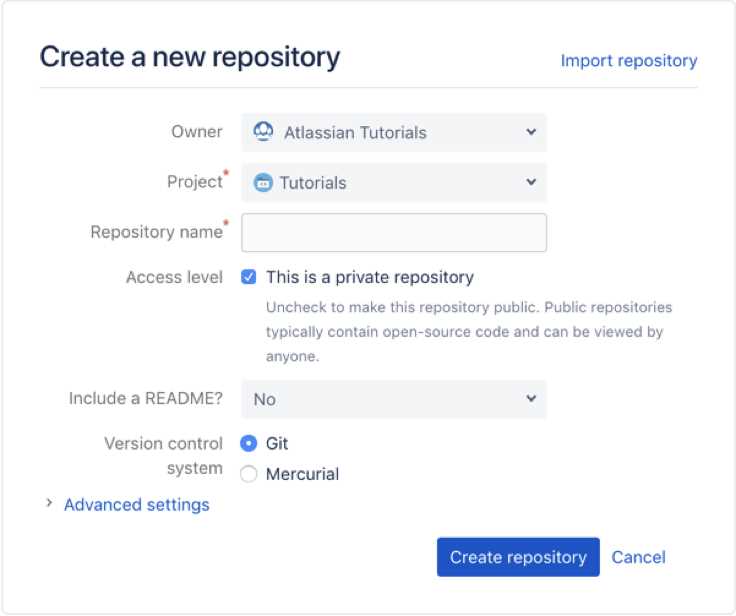
Управление доступом к репозиториям Bitbucket требует точного понимания ролей и прав пользователей. Каждому участнику проекта можно назначить конкретные права: чтение, запись или администрирование. Неправильная настройка может ограничить работу команды или создать риски безопасности.
Перед добавлением нового пользователя необходимо убедиться, что у него есть учетная запись Bitbucket. Система позволяет приглашать сотрудников через email, а также распределять их по группам с заданными ролями. Такой подход упрощает масштабирование проектов и управление доступом при увеличении числа участников.
Bitbucket предлагает инструмент для отслеживания статуса приглашений. Вы можете увидеть, кто подтвердил доступ, а кто ещё не принял приглашение. Это важно для своевременного предоставления прав и контроля активности команды.
Изменение или удаление прав пользователя выполняется напрямую в настройках репозитория. Это позволяет гибко управлять доступом, исключая ненужные риски. В статье представлены пошаговые рекомендации по добавлению, распределению прав и контролю доступа в Bitbucket.
Создание учетной записи Bitbucket для нового пользователя
Для работы с репозиторием необходимо, чтобы каждый пользователь имел собственную учетную запись Bitbucket. Регистрация выполняется через официальный сайт Bitbucket, где требуется указать адрес электронной почты, имя пользователя и надежный пароль. Рекомендуется использовать корпоративный email для упрощения управления доступом.
После регистрации система отправляет письмо с подтверждением. Необходимо перейти по ссылке в письме для активации учетной записи. Без этого шага пользователь не сможет получить доступ к репозиториям, даже если будет добавлен администратором.
Bitbucket поддерживает двухфакторную аутентификацию. Для повышения безопасности рекомендуется сразу настроить 2FA через приложение-генератор кодов или SMS. Это защищает репозиторий от несанкционированного доступа при случайной утечке пароля.
При добавлении нового пользователя в репозиторий важно проверить, что учетная запись активна и правильно настроены данные профиля. Активная учетная запись гарантирует корректное отображение имени в истории коммитов и уведомлениях о действиях в репозитории.
Определение прав доступа при добавлении пользователя
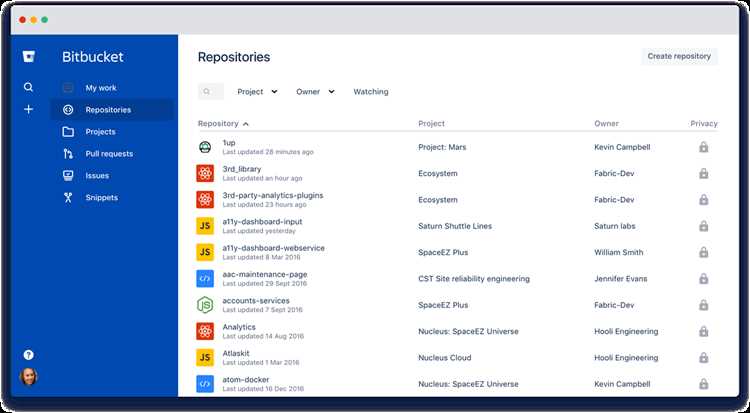
При добавлении пользователя в репозиторий Bitbucket необходимо точно определить уровень доступа, чтобы обеспечить безопасность кода и контроль над действиями участников. Bitbucket использует три основных типа прав: чтение (Read), запись (Write) и администрирование (Admin).
Права доступа влияют на возможности пользователя:
| Тип доступа | Описание | Применение |
|---|---|---|
| Read | Позволяет просматривать содержимое репозитория и клонировать его локально. Изменение файлов невозможно. | Подходит для аудиторов, тестировщиков или внешних специалистов, которым нужен только обзор проекта. |
| Write | Разрешает изменять код, создавать ветки и отправлять изменения в репозиторий. | Используется для разработчиков, участвующих в активной разработке проекта. |
| Admin | Предоставляет полный контроль над репозиторием: изменение прав пользователей, настройка вебхуков, удаление репозитория. | Назначается руководителям проектов или техническим администраторам. |
Для повышения безопасности рекомендуется назначать минимально необходимый уровень доступа. Например, пользователю, который выполняет только тестирование, достаточно права Read. Права Write следует выдавать только тем, кто реально вносит изменения в код. Admin-доступ стоит ограничивать ключевыми сотрудниками.
Bitbucket позволяет гибко управлять правами через группы. Пользователей можно объединять в группы с определенным уровнем доступа и при необходимости изменять права массово. Это ускоряет процесс управления доступом и снижает риск случайного предоставления избыточных привилегий.
Приглашение пользователя через email в репозиторий
Для добавления нового участника в репозиторий Bitbucket используется функция приглашения по email. В разделе Settings → User and group access необходимо выбрать опцию Invite users и указать корректный адрес электронной почты пользователя.
После ввода email следует назначить уровень доступа: Read, Write или Admin. Указанный уровень доступа определяет, какие действия пользователь сможет выполнять сразу после активации приглашения.
Система отправляет приглашение на указанный email с уникальной ссылкой для присоединения к репозиторию. Ссылка действует ограниченное время, обычно 7 дней. Если пользователь не зарегистрирован в Bitbucket, ему необходимо создать аккаунт перед активацией доступа.
Для повторного контроля доступа рекомендуется проверять статус приглашений в разделе Pending invitations. При необходимости приглашение можно отменить или изменить права пользователя до того, как он примет приглашение.
Рекомендуется использовать корпоративные email-адреса и ограничивать количество приглашений с правами Admin, чтобы снизить риск несанкционированного доступа к коду.
Управление группами и ролями пользователей
Bitbucket позволяет объединять пользователей в группы и назначать каждой группе определенные роли. Это упрощает управление доступом, особенно в больших командах.
Основные роли в группах:
| Роль | Описание | Применение |
|---|---|---|
| Read | Доступ только для просмотра репозитория, клонирования и чтения кода. | Назначается тестировщикам, аналитикам и внешним аудиторам. |
| Write | Возможность изменять файлы, создавать ветки и выполнять push изменений. | Применяется для разработчиков и участников активной разработки. |
| Admin | Полный контроль: управление доступом, настройка вебхуков, удаление репозитория. | Назначается руководителям проектов и системным администраторам. |
Группы позволяют массово назначать права нескольким пользователям сразу. Для изменения уровня доступа достаточно изменить роль группы, а все участники получат обновленные права автоматически.
Рекомендуется создавать группы с минимально необходимыми правами и использовать их для управления доступом к отдельным репозиториям. Это снижает риск случайного предоставления слишком широких привилегий отдельным пользователям.
Проверка статуса приглашения и подтверждение доступа
После отправки приглашения пользователю в Bitbucket важно контролировать его статус и подтверждение доступа для обеспечения корректного взаимодействия с репозиторием.
Проверка статуса выполняется в разделе Settings → User and group access → Pending invitations. Здесь отображаются:
- Email пользователя – адрес, на который отправлено приглашение.
- Дата отправки – позволяет отслеживать срок действия ссылки.
- Статус – Pending (ожидает подтверждения), Accepted (подтверждено), Expired (ссылка просрочена).
Для подтверждения доступа пользователь должен:
- Открыть письмо с приглашением.
- Перейти по уникальной ссылке в письме.
- Войти или зарегистрироваться в Bitbucket, если учетная запись отсутствует.
- После успешного входа подтверждение доступа автоматически активирует назначенные права.
Если приглашение не было принято в течение 7 дней, ссылка автоматически истекает. В этом случае необходимо:
- Отправить новое приглашение через email.
- При необходимости изменить уровень доступа перед повторной отправкой.
Регулярная проверка статуса приглашений позволяет контролировать, кто имеет доступ к репозиторию, и своевременно корректировать права пользователей.
Удаление или изменение прав пользователя в репозитории
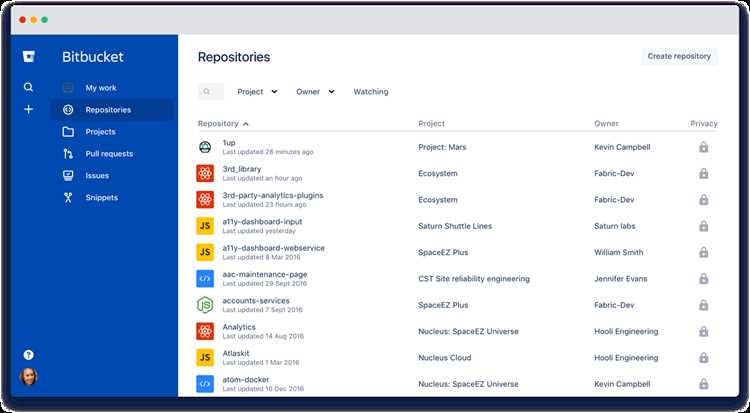
Для управления доступом к репозиторию Bitbucket используется функция удаления или изменения прав пользователя. Эти действия выполняются в разделе Settings → User and group access.
Изменение прав осуществляется следующим образом:
- Выберите пользователя в списке участников.
- Нажмите на выпадающее меню рядом с его именем.
- Выберите новый уровень доступа: Read, Write или Admin.
- Сохраните изменения, после чего новый уровень прав вступит в силу мгновенно.
Удаление пользователя из репозитория:
- Найдите пользователя в списке участников.
- Нажмите Remove для удаления доступа.
- Подтвердите действие. После этого пользователь потеряет возможность просматривать или изменять содержимое репозитория.
Рекомендуется периодически проверять список участников и корректировать права, особенно после завершения проектов или изменения ролей сотрудников. Минимизация числа пользователей с правами Admin снижает риск несанкционированного доступа и ошибок в управлении репозиторием.
Вопрос-ответ:
Как добавить нового пользователя в репозиторий Bitbucket?
Для добавления пользователя перейдите в раздел Settings → User and group access, нажмите Invite users, укажите email пользователя и назначьте уровень доступа: Read, Write или Admin. После отправки приглашения пользователь получит письмо с ссылкой для присоединения к репозиторию.
Какие уровни доступа можно назначить при добавлении пользователя?
Bitbucket предлагает три уровня доступа: Read – просмотр и клонирование репозитория; Write – возможность изменять файлы, создавать ветки и отправлять изменения; Admin – полный контроль над репозиторием, включая управление пользователями и настройками. Уровень доступа нужно выбирать с учетом обязанностей пользователя.
Как проверить, принял ли пользователь приглашение?
Статус приглашения отображается в разделе Settings → User and group access → Pending invitations. Там видно, ожидает ли пользователь подтверждения (Pending), принял приглашение (Accepted) или ссылка истекла (Expired). Если приглашение не принято, можно отправить его повторно или изменить права перед повторной отправкой.
Можно ли изменить права пользователя после добавления?
Да, для изменения уровня доступа пользователя выберите его в списке участников, откройте выпадающее меню и установите новый уровень: Read, Write или Admin. Изменения применяются сразу. Также можно удалить пользователя из репозитория, нажав Remove, что сразу лишает его доступа.
Как управлять доступом нескольких пользователей одновременно?
Для массового управления правами рекомендуется создавать группы пользователей. Каждой группе назначается уровень доступа, и все участники автоматически получают соответствующие права. Это упрощает добавление новых сотрудников и изменение прав без необходимости редактировать настройки для каждого пользователя отдельно.
Как правильно добавить нового пользователя в репозиторий Bitbucket и назначить ему соответствующие права?
Для добавления пользователя откройте репозиторий и перейдите в Settings → User and group access. Нажмите Invite users и введите email адрес человека, которого хотите пригласить. После этого выберите уровень доступа: Read для просмотра и клонирования репозитория, Write для возможности изменять файлы и отправлять изменения, Admin для полного управления репозиторием, включая настройку прав других пользователей. Приглашение будет отправлено на указанный email с ссылкой для присоединения. После того как пользователь примет приглашение, его права начнут действовать автоматически. Для контроля статуса приглашений используйте раздел Pending invitations, где можно видеть, кто принял приглашение, кто ожидает подтверждения и чьи ссылки истекли. Если необходимо изменить права после добавления, выберите пользователя в списке участников и обновите уровень доступа, или удалите пользователя, нажав Remove.

 Загрузка...