Содержание статьи
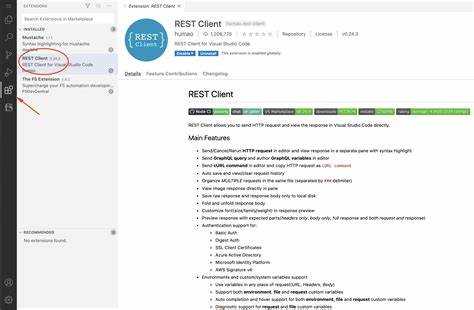
Rest Client – это расширение для Visual Studio Code, которое позволяет выполнять HTTP-запросы напрямую из редактора, не переключаясь на отдельные инструменты вроде Postman. Оно поддерживает методы GET, POST, PUT, DELETE, а также работу с заголовками, параметрами и телом запроса в формате JSON, XML или form-data.
Для начала работы достаточно установить расширение через Marketplace VS Code и создать файл с расширением .http или .rest. В этих файлах можно писать запросы в привычном формате HTTP, указывая URL, метод и нужные заголовки.
Rest Client поддерживает использование переменных и окружений, что упрощает тестирование нескольких серверов или версий API. Переменные можно хранить в отдельных файлах *.env и подключать к запросам через синтаксис {{имя_переменной}}.
После выполнения запроса расширение отображает полный ответ сервера: код состояния, заголовки и тело. Ответ можно копировать, сохранять в файл или просматривать в формате JSON с подсветкой синтаксиса. Это позволяет быстро анализировать результаты запросов без сторонних программ.
Установка и настройка расширения Rest Client
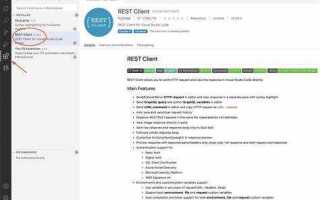
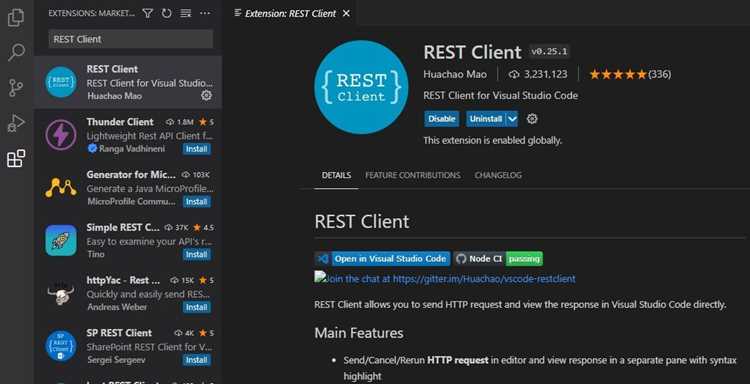
Rest Client устанавливается через встроенный Marketplace Visual Studio Code. Файл расширения называется rest-client. После установки расширение сразу готово к использованию, дополнительных компонентов не требуется.
Пошаговая установка:
- Откройте VS Code и перейдите в раздел Extensions или нажмите Ctrl+Shift+X.
- В строке поиска введите Rest Client.
- Найдите расширение от Huachao Mao и нажмите Install.
После установки можно настроить базовые параметры:
- rest-client.timeoutInMilliseconds – время ожидания ответа сервера (по умолчанию 30000 мс).
- rest-client.previewOption – формат отображения ответа (например, Raw или Preview).
- rest-client.environmentVariables – подключение внешних файлов с переменными для разных окружений.
Для проверки работы создайте файл с расширением .http или .rest и напишите простой GET-запрос, например: GET https://api.github.com. Если ответ возвращается без ошибок, расширение готово к использованию для более сложных запросов и тестирования API.
Создание первого HTTP-запроса в VS Code
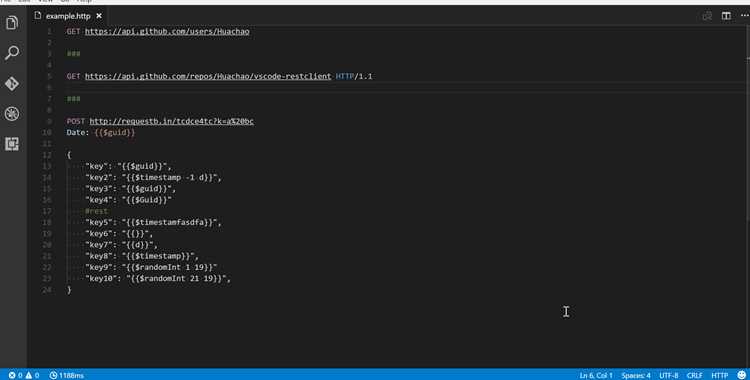
Для первого запроса создайте файл с расширением .http или .rest в рабочей папке проекта. Имя файла может быть любым, например test-request.http.
Простейший GET-запрос выглядит так:
GET https://api.github.com
Чтобы выполнить запрос, наведите курсор на строку с URL и нажмите Send Request, появившуюся над строкой. Альтернативно можно использовать сочетание Ctrl+Alt+R для отправки запроса.
Для POST-запроса с передачей JSON-тела добавьте заголовок Content-Type и тело запроса после пустой строки:
POST https://jsonplaceholder.typicode.com/posts
Content-Type: application/json
{
«title»: «Пример»,
«body»: «Тестовый пост»,
«userId»: 1
}
После отправки запроса в панели ответа появятся код состояния, заголовки и тело ответа сервера. Результат можно просматривать с подсветкой JSON, копировать в буфер или сохранять в файл для дальнейшего анализа.
Работа с методами GET, POST, PUT и DELETE
GET используется для получения данных с сервера. Запрос указывается в формате: GET https://api.example.com/items. Допустимо добавление параметров через URL, например: GET https://api.example.com/items?category=books.
POST применяют для создания ресурсов. Обязательно указывайте заголовок Content-Type и тело запроса. Пример:
POST https://api.example.com/items
Content-Type: application/json
{
«name»: «Новая книга»,
«author»: «Автор»
}
PUT используется для полной замены существующего ресурса. Формат аналогичен POST, но в URL указывается идентификатор ресурса:
PUT https://api.example.com/items/123
Content-Type: application/json
{
«name»: «Обновлённая книга»,
«author»: «Новый автор»
}
DELETE удаляет ресурс по идентификатору. Запрос простой, тело не требуется:
DELETE https://api.example.com/items/123
После выполнения каждого запроса Rest Client отображает код состояния, заголовки и тело ответа. Это позволяет контролировать успешность операций и проверять корректность данных, отправленных на сервер.
Использование переменных и окружений в запросах
Rest Client поддерживает переменные, которые позволяют менять параметры запросов без редактирования каждого файла. Переменные задаются в файле *.env или в секции @env внутри .http файла.
Пример создания переменной в отдельном файле env.local:
BASE_URL=https://api.example.com
API_KEY=123456abcdef
Для использования переменной в запросе применяется синтаксис {{имя_переменной}}:
GET {{BASE_URL}}/items
Authorization: Bearer {{API_KEY}}
Можно создавать несколько файлов окружений для разных серверов или версий API. Для переключения активного окружения укажите его в начале .http файла:
@env ./env.local
Это позволяет быстро менять базовый URL, ключи авторизации или другие параметры без редактирования всех запросов, ускоряя тестирование и снижая риск ошибок.
Сохранение и повторное выполнение запросов

Все HTTP-запросы в Rest Client сохраняются в файлах с расширением .http или .rest. Для удобства можно группировать несколько запросов в одном файле, разделяя их пустой строкой или комментарием ###.
Для повторного выполнения запроса достаточно открыть файл и нажать Send Request над нужной строкой запроса. Результат появится в панели ответа без необходимости переписывать URL или тело запроса.
Если используется несколько окружений, Rest Client автоматически подставит значения переменных при повторном выполнении запросов, что экономит время при тестировании разных серверов или ключей API.
Ответы сервера можно сохранять в файл через кнопку Save Response в панели ответа. Это позволяет архивировать результаты тестов или анализировать ответы позже без повторного запроса к серверу.
Просмотр и анализ ответов сервера
После выполнения запроса Rest Client отображает полный ответ сервера в отдельной панели. В верхней части виден код состояния HTTP, например 200 OK или 404 Not Found, что позволяет сразу определить успешность запроса.
Ниже отображаются заголовки ответа с информацией о типе контента, длине и параметрах кеширования. Эти данные помогают проверить корректность конфигурации сервера и определить, какие форматы данных поддерживаются.
Тело ответа можно просматривать в формате JSON, XML или HTML с подсветкой синтаксиса. Для JSON доступно сворачивание вложенных объектов и массивов, что облегчает анализ сложных структур данных.
Для более детального анализа можно использовать функции поиска, копирования и сохранения ответа в файл. Это удобно при тестировании API или сравнении результатов разных запросов без необходимости повторно отправлять запросы.
Вопрос-ответ:
Как добавить заголовки и параметры к HTTP-запросу в Rest Client?
В Rest Client заголовки указываются сразу после строки запроса, через перенос строки. Формат: Имя-Заголовка: значение. Параметры запроса добавляются к URL через знак вопроса, например: GET https://api.example.com/items?category=books&sort=asc. Заголовки и параметры будут автоматически отправлены вместе с запросом, и их можно изменять в файле .http без переписывания кода.
Можно ли использовать один и тот же запрос с разными серверами или ключами API?
Да, для этого применяются переменные и окружения. Переменные можно хранить в отдельных файлах *.env и подключать через директиву @env. В теле запроса и URL переменные подставляются через {{имя_переменной}}. Это позволяет переключаться между разными серверами или токенами без изменения каждого запроса, экономя время и снижая риск ошибок.
Как проверить, что POST-запрос с JSON-телом прошёл корректно?
После отправки POST-запроса Rest Client показывает код состояния HTTP и тело ответа. Код состояния 201 или 200 означает успешное создание или обновление ресурса. Тело ответа часто содержит идентификатор нового объекта и данные, которые сервер сохранил. Для проверки можно сравнить отправленные значения с тем, что вернул сервер, и использовать подсветку JSON для удобного чтения структуры.
Можно ли повторно выполнять запросы без изменения файла .http?
Да, запросы сохраняются в файле и могут быть выполнены многократно. Наведите курсор на строку запроса и нажмите Send Request или используйте сочетание клавиш Ctrl+Alt+R. Если включены переменные и окружения, их значения автоматически подставятся при каждом повторном выполнении запроса. Это позволяет тестировать одну и ту же операцию с разными параметрами без создания новых файлов.
Как быстро анализировать ответы с большим количеством данных?
Rest Client отображает тело ответа с подсветкой синтаксиса и поддержкой сворачивания вложенных объектов для JSON и XML. Для поиска конкретного значения используйте встроенную функцию поиска в панели ответа. Можно сохранять ответ в файл через кнопку Save Response и открывать его в отдельном редакторе для анализа или сравнения с другими запросами. Такой подход помогает разбирать большие объемы данных без необходимости повторно отправлять запросы.

 Загрузка...